作者: macapp

  • 这个“安装 macOS Mojave” 应用程序副本已损坏,不能用来安装macOS

    昨天有朋友安装苹果系统时候问我出现这个提示:这个“安装 macOS Mojave” 应用程序副本已损坏,不能用来安装macOS,怎么解决?

    这个“安装 macOS Mojave” 应用程序副本已损坏,不能用来安装macOS

    我一看到这个问题描述就基本清楚是苹果证书过期的原因,解决起来实际上非常简单!

    经过询问得知这位朋友安装的是macOS Mojave 10.14.6,那么10.14.6发布日期为2019-07-24.所以只要把日期修改为2019年7月份即可!

    下面开始设置

    1.当你提示错误的时候,回到实用工具界面时候点击最上顶上“实用工具”菜单,然后选择终端工具;

    这个“安装 macOS Mojave” 应用程序副本已损坏,不能用来安装macOS

    2.打开终端工具之后输入这段命令:date 072614102019,注意大小写和空格;

    这个“安装 macOS Mojave” 应用程序副本已损坏,不能用来安装macOS

    3.确定无误之后按回车键,等到如下图提示说明就成功了;

    这个“安装 macOS Mojave” 应用程序副本已损坏,不能用来安装macOS

    4.然后点击最顶上菜单的“终端”选项,选择“退出终端“,之后就可以正常继续安装了.

    这个“安装 macOS Mojave” 应用程序副本已损坏,不能用来安装macOS
  • 一条sudo命令开启Mac开机提示音

    开启Mac启动提示音的步骤

    1.打开应用程序文件夹

    2.打开实用程序文件夹

    3.启动终端应用程序

    4.在终端中输入sudo nvram StartupMute =%00,然后按回车键

    如果想要重新保持默认静音状态,可以在终端中输入sudo nvram StartupMute =%01进行恢复。

  • macOS 10.15 打开系统读写权限

    macOS 10.15 打开系统读写权限

    macOS 10.15版本开始已经不能对系统文件进行读写操作,比如SLE系统目录的修改,通过在终端分别输入以下命令依次运行即可解决系统分区不能读写的问题.

    sudo mount -uw /killall Finder  
  • macOS 设置登录密码为1位数,取消4位数密码限制

    macOS 默认最少4位数密码,但是如果想要1位数密码怎么办呢?只需要输入一下命令即可.

    1.打开终端工具,输入以下命令:

    pwpolicy -clearaccountpolicies
    macOS 设置登录密码为1位数,取消4位数密码限制

    2.命令输入完之后就可以到系统偏好设置–用户与群组里面修改密码为1位数了.

  • macOS 系统修改语言教程简单设置系统语言为中文

    macOS  有时候安装更新完之后由于设置的问题可能会变成英文界面,那么可以安装下面教程来设置系统语言为中文语言。

    macOS 系统修改语言教程简单设置系统语言为中文
    系统偏好设置

    1.安装完成进入系统后点击⚙️图标,既然系统设置面板,点击第一排图标的“Language & Region”;

    2.进入Language & Region设置面板后点击左下角的“ ”;

    macOS 系统修改语言教程简单设置系统语言为中文
    添加语言面板

    3.在弹出的选择框中找到“简体中文 – Chinese,Simplified”,然后点击右下角的“Add”按钮开始添加;

    macOS 系统修改语言教程简单设置系统语言为中文
    添加语言面板

    4.在弹出的确认框点击“Use Chinese,Simplified”;

    macOS 系统修改语言教程简单设置系统语言为中文
    确认使用言

    5.在弹出选择输入法的界面选择“pingyin-Simplified”,根据个人喜好选择吧,然后点击“Add Input Source”;

    macOS 系统修改语言教程简单设置系统语言为中文
    选择输入法面板

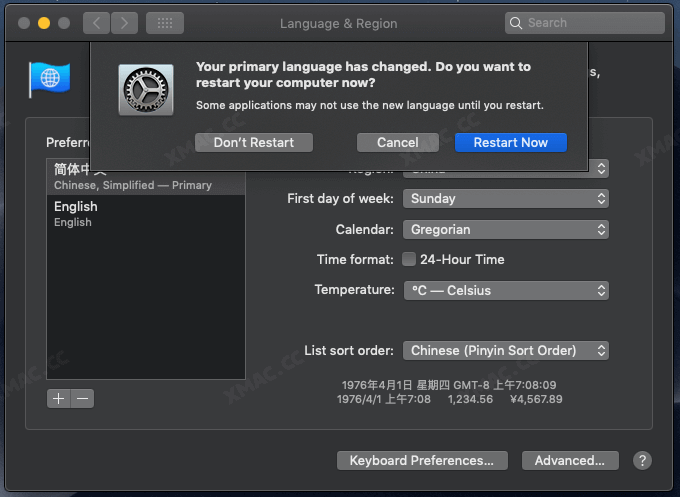
    6.添加完输入法后再弹出的重启提示选择“Restert Now”,等系统重启后就变成中文了。

    macOS 系统修改语言教程简单设置系统语言为中文
    是否重启面板

    如果你不想马上重启可以点击“Dont Restart”,系统此时也会变成中英文混搭状态。

  • macOS 去除系统更新图标的红点

    1.首先打开终端工具,在启动台–》其他工具–》终端

    macOS 去除系统更新图标的红点

    2.然后复制下面这段命令到终端里面粘贴:

    defaults write com.apple.systempreferences AttentionPrefBundleIDs 0
    macOS 去除系统更新图标的红点

    3.然后粘贴输入完成之后按Enter确认,然后在输入下面的命令运行:

    killall Dock

    就看到系统更新图标的小红点没有了。

    macOS 去除系统更新图标的红点