博客
-
Adobe Premiere Elements 2023
Movavi Video Suite 22
Movavi Video Editor 2022 Plus
Kyno
iFlicks
Swift Converter
Lightworks Pro
Adobe Premiere Rush
Lattice
Vezer
Adobe Prelude CC 2021
iToolab AnyGo for Mac 8.1.0 虚拟定位软件 破解版
iToolab AnyGo Mac iOS虚拟定位工具 v8.1.0 破解版 iToolab AnyGo Mac破解是一款虚拟定位软件,能够帮助用户将iPhone修改任意位置的软件,通过软件能够实现虚拟定位功能。AnyGo 8.1.0 破解版 iOS虚拟定位与与GPS模拟工具。iToolab AnyGo 允许您在不越狱的情况下轻松模拟iPhone/iPad的任意GPS位置。通过AnyGo,您可以在位置服务(LBS)游戏中无需移动即可伪装至任何地点,访问因地理限制而无法观看的视频、音乐、电影和服务,社交媒体上分享虚拟位置以欺骗朋友,轻松测试LBS和游戏,隐藏您的实际位置,或在GPS找不到您的真实位置时设置它。只需一键,即可将您的iPhone GPS位置传送到世界上任何您选择的目的地。您还可以通过创建自定义路线和速度来模拟GPS移动,这对于想要在家中舒适地玩GPS相关游戏或访问区域外服务的用户特别有用。使用摇杆模式,可以通过上下箭头或W、A、S、D键控制GPS移动。此外,AnyGo支持导入GPX文件以供进一步使用,并与Pokémon GO、Tinder、Bumble等基于位置的应用兼容。它还提供多设备管理、全屏高清地图视图、详细的历史记录等功能。支持iOS 7.0及更高版本,兼容iPhone、iPad和iPod touch的多种型号。
安装方法:打开下载文件,直接将软件拖入应用程序中即可完成安装。
注意:7.0.0版本开始 必须科学上网才可虚拟定位,支持ios18系统来设置。
iToolab AnyGo 8.1.0 (最低10.12.0)
安装完成后无法打开按照下面的方法操作
打开终端输入命令:
sudo xattr -d com.apple.quarantine /Applications/AnyGo.app功能
iToolab AnyGo:一站式iPhone/Android位置更改解决方案
iToolab AnyGo为用户提供一种无需越狱或Root,即可在iPhone或Android设备上一键修改GPS定位的强大功能。无论是想在《精灵宝可梦Go》中虚拟定位以抓到稀有宝可梦,还是在社交媒体上虚拟打卡热门景点,iToolab AnyGo都能满足你的需求。
核心功能:
- 一键修改GPS定位:轻松移动到世界任何地方,无需越狱或Root。
- 真实模拟GPS移动:定制路线和移动速度,提供自然的位置伪造体验。
- 虚拟摇杆操作:使用虚拟摇杆在游戏中轻松移动,提高游戏体验。
- 导入和保存GPX路线:简化游戏或应用中的路线规划和位置更改。
- 同时支持多达15台iOS设备:轻松管理多个设备上的GPS位置。
特色功能:
- 自定义速度和暂停:根据需要调整移动速度,并可以随时暂停和恢复移动。
- 自定义循环次数:重复路线移动,以自定义次数绕圈或重复路线移动。
- 冷却计时器:特别为《精灵宝可梦Go》玩家设计的防锁冷却时间提醒。
- 通过Wi-Fi连接:无需数据线,直接通过Wi-Fi连接iPhone手机修改定位。
- 现实模式:更自然和可变的移动速度使模拟更真实,提升用户体验。
应用场景:
- 社交媒体和约会应用:在Facebook、Instagram、WhatsApp、Snapchat等社交媒体上轻松打卡;在Tinder、Bumble、Grindr等约会应用上更改城市或国家以扩大交友范围。
- 防止位置跟踪:保护隐私,防止应用程序跟踪你的位置。
- 游戏体验无限制:访问视频、电影、音乐和其他受地理限制的内容,享受GEO-Blocked游戏。
iToolab AnyGo提供了一个高度灵活和用户友好的界面,使用户能够无缝地更改设备的GPS位置。它的广泛兼容性和强大功能使其成为市场上最受欢迎的位置伪造工具之一。
macOS Sequoia 15 启用允许“任何来源”
在macOS Sequoia 15 系统中打开任何来源的命令 sudo spctl –master-disable 已经被Apple禁用,所以终端运行命令开启任何来源的方法已经失效,每次打开网上下载的软件都会提示:未打开“xxx.app” Apple无法验证“xxx.app”是否包含可能危害Mac安全或泄漏隐私的恶意软件。
因为spctl命令已经被系统禁用!如果在macOS Sequoia 15运行 sudo spctl –master-disable 命令就会提示:
Globally disabling the assessment system needs to be confirmed in System Settings
但是苹果给了一种新的方法启用 任何来源。
TPS:如果你是在低版本系统中关闭了SIP和启用了 任何来源,那么如果你升级到macOS Sequoia 15 系统后也会保持启用 任何来源的状态!
15 Sequoia 启用 任何来源 方法:
首先下载并打开 iMazing Profile Editor 软件(也可以在App Store中下载安装)
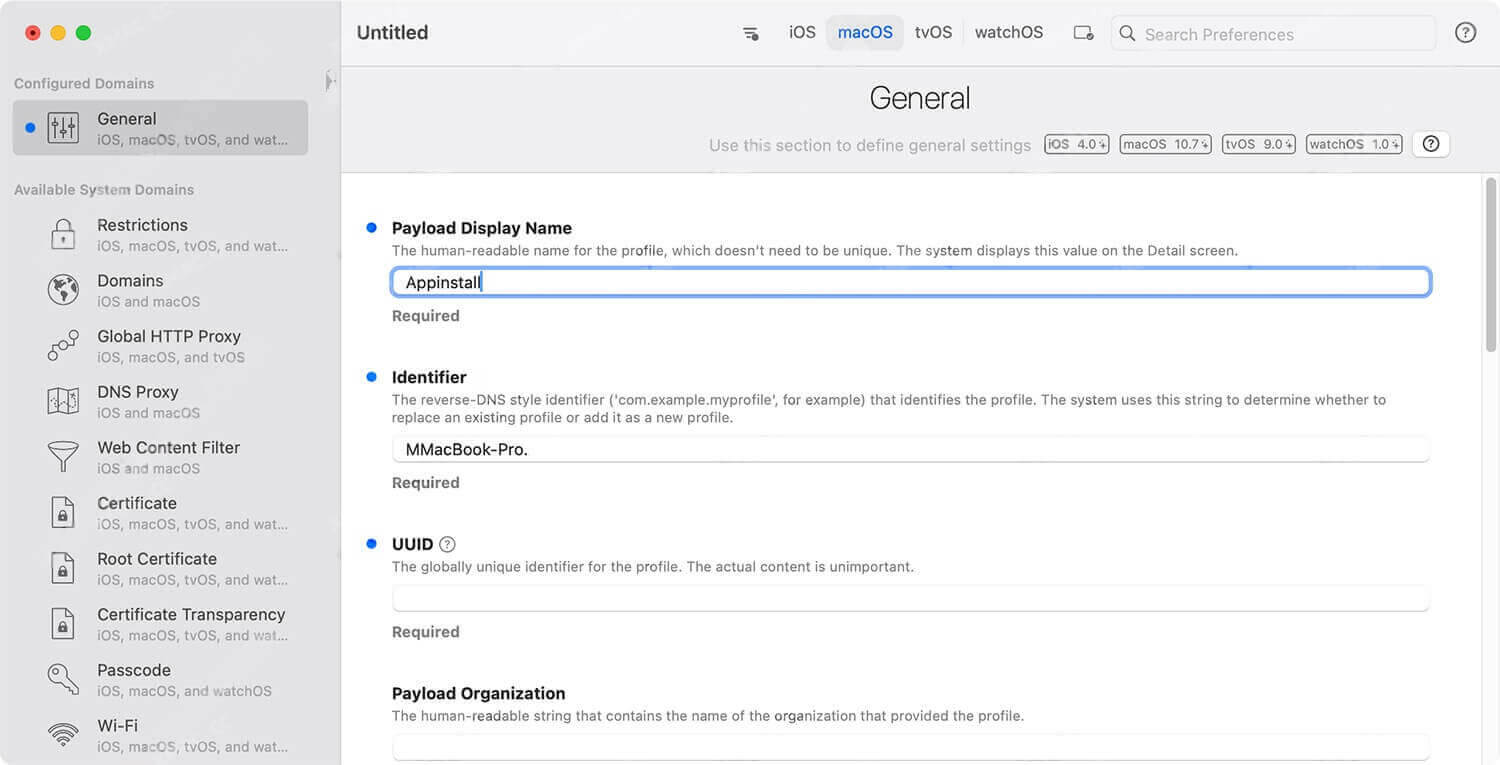
1.打开 iMazing Profile Editor ,点击左边General 选项,然后在 Payload Display Name 处输入 Appinstall,这个名字可以自定义;
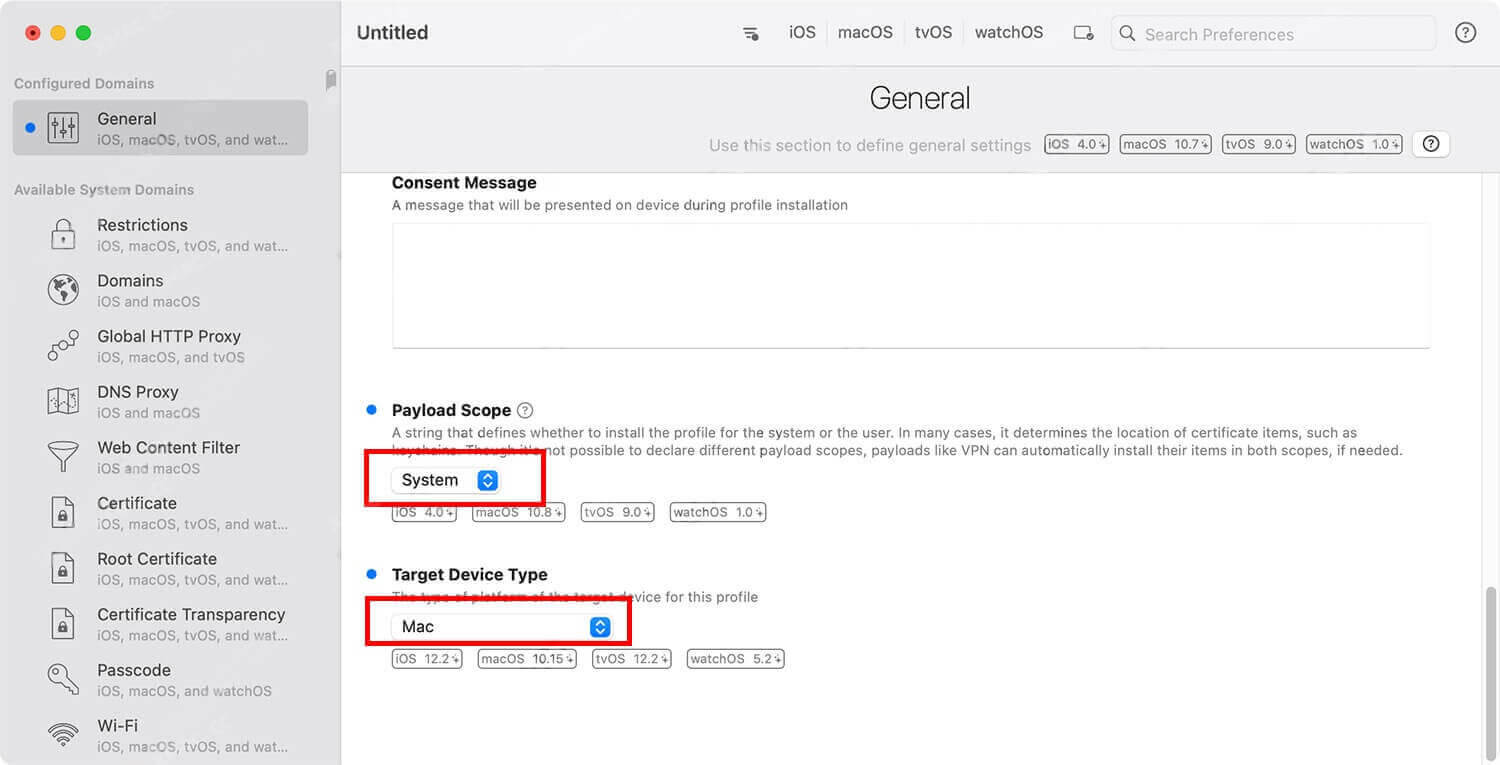
然后下拉找到 Payload Scope ,然后选择 System;
找到 Target Device Type ,然后选择 Mac;
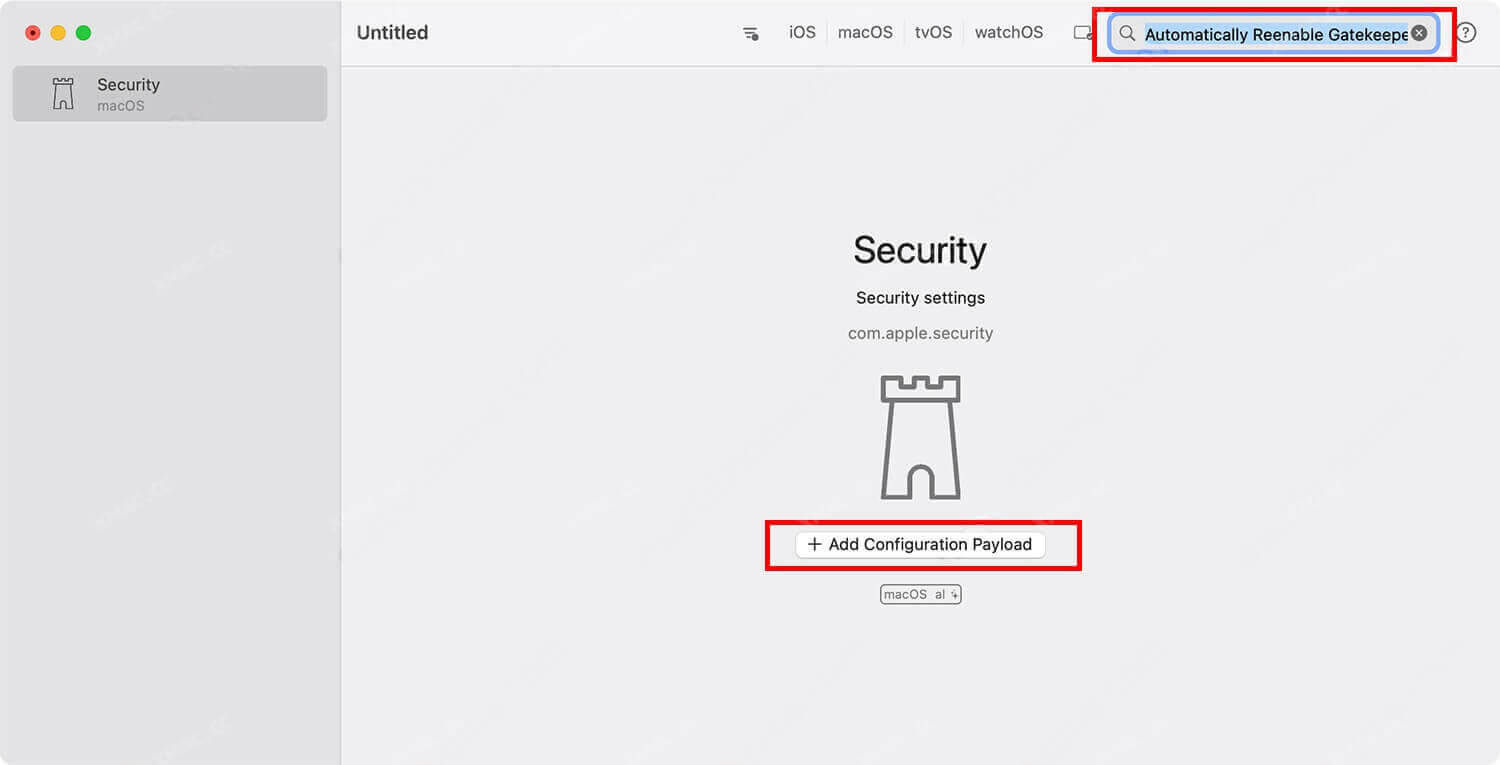
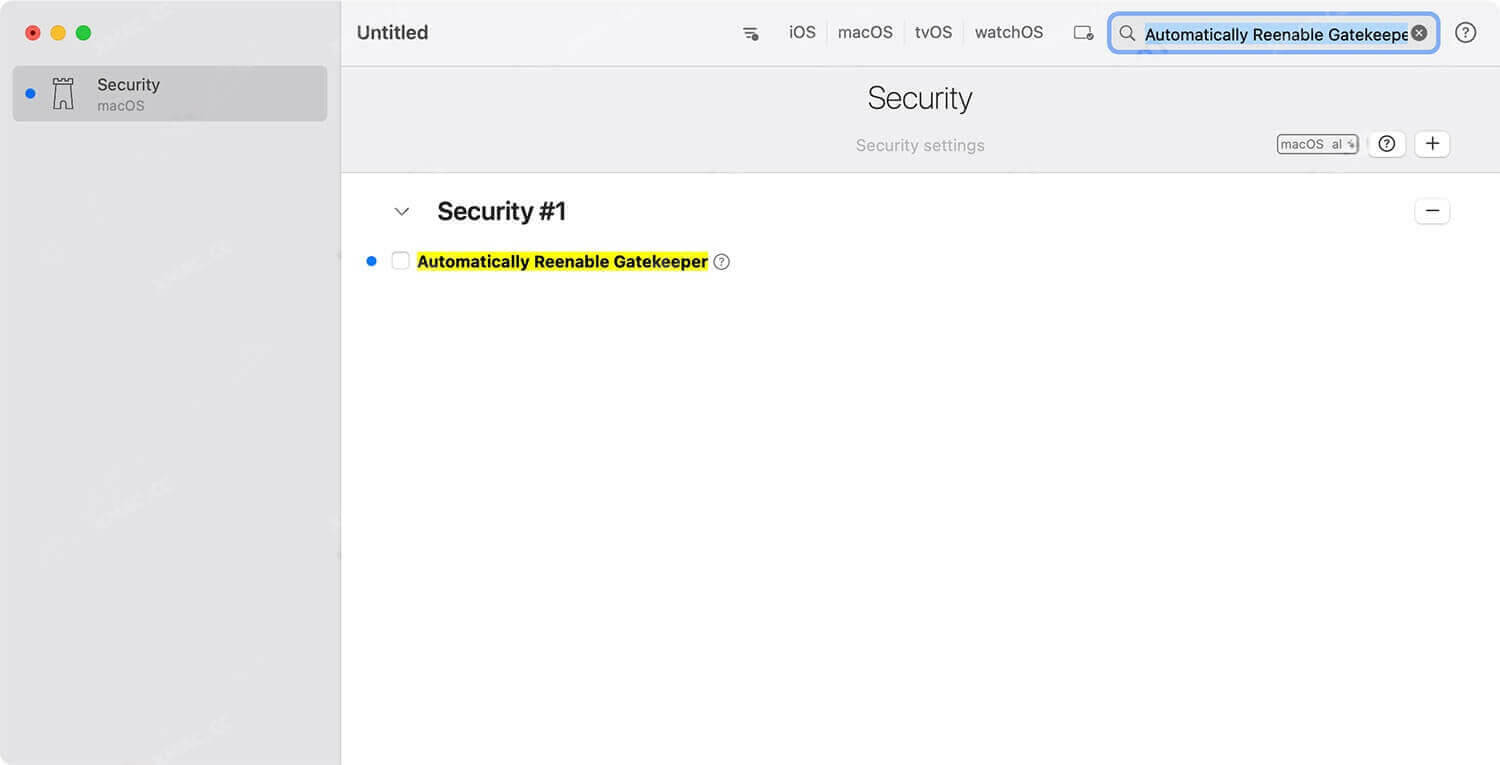
2.在软件右上角的搜索框搜索 Automatically Reenable Gatekeeper,然后点击 + Add Configuration Payload ;
取消勾选 Automatically Reenable Gatekeeper
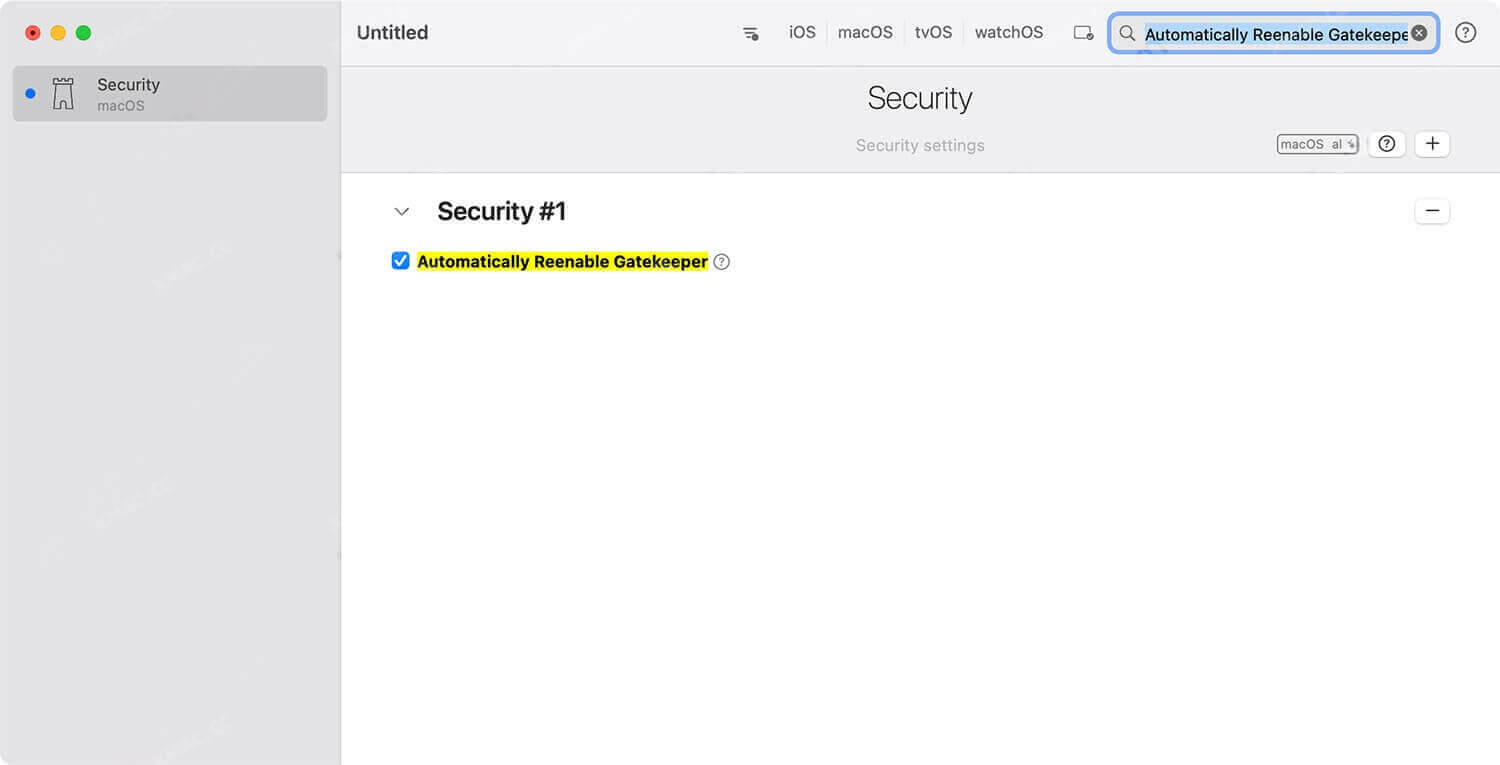
出现蓝点表示禁用成功
3.在软件右上角的搜索框搜索 System Policy: Control,然后点击 + Add Configuration Payload ;
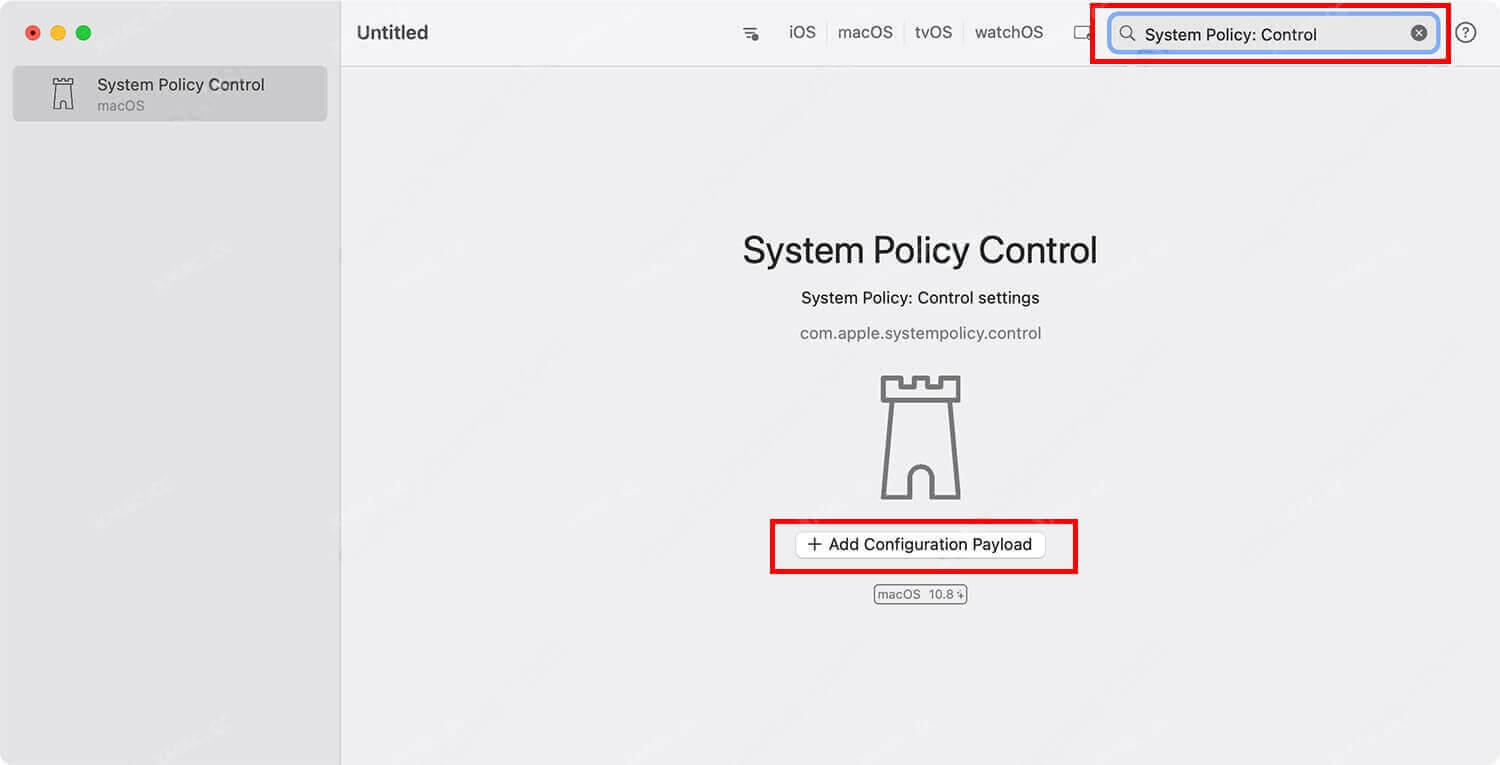
点击勾选 System Policy: Control,然后再点击取消勾选Enable Gatekeeper
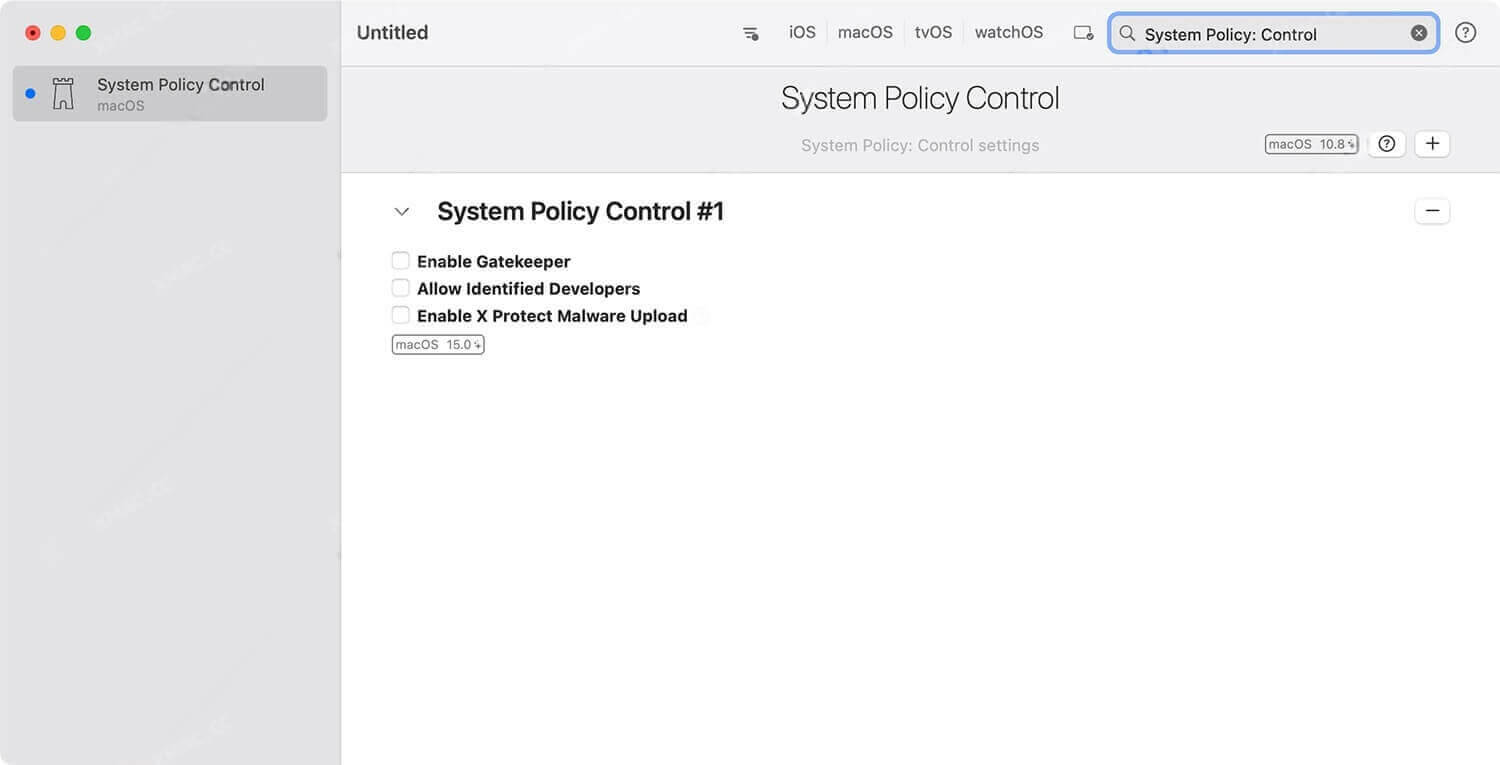
出现蓝点表示禁用成功
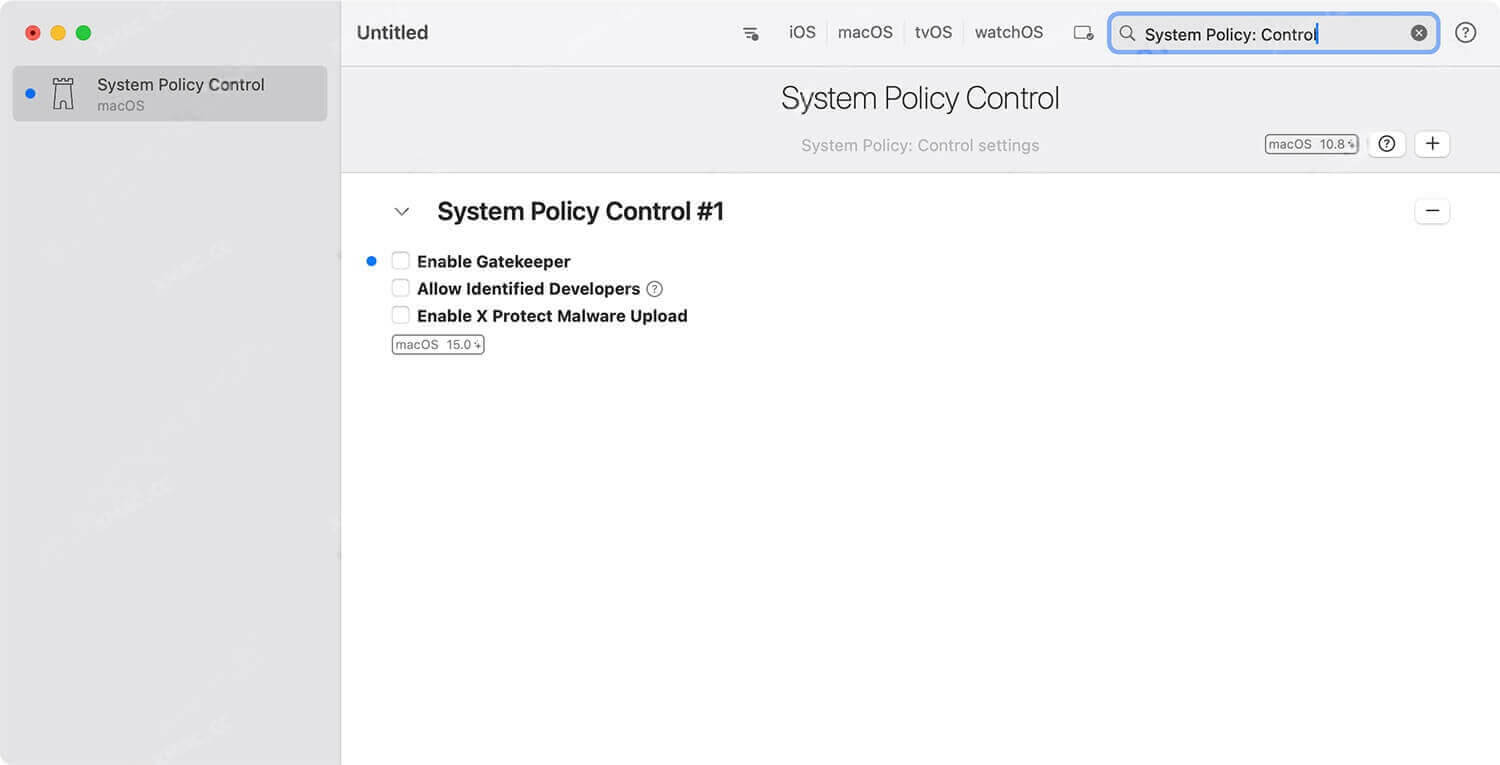
4.然后点击软件左上角菜单 File – Install Profile on this Mac;
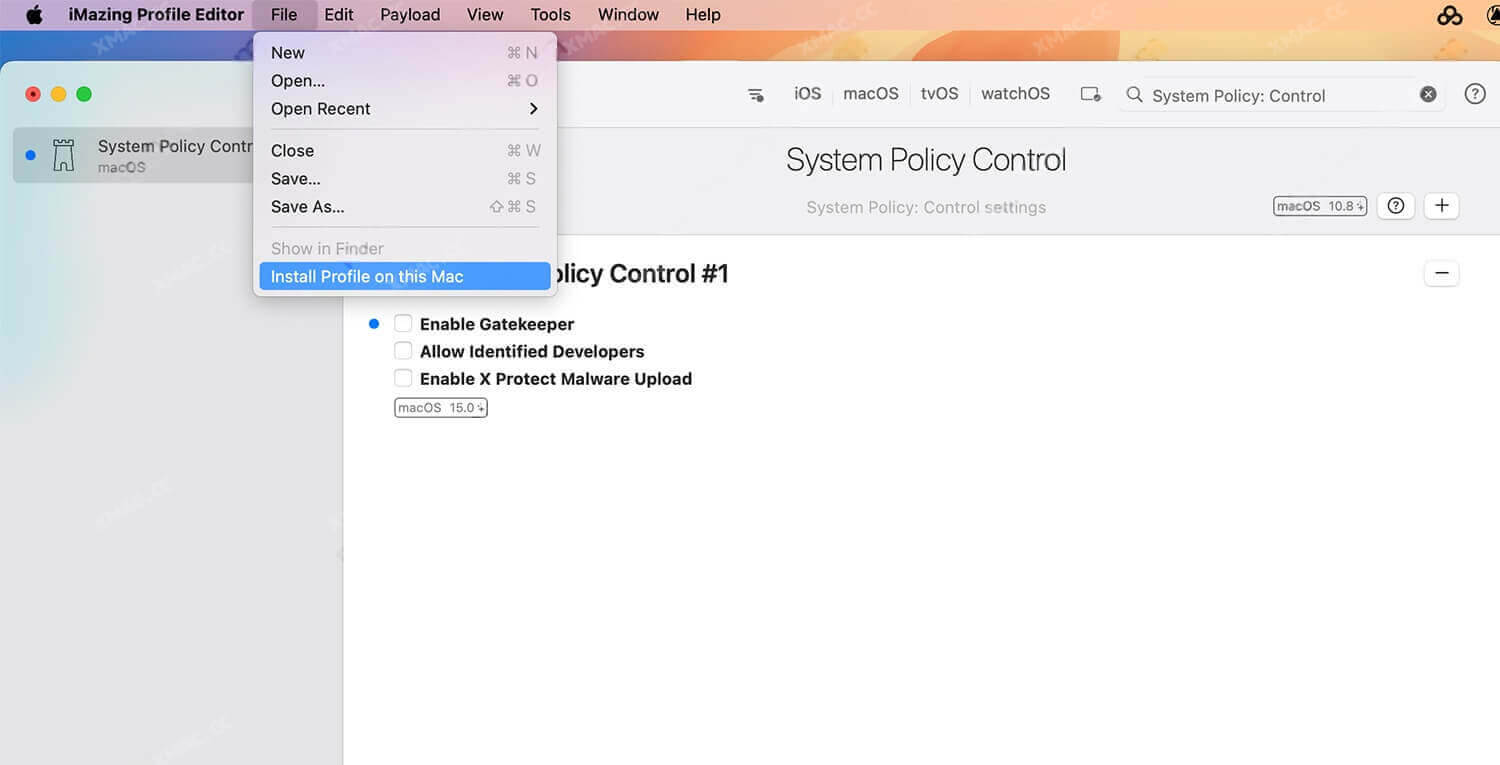
提示已下载描述文件就可以关闭iMazing Profile Editor软件了。
如果没有反应,关闭软件或重启系统重新操作到这一步。
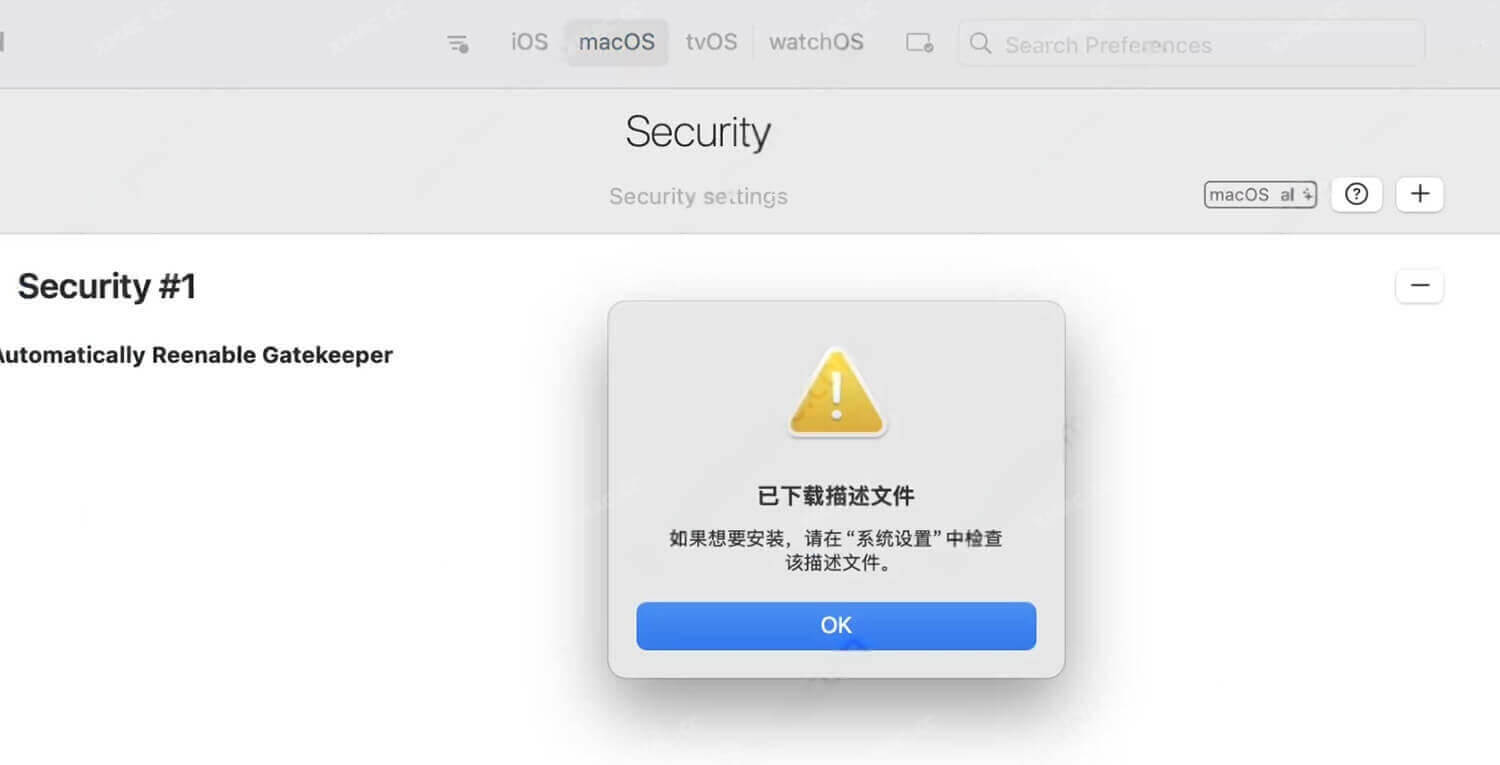
5.然后打开 系统设置 – 通用 – 设备管理,可以看到我们配置的Appinstall文件;
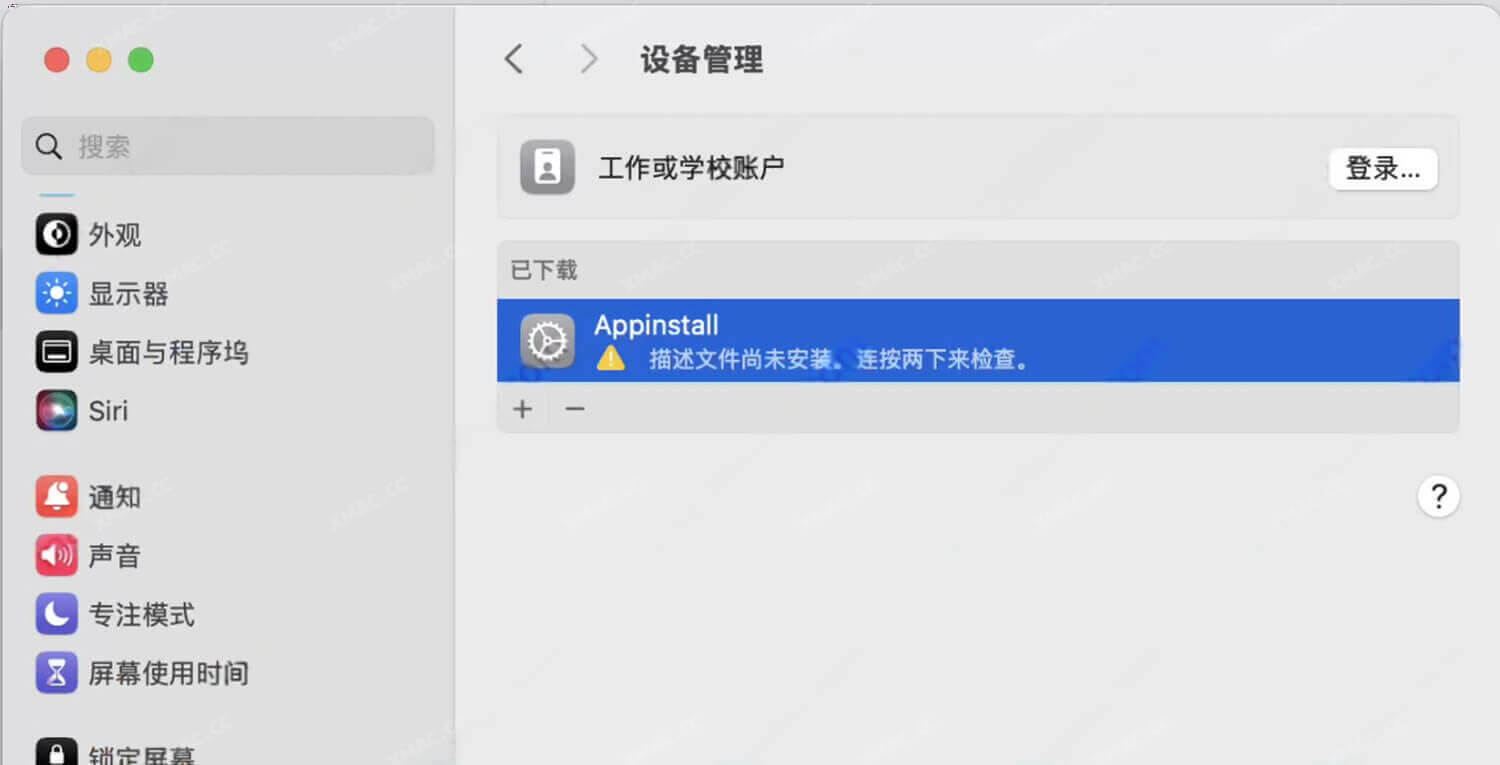
现在双击配置文件,点击安装;
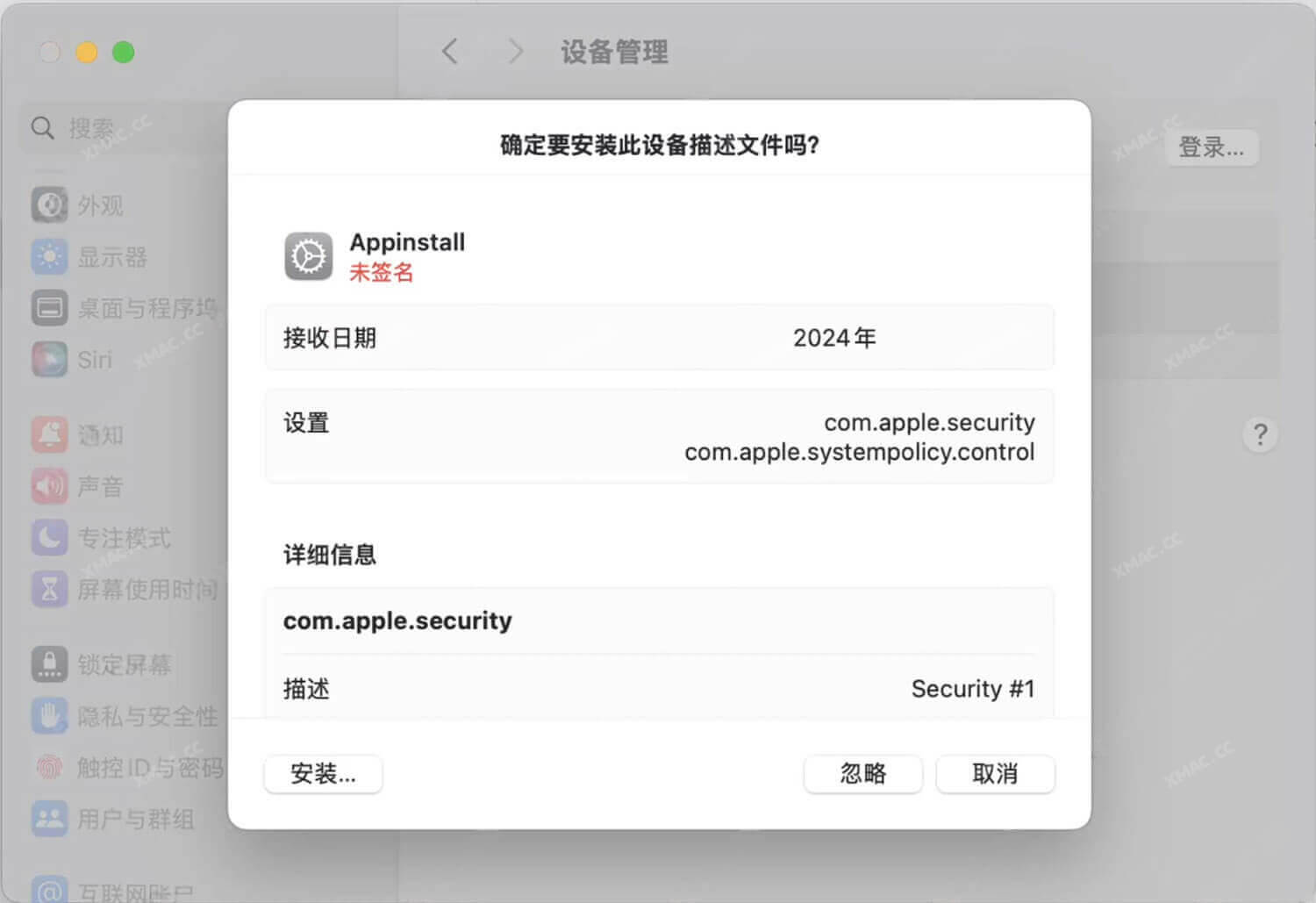
再次点击 安装;
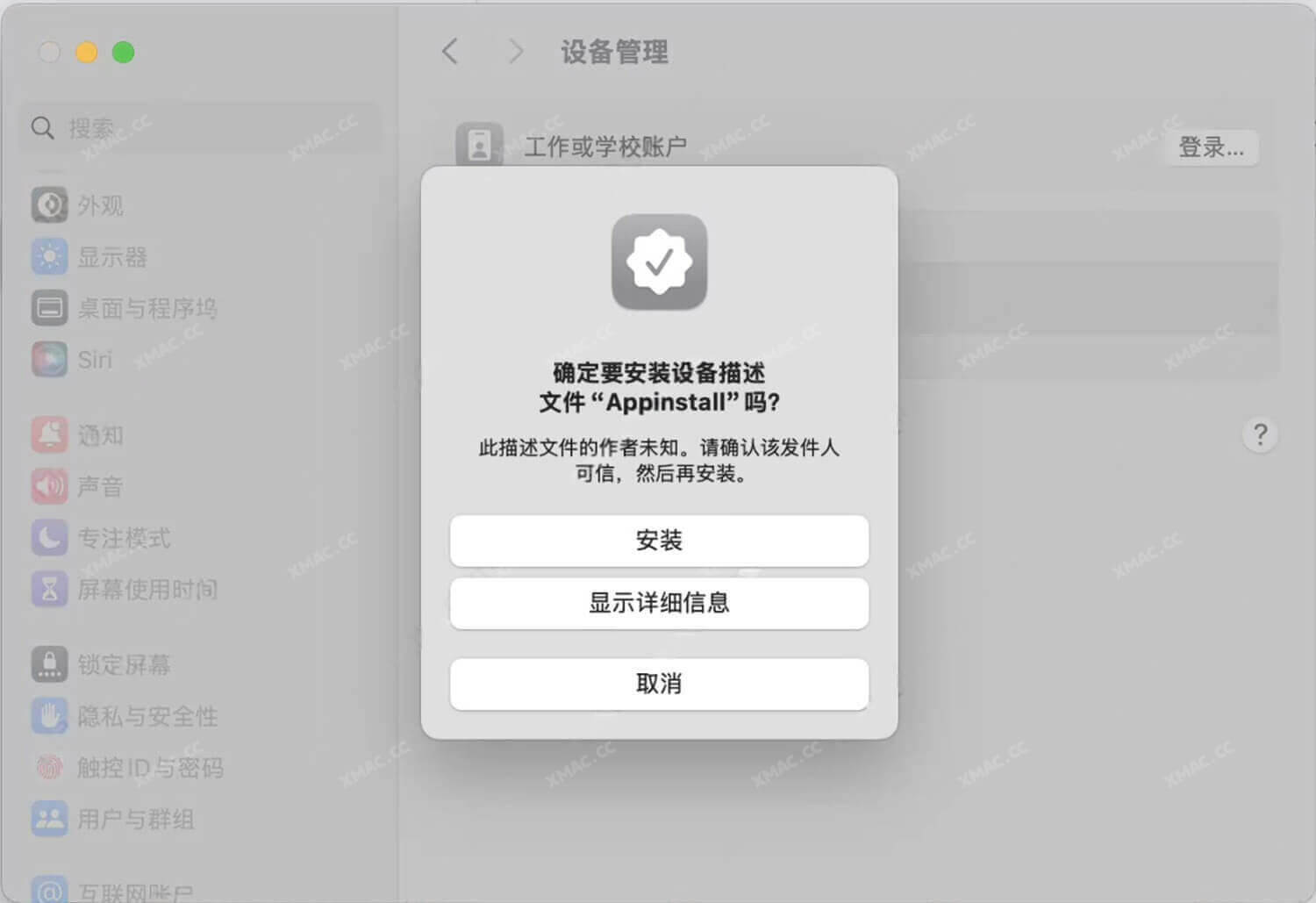
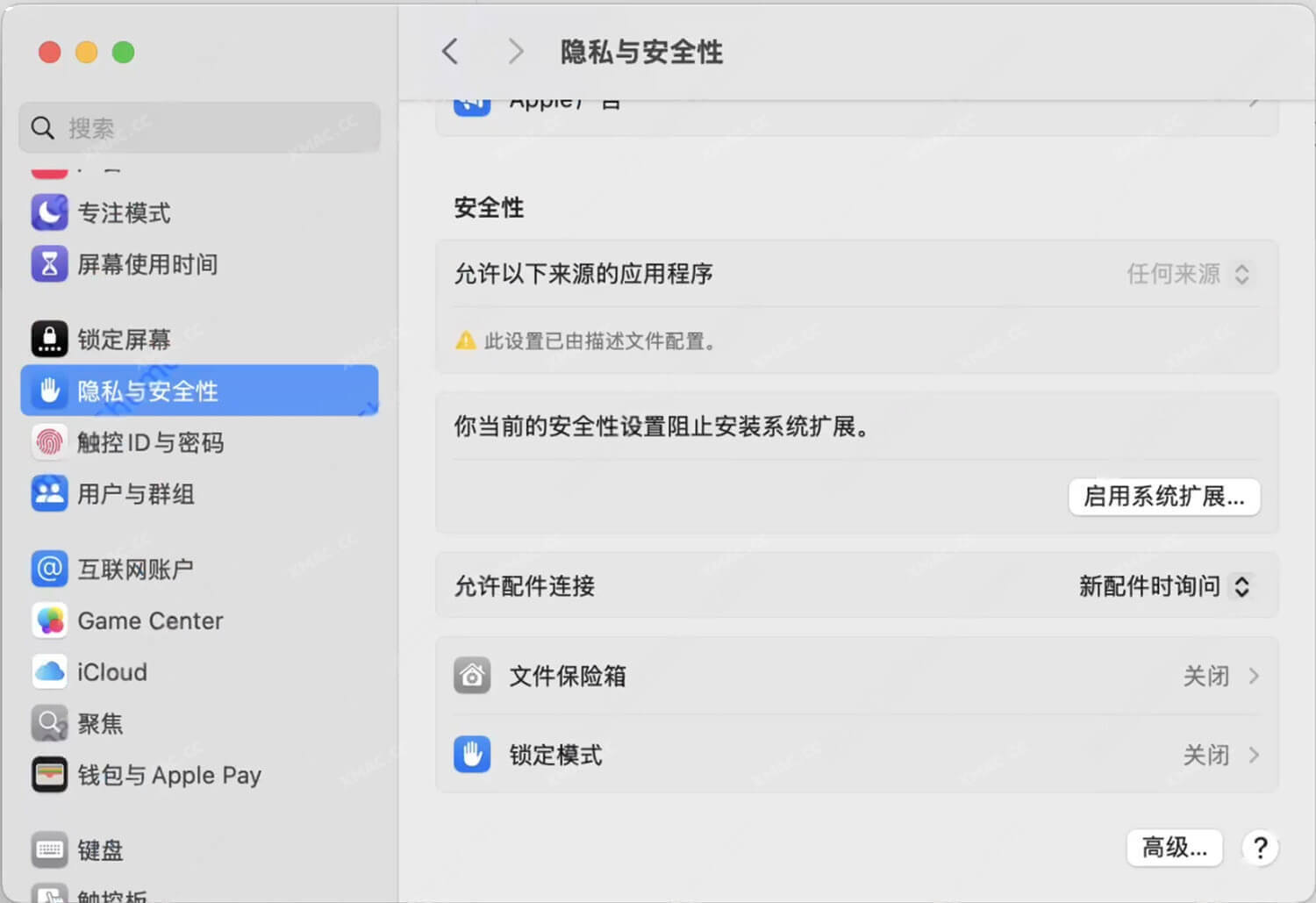
6.完成之后,再打开系统设置 – 隐私与安全性 – 安全性 – 允许以下来源的应用程序 已经显示为任何来源。
如果没有显示为任何来源,说明没有操作成功,请重新配置操作!
未打开“xxx.app” Apple无法验证“xxx.app”是否包含可能危害Mac安全或泄漏隐私的恶意软件。
macOS Sequoia 15 打开软件或游戏APP提示:未打开“xxx.app” Apple无法验证“xxx.app”是否包含可能危害Mac安全或泄漏隐私的恶意软件。
原因关闭系统SIP和打开所有来源的情况也不好使了,是苹果更新了新的开发者认证安全机制,为了限制用户自行安装破解软件。
解决方法1
1.打开 系统设置 – 隐私与安全性 – 下拉到安全性 栏目,就会看见一个 已阻止 ”xxxxx.app” 以保护Mac。后面有一个 仍要打开 的按钮,我们点击仍要打开;
2.然后会再次出现一个 :
打开“xxx.app”?
Apple无法验证其是否包含可能危害Mac安全或泄漏隐私的恶意软件。除非你确定其来源可靠,否则请勿打开。的提示
我们点击 仍要打开 ,然后输入Mac开机密码确定即可。
解决方法2
macOS Sequoia 15 制作安装U盘镜像制作命令(仅适用于macOS系统下)
macOS Sequoia 15 全系安装U盘镜像制作命令,如果是从本站下载的dmg镜像文件,请打开dmg安装包,把里面的安装镜像拖到应用程序里面放着,打开终端再把下面的命令复制粘贴到终端里面,然后把命令里面xxx改成你的u盘或移动硬盘名字,然后按回车键运行,提示Password:时候输入你的Mac开机密码按回车键继续运行,再到提示Y时候,输入字母Y然后按回车键运行即可开始制作。
sudo /Applications/Install\\ macOS\\ Sequoia.app/Contents/Resources/createinstallmedia /Volumes/XXX快速简单制作Mac系统ISO格式镜像之macOS Sequoia篇
SO格式的镜像其实没有什么制作难度,下面我们教大家怎么快速简单制作ISO格式的镜像,教程使用到的都是Mac官方的命令。制作好的ISO格式镜像可以用于虚拟机安装或者制作到U盘或者直接在Mac里面打开安装升级。
准备系统镜像
首先下载好macOS 镜像,可以从本站下载DMG格式镜像,然后打开DMG包并把macOS Sequoia镜像拖到到“应用程序”文件夹,或者你也可以从App Store直接下载Sonoma镜像,App Store下载好的Sequoia镜像也会出现在“应用程序”文件夹。
制作教程开始
1.打开终端工具

2.输入或者拷贝下面的命令到终端里面
这里 -size 后面的数字就是创建镜像的大小,这里我们默认是15950m也就是15.9G
hdiutil create -o ~/Desktop/Sequoia.cdr -size 15950m -layout SPUD -fs HFS+J命令输入完成后按回车键运行开始创建一个空白的镜像文件
3.接着挂载刚才制作好的空白镜像文件,把下面的命令拷贝到终端工具继续运行;
hdiutil attach ~/Desktop/Sequoia.cdr.dmg -noverify -mountpoint /Volumes/Sequoia4.接着拷贝下面的命令到终端运行,有熟悉的网友可能就认出了这个命令是制作安装镜像的命令。
sudo /Applications/Install\\ macOS\\ Sequoia.app/Contents/Resources/createinstallmedia --volume /Volumes/Sequoia出现Password提示时,输入你的Mac管理员密码(开机密码),然后再次按下 Return 键。这个位置输入密码时,“终端”不会显示任何字符。
再次出现If you wish to continue type (Y) then press return:提示时,请键入
Y再次按回车键确认运行开始制作安装镜像,终端出现如下面的提示时候就说明镜像制作完成了。Copying to disk: 0%… 10%… 20%… 30%… 40%… 50%… 100%Making disk bootable…Copying boot files…Install media now available at "/Volumes/Install macOS Xxxxx 1"等制作好安装镜像后,在桌面对着install macOS Sequoia安装镜像右键,选择推出“install macOS Sequoia“,如果不推出在转换时候就会出现 “hdiutil: convert failed – 资源暂时不可用” 报错。
5.继续在终端输入下面的命令运行
mv ~/Desktop/Sequoia.cdr.dmg ~/Desktop/InstallSystem.dmg6.最后就是把镜像转换成iso格式了,拷贝下面的命令到终端运行,等转换完成后在桌面就可以看到制作好的.iso镜像了。
TPS:如果多了一个.cdr后缀,重命名把.cdr后缀删除即可。
hdiutil convert ~/Desktop/InstallSystem.dmg -format UDTO -o ~/Desktop/macOS.Sequoia.iso总的来说关键就是操作上面五个命令,如果你熟悉了闭着眼睛拷贝粘贴到终端运行就可以得到iso格式的镜像了。
Lightroom 遇到用户权限问题。解决
Mac版LRC打开提示:
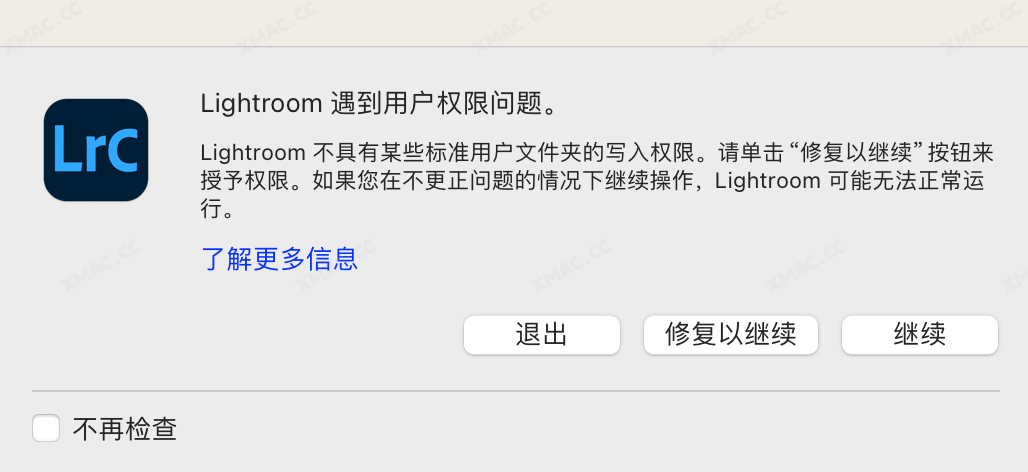
Lightroom 遇到用户权限问题。
Lightroom不具有某些标准用户文件夹的写入权限。请单击“修复以继续”按钮来
授予权限。如果您在不更正问题的情况下继续操作,Lightroom可能无法正常运
行。解决方法:
单击“修复以继续”
如果在启动时收到 Lightroom 遇到用户权限问题对话框,请单击错误对话框中的修复以继续。手动更改文件夹权限
将以下文件夹以及其中所有项目的权限手动更改为读与写,以便 Adobe 应用程序可以在打开时或使用期间向这些文件夹写入内容:/用户/[用户名]/资源库/偏好设置/
/用户/[用户名]/资源库/Preferences/Adobe/
/用户/[用户名]/资源库/Preferences/Adobe/Lightroom/
/用户/[用户名]/资源库/Caches/Adobe/
/用户/[用户名]/资源库/Caches/Adobe/Lightroom/
/用户/[用户名]/资源库/Caches/Adobe Camera Raw 2/
/用户/[用户名]/资源库/Application Support/Adobe/
/用户/[用户名]/资源库/Application Support/Adobe/Lightroom/
/用户/[用户名]/资源库/Application Support/Adobe/CameraRaw/
/用户/[用户名]/资源库/Application Support/Adobe/OOBE/
/用户/[用户名]/资源库/Application Support/Adobe/Common/
/用户/[用户名]/Documents/Adobe/
/用户/[用户名]/Documents/LrClassicLogs/
/用户/[用户名]/资源库/Logs/Adobe/操作完成后打开LRC就没有权限提示了。
脚本一键解决方法
1.根据版本下载脚本:
获取文件 Lightroom Classic 13.2 及更早版本的 Lightroom 正确权限
获取文件 Lightroom Classic 13.3 及更高版本的 Lightroom 正确权限
下载完成脚本之后双击LightroomCorrectPermission.zip 会解压得到一个 LightroomCorrectPermission.sh的脚步文件。
2.然后打开终端工具,输入 sh 然后把 LightroomCorrectPermission.sh脚步往终端工具里面拖入,然后按回车键,提示Password:时候输入你的Mac开机密码并按回车键,脚本运行完成后即可解决权限问题。
3.打开LRC就没有权限提示了。
Mac授予完整磁盘访问权限
macOS授予完整磁盘访问权限操作:
1.打开 系统设置(系统偏好设置)- 隐私与安全性 – 完全磁盘访问权限;
2.点击 + 按钮,添加需要给予权限的APP;
3.确保APP 右边的按钮是向右推并且是蓝色的。

M1/M2/M3 ARM芯片Mac如何启动U盘的引导系统
M1/M2/M3 ARM芯片的Mac电脑如何从U盘里面启动引导系统?
1.把Mac电脑关机,确保完全关机;
2.把制作好的启动U盘插入ARM芯片的Mac电脑;
3.然后按住电源键不要松开,这个时候ARM电脑会开机并在屏幕显示载入选项,这个时候要一直按着电源键,直到出现系统盘和U盘引导系统选项即可送开电源键了。
Adobe Bridge 2024 语言切换
Adobe Bridge 2024 语言切换
打开是英文的:
1.打开Br后,点击菜单 Adobe Bridge 2024 – Preferences… – Advanced – International – Language – 下拉选择简体中文 – 点击OK
2.退出Bridge 2024 再打开就是中文了。
打开是中文的:
1.打开Br后,点击菜单 Adobe Bridge 2024 – 首选项… – 高级 – 国际 – 语言 – 下拉选择需要的语言 – 点击确定
2.退出Bridge 2024 再打开即可。
Adobe Media Encoder 2024 语言怎么切换
Adobe Media Encoder 2024 语言怎么切换:
1.打开 Media Encoder,点击菜单 Media Encoder – 首选项… – 外观 – 语言:下拉选择需要的语言即可。
Adobe InDesign 打开没有欢迎界面无法新建文档
Adobe InDesign 打开没有欢迎界面无法新建文档解决
英文版首次打开不显示欢迎界面和不能新建文档:
1.打开 InDesign 2024 ,点击菜单 InDesign – Preferences – General… – 勾选 Use Legacy “New Document” Dialog – OK 即可;
2.然后退出InDesign 2024 ,再打开就可以正常新建文档了。
中文版首次打开不显示欢迎界面和不能新建文档:
1.打开 InDesign 2024 ,点击菜单 InDesign – 首选项 – 常规⋯ – 勾选 使用旧版“新建文档”对话框 – 确定 即可;
2.然后退出InDesign 2024 ,再打开就可以正常新建文档了。
Mac版百度网盘下载报错下载失败1250100
Mac版百度网盘下载报错下载失败1250100 解决方法
1.请打开“访达” – 点击菜单“前往” – “前往文件夹…”

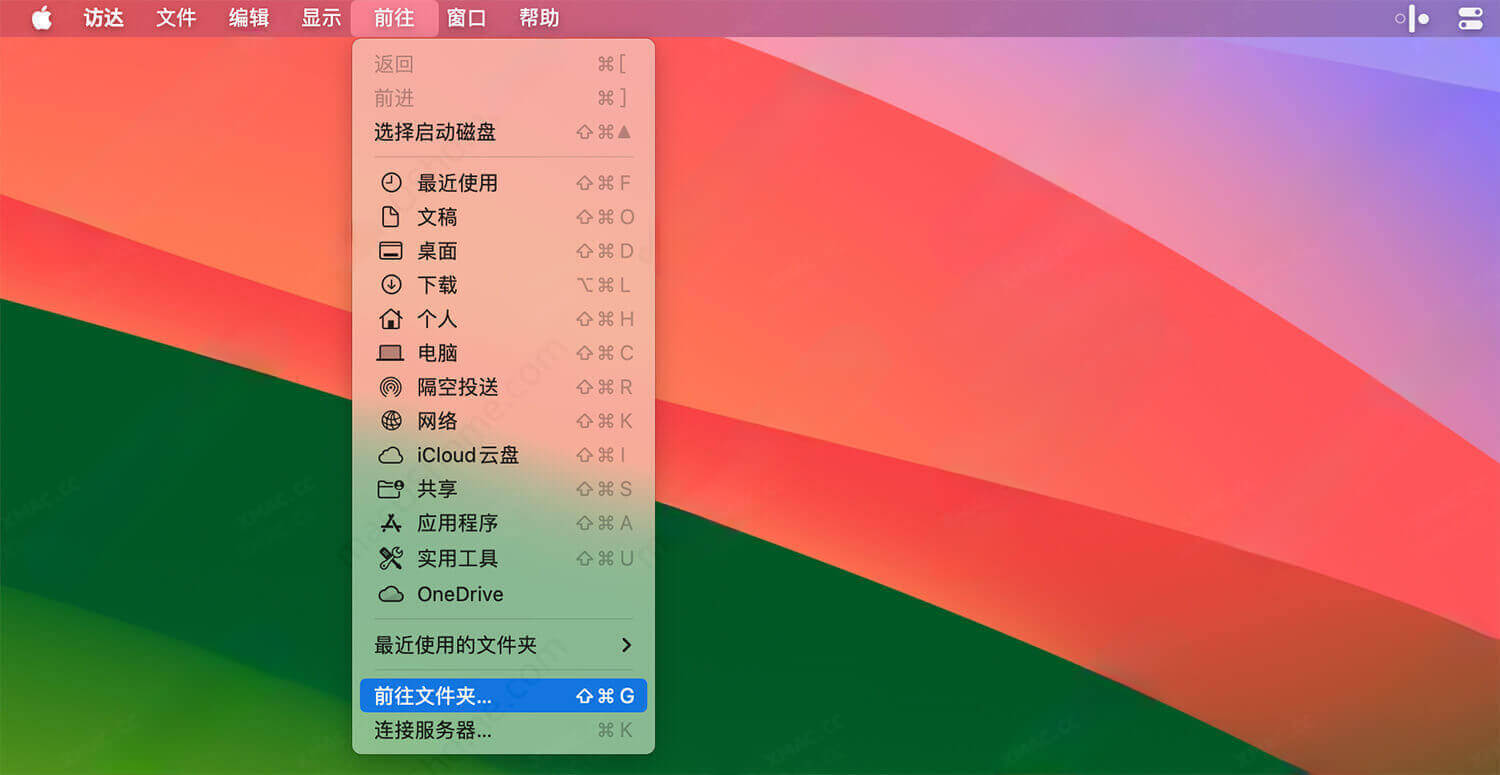
然后把下面的路径拷贝粘贴到输入框里面并按回车键;
~/Library/Application Support/com.baidu.BaiduNetdisk-mac/BaiduYunKernel/Config然后把Config文件夹里面的所有文件夹全部删除:
download.s3dbs
index.s3db
index.s3db.bak
kernel.cfg
……删除完成后重新打开百度网盘下载即可。
Adobe Illustrator 2024 打开无法新建文档
Adobe Illustrator 2024 打开后,点击新文件,无法新建文档
1.打开 Illustrator 后点击左上角菜单 Illustrator – 首选项 – 常规⋯ – 勾选 使用旧版“新建文档”对话框 – 确定 ,然后重新打开即可新建。
macOS Sonoma 系统关闭SIP教程(关闭系统完整性保护),超级简单!
如标题所示,本文主要教大家如何简单快速关闭SIP功能,本文适用于所有MacBook Pro、MacBook Air、MacBook、iMac。
查看SIP状态:
终端输入命令按回车键运行:
csrutil status
可以看到SIP状态都是enabled开启的状态,如果显示全是Disabled那么说明SIP关闭,如果不是那就需要进恢复模式进行关闭SIP。
macOS Sonoma 系统关闭SIP
1.进入恢复模式
intel处理器
把mac电脑完全关机,然后开机,在电脑开机时候马上按着Command+R 不放,等出现苹果标志5秒之后,松开按键,之后会出现一些用户选项,点击你的Mac管理员账号,提示密码输入Mac开机密码点击继续,即可进入Recovery 模式(如下图所示);
ARM处理器
将Mac完全关机,按住开机电源键不要松开,这个过程会提示“正在载入启动选项…”,等出现选项10秒以上,再松开电源键,然后点击选项;
之后会出现一些用户选项,点击你的Mac管理员账号,提示密码输入Mac开机密码点击继续,即可进入Recovery 模式(如下图所示)。

2.进入Recovery模式界面之后,点击最顶上菜单“实用工具”–选择“终端”,打开终端工具;

3.打开终端工具之后,分别输入下面命令依次运行,注意空格;

csrutil disable4.操作上述命令运行成功后SIP就完全关闭了(下图所示)。

ARM机型会出现[y/n]: 提示,请输入y确认,
Enter password for user xxxx 时候输入你的Mac开机密码并按回车键。

最后点击 左上角的苹果图标 重启即可。

如果需要重新打开SIP,那么再回到恢复模式里面进入终端操作以下的命令即可:
csrutil enable恢复模式下无法关闭SIP的解决
如果在恢复模式下运行关闭命令后终端出现以下字样的:
csrutil: Failed to disable the authenticated roof requirement. FileVault must be disabled.这个提示就说明你的系统开启了 文件保险箱加密,你需要回到系统关闭文件保险箱加密才能关闭系统SIP!
macOS提示 未能打开磁盘映像 未能完成该操作。操作不被允许解决
macOS Monterey 12.6.x / Ventura 13.x / Sonoma 14.x 或更高版本系统下打开分段式DMG安装包时候提示:未能打开磁盘映像

其实并不是文件有问题,这是由于 macOS Monterey 12.6.x / Ventura 13.x / Sonoma 14.x 或更高版本对于分段式文件处理存在BUG,当用户打开dmg文件时候,系统无法正确识别其他.dmgpart文件,从而导致无法打开整个安装包。
解决起来也很简单,我们可以使用DropDMG 来操作就可以正常打开。
1.打开 DropDMG,然后点击顶部菜单 文件 – 装载映像…;
2.然后浏览下载的dmg结尾主文件,之后等待DropDMG合并所有分段式文件,由于分段式打包的文件都巨大,所以请耐心等待加载完成合并;
3.等合并完成之后就会自动打开整个dmg安装包了。
Java Runtime Not Found
打开软件提示 Java Runtime Not Found ,说明你的macOS系统没有安装Java,安装Java即可解决。
Parallels Desktop 虚拟机由于临界误差,不能启动虚拟机。解决方法
这个问题出现的情况有好几种,比较常见的就是升级Parallels Desktop后或者去设置 选择 – 启动和关机 里面的手动启动和关闭/始终在后台准备就绪选项就会出现这个问题。

再重新打开PD虚拟机启动Win后机会出现:由于临界误差,不能启动虚拟机。提示

PD虚拟机由于临界误差,不能启动虚拟机解决
解决方法
- 退出 Parallels Desktop。
- 打开启动台 – 其他 打开活动监视器(Activity Monitor) ,并确保退出 prl_disp_service 、prl_client_app进程。如果没有退出,请单击齿轮图标,然后选择退出。
- 打开 Parallels Desktop 并启动虚拟机。
Mac安装命令行开发者工具
打开终端工具,拷贝下面的命令粘贴到终端里面按回车键运行安装:
xcode-select --install


如果你已经安装过 Command Line Tools ,运行上面的命令后终端会如下图提示:
xcode-select: error: command line tools are already installed, use "Software Update" in System Settings to install updatesFailed with error code 146 提示解决
方法1:先重启一下电脑,一般就解决了。
方法2:上面方法无效时候使用下面的方法
打开 访达 – 应用程序 – 实用工具 – Adobe Sync – 把 CoreSync 文件夹删除即可解决。
如果删除提示:
不能将项目“Core Sync”移
到废纸篓,因为它已打开。请打开活动监视器 把所有 Creative Cloud xxx 进程都退出再操作删除。