博客

  • macOS Big sur 关闭SIP系统完整性保护

    如标题所示,本文主要教大家如何安全快速关闭SIP功能,本文适用于所有MacBook Pro、MacBook Air、MacBook、iMac。

    查看SIP状态:

    终端输入命令按回车键运行:

    csrutil status
    macOS Big sur 关闭SIP系统完整性保护

    可以看到SIP状态都是enabled开启的状态,如果显示全是Disabled那么说明SIP关闭,如果不是那就需要进恢复模式进行关闭SIP。

    macOS Big Sur SIP关闭

    1.进入恢复模式

    intel处理器

    把mac电脑完全关机,然后开机,在电脑开机时候马上按着Command+R 不放,等出现苹果标志5秒之后,松开按键等待进入Recovery 模式(如下图所示);

    M1/M2处理器

    将Mac关机,按住开机电源键不要松开,等出现选项后,再松开电源键,然后点击选项即可进入Recovery 模式(如下图所示)。

    macOS Big sur 关闭SIP系统完整性保护

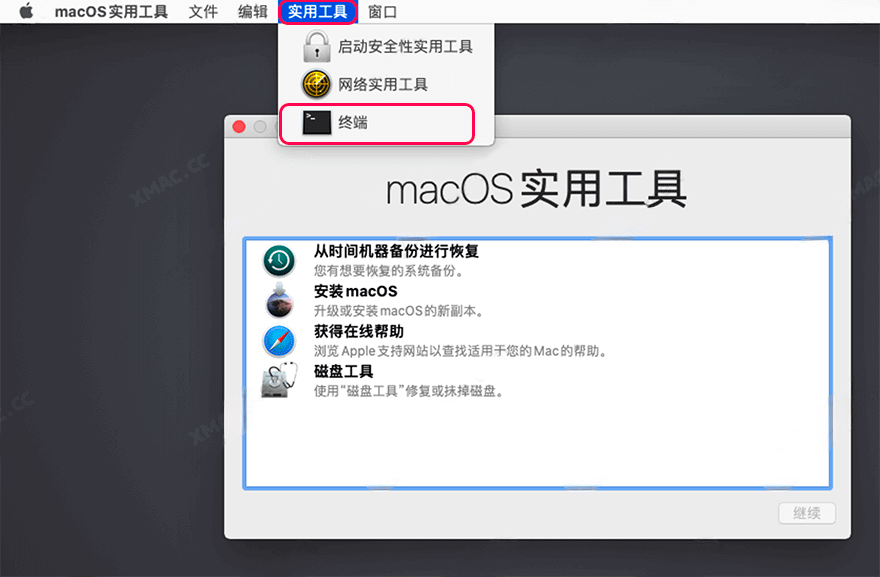
    2.进入Recovery模式界面之后,点击最顶上菜单“实用工具”–选择“终端”,打开终端工具;

    macOS Big sur 关闭SIP系统完整性保护

    3.打开终端工具之后,分别输入下面命令依次运行,注意空格;

    macOS Big sur 关闭SIP系统完整性保护
    csrutil disable

    ARM机型会出现[y/n]: 提示,请输入y确认,

    Enter password for user xxxx 时候输入你的Mac开机密码并按回车键。

    macOS Big sur 关闭SIP系统完整性保护

    4.操作上述命令运行成功后SIP就完全关闭了(下图所示)。

    macOS Big sur 关闭SIP系统完整性保护

    如果需要重新打开SIP,那么再回到恢复模式里面进入终端操作以下的命令即可:

    csrutil enable 

  • macOS Big sur 制作安装U盘镜像制作命令(仅适用于macOS系统下)

    macOS Big sur 全系安装U盘镜像制作命令,如果是从本站下载的dmg镜像文件,请打开dmg安装包,把里面的安装镜像拖到应用程序里面放着,然后把下面命令里面xxx改成你的u盘名字,然后打开终端再把命令复制终端里面运行,提示Y时候,输入字母Y然后按回车键运行即可开始制作。

    sudo /Applications/Install\\ macOS\\ Big\\ Sur.app/Contents/Resources/createinstallmedia --volume /Volumes/xxx /Applications/Install\\ macOS\\ Big\\ Sur.app
  • macOS Catalina 制作安装U盘镜像制作命令(仅适用于macOS系统下)

    macOS Catalina 全系安装U盘镜像制作命令,如果是从本站下载的dmg镜像文件,请打开dmg安装包,把里面的安装镜像拖到应用程序里面放着,然后把下面命令里面xxx改成你的u盘名字,然后打开终端再把命令复制终端里面运行,提示Y时候,输入字母Y然后按回车键运行即可开始制作。

    sudo /Applications/Install\\ macOS\\ Catalina.app/Contents/Resources/createinstallmedia --volume /Volumes/xxx /Applications/Install\\ macOS\\ Catalina.app 
  • macOS Mojave 制作安装U盘镜像制作命令(仅适用于macOS系统下)

    macOS Mojave 全系安装U盘镜像制作命令,如果是从本站下载的dmg镜像文件,请打开dmg安装包,把里面的安装镜像拖到应用程序里面放着,然后把下面命令里面xxx改成你的u盘名字,然后打开终端再把命令复制终端里面运行,提示Y时候,输入字母Y然后按回车键运行即可开始制作。

    sudo /Applications/Install\\ macOS\\ Mojave.app/Contents/Resources/createinstallmedia --volume /Volumes/xxx /Applications/Install\\ macOS\\ Mojave.app
  • Mac 重置 NVRAM 或 PRAM

    重置 Mac 上的 NVRAM 或 PRAM

    如果 Mac 出现了与 NVRAM 或 PRAM 中储存的设置有关的问题,那么进行重置可能会有帮助。


    NVRAM(非易失性随机访问存储器)是一小部分内存,Mac 使用这些内存来储存某些设置并对其进行快速访问。PRAM(参数 RAM)储存着类似的信息,且 NVRAM 和 PRAM 的重置步骤相同。

    可储存在 NVRAM 中的设置包括音量、显示屏分辨率、启动磁盘选择、时区,以及最近的内核崩溃信息。储存在 NVRAM 中的设置取决于您的 Mac 以及与这台 Mac 搭配使用的设备。

    如果您遇到与这些设置或其他设置有关的问题,那么重置 NVRAM 可能会有帮助。例如,如果 Mac 并非从“启动磁盘”偏好设置中选定的磁盘启动,或者在 Mac 启动前短暂地显示了一个问号图标,则可能需要重置 NVRAM。

    如何重置 NVRAM

    Mac 重置 NVRAM 或 PRAMMac 重置 NVRAM 或 PRAMMac 重置 NVRAM 或 PRAMMac 重置 NVRAM 或 PRAMMac 重置 NVRAM 或 PRAMMac 重置 NVRAM 或 PRAMMac 重置 NVRAM 或 PRAM

    将 Mac 关机,然后开机并立即同时按住以下四个按键:Option、Command、P 和 R。您可以在大约 20 秒后松开这些按键,在此期间您的 Mac 可能看似在重新启动。

    • 如果 Mac 电脑发出启动声,您可以在第二次启动声过后松开这些按键。
    • 在搭载 Apple T2 安全芯片的 Mac 电脑上,您可以在 Apple 标志第二次出现并消失后松开这些按键。 

    如果您的 Mac 使用了固件密码,这个组合键将不起任何作用或导致您的 Mac 从 macOS 恢复功能启动。要重置 NVRAM,请先关闭固件密码。

    在您的 Mac 完成启动后,您可能需要打开“系统偏好设置”并调整已重置的任何设置,例如音量、显示屏分辨率、启动磁盘选择或时区。

    进一步了解

    • 如果您使用的是 Mac 台式电脑而非笔记本电脑,并且每次关闭 Mac 并断开 Mac 电源时,音量或时区等设置均会重置,则您可能需要更换 Mac 中的电池。这个小电池位于电脑的主板上,用于在断开 Mac 电源连接时帮助 NVRAM 保存设置。您可以携 Mac 前往 Apple 服务提供商处来更换该电池。
    • 如果遇到了与睡眠、唤醒、电源、为 Mac 笔记本电脑电池充电有关的问题或其他与电源相关的症状,您可能需要重置 SMC(系统管理控制器)。
    发布日期: 2020 年 12 月 04 日
  • macOS“随航”的系统要求

    通过“随航”,您可以将横排模式的 iPad 用作 Mac 的第二台显示器。像任何第二台显示器一样,您可以通过在 iPad 上显示不同的 App 或窗口来扩展桌面或者显示与 Mac 上相同的内容。

    macOS“随航”的系统要求

    【注】“随航”是一种“连续互通”功能。若要使用“连续互通”功能,您的设备必须打开 Wi-Fi 和蓝牙且满足系统要求。请参阅 Apple 支持文章:Mac、iPhone、iPad、iPod touch 和 Apple Watch 上“连续互通”的系统要求。

    macOS“随航”的系统要求

    “随航”要求使用运行 macOS Catalina 的兼容 Mac,以及运行 iPadOS 13 的兼容 iPad:

    运行 macOS Catalina 的 Mac

    • 2016 年推出的 MacBook Pro 或更新机型
    • 2016 年推出的 MacBook 或更新机型
    • 2018 年推出的 MacBook Air 或更新机型
    • 2017 年推出的 iMac 或更新机型,以及 iMac(视网膜 5K 显示屏,27 英寸,2015 年末)
    • iMac Pro
    • 2018 年推出的 Mac mini 或更新机型
    • 2019 年推出的 Mac Pro
        

    运行 iPadOS 13 的 iPad

    其他要求

    官网参考:https://support.apple.com/zh-cn/HT210380

  • AirPods蓝牙耳机连接macOS断断续续解决方法

    由于mac电脑默认的蓝牙比特率过低,参考以下方法即可修改默认蓝牙比特率。

    打开终端以此输入以下命令运行:

    defaults write com.apple.BluetoothAudioAgent "Apple Bitpool Min (editable)" 35
    defaults write com.apple.BluetoothAudioAgent "Apple Initial Bitpool Min (editable)" 53
    defaults write com.apple.BluetoothAudioAgent "Apple Initial Bitpool (editable)" 35

    操作完成后重启电脑即可解决Mac电脑连接蓝牙耳机或者音响卡顿的问题,以上方法对于使用苹果原装拆机网卡的黑苹果也有一定效果。

  • macOS 系统Hand Off无法使用解决步骤

    解决步骤:

    • 确保在两个设备上都登录了相同的Apple ID
    • 确保Apple ID启用了双重身份验证
    • 在两个设备上均禁用VPN
    • 确保蓝牙能够连接到iPhone,iPad等设备,或者使用USB 连线iPhone和iPad一次。
    • 尝试在两个设备上退出并重新登录Apple ID
    • 首先尝试通用剪贴板,启动后可能需要一段时间才能进行服务初始化

    关于黑苹果机型要求:

    首先确保你有苹果拆机原装网卡或者DW1830、DW1560这种网卡,才能启用这个功能,USB 无线网卡不能启用这个功能。

  • Safari浏览器无法打开页面

    一个NUC10代顾客安装了苹果系统之后原来正常上网,过了一段时间后说无法访问了,但Wi-Fi 是能正常链接的。

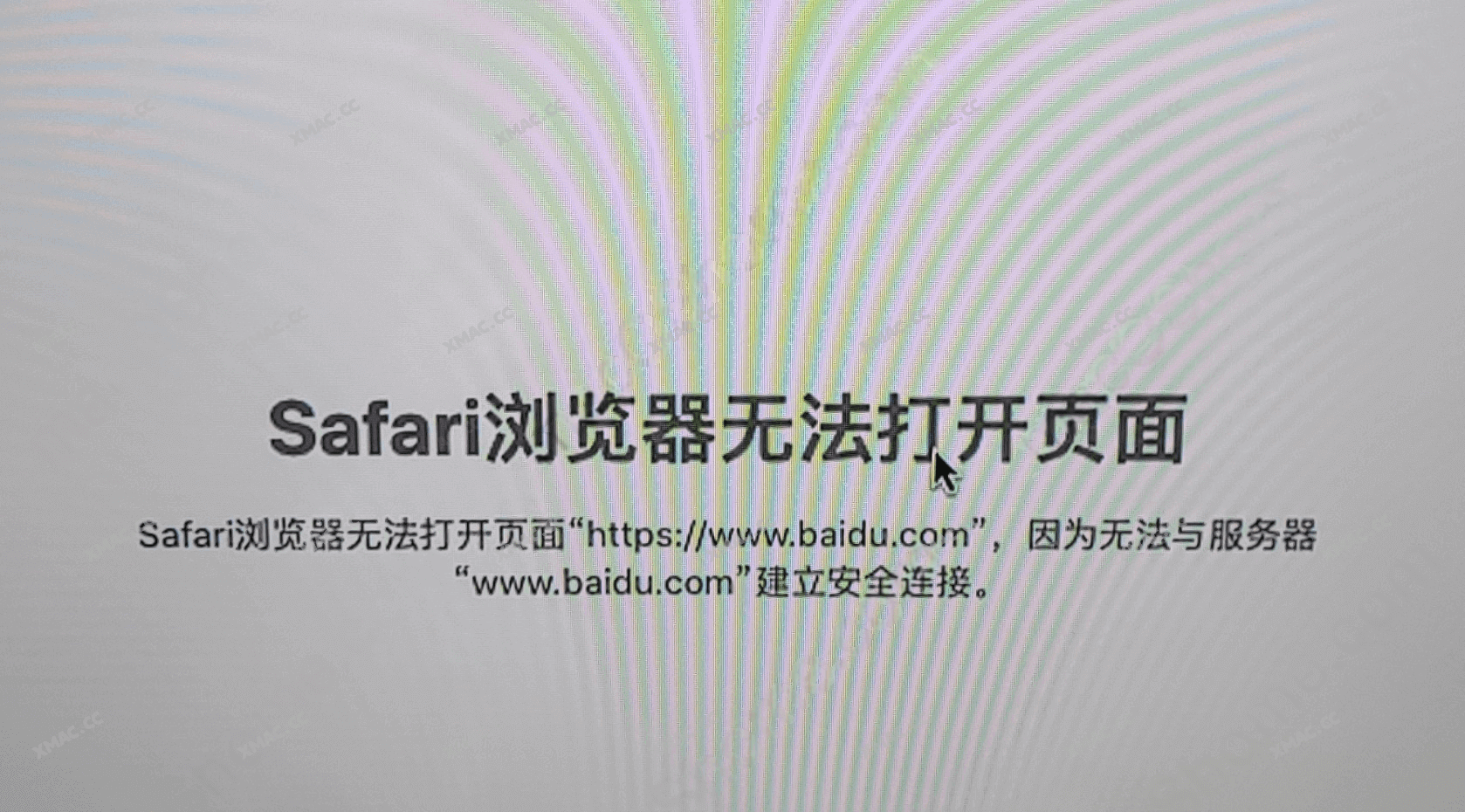
    Safari浏览器无法打开页面,Safar浏览器无法打开页面“https://www.baidu.com”,因为无法与“www.baidu.com服”务器建立链接。

    Safari浏览器无法打开页面

    这种问题根据我们的经验基本是顾客设置过网络、日期时间不对、用过爬墙头软件。

    1.询问顾客是否设置网络,顾客反馈没有;

    2.询问顾客日期是否对,顾客拍照反馈日期正常;

    3.询问顾客是否用过代li软件,顾客回复爬(V)墙(P)头(N)过,OK,确定问题源头了。

    解决:

    打开爬墙头软件,然后再关闭爬墙头软件,然后问题解决。

    原因:

    爬墙头时候没有正常关闭软件,导致链接还在爬墙头状态。

    这已经是我们遇到过多起是因为顾客爬墙头导致的这个Safari浏览器无法打开页面问题,解决起来也轻车熟路。

  • macOS抓取kernel log日志详细信息到桌面保存

    macOS系统抓取10分钟内kernel log的详细信息命令:

    log show --predicate 'process == "kernel"' --debug --last 10m > ~/Desktop/kernel.log

    打开终端,在终端输入以上命令运行即可把kernel log的日志保存到桌面。

  • macOS Mojave 10.14.6 如何下载老版本Xcode?

    Xcode 新版已经不支持 macOS Mojave 10.14.6,实际上App Store 商店是可以提供老版本兼容下载的,实现也非常简单。

    打开你的App Store 商店,确保你已经登陆你的账号,然后搜索Xcode,点击下载,这时候会提示:“下载 Xcode的旧版本”?,我们点击“下载“按钮即可实现老版本下载。

    macOS Mojave 10.14.6 如何下载老版本Xcode?

    老版本成功下载。

    macOS Mojave 10.14.6 如何下载老版本Xcode?
  • Mac键盘command键位修改教程

    Mac机子如果外接win键位键盘通常存在键位不一样的情况,对于这种非苹果原装键盘键位调整其实也非常简单完全不需要去下载什么第三方软件修改,苹果本身就支持直接修改键位位置。

    以微软键盘为例子,接上微软键盘之后,实际上win键就对应command键,按win键 + C就等于win10下的Ctrl + C复制操作。

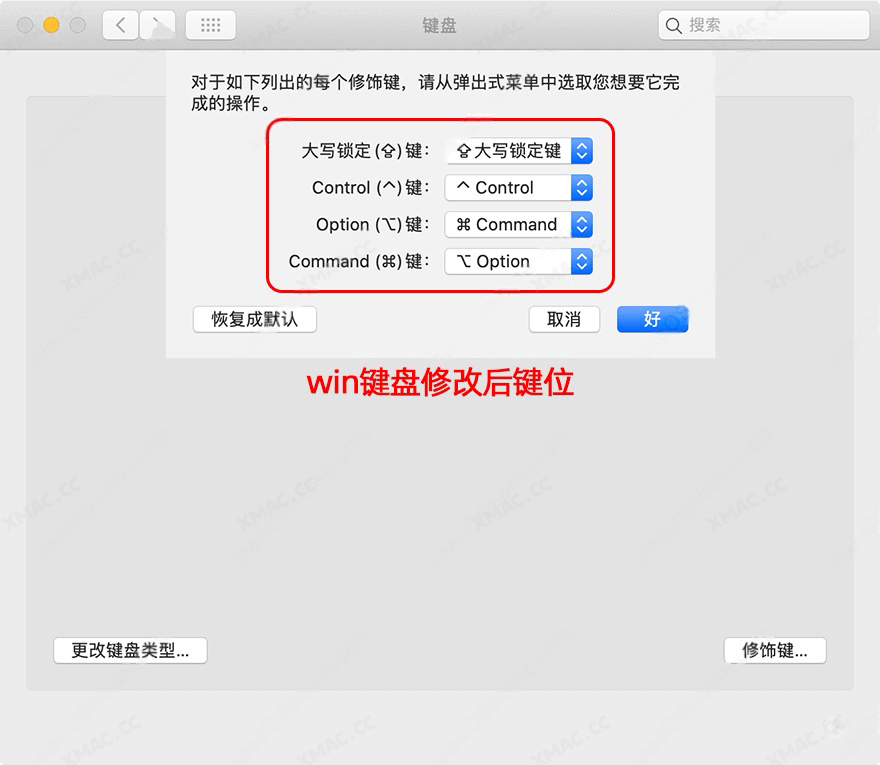
    而Mac官方键盘command按键是在空格键的左边,微软键盘空格键的左边是Alt,所以我们现在要把键位改成符合mac操作的习惯就如要下图所示进行修改:

    Mac键盘command键位修改教程

    操作教程:

    1.打开系统偏好设置面板,然后点击“键盘”;

    Mac键盘command键位修改教程

    2.键盘设置面板点击“修饰键”;

    Mac键盘command键位修改教程

    3.弹出的修饰键设置菜单,下图就是mac原生键盘按键设置;

    Mac键盘command键位修改教程

    4.然后我们按照下图设置微软键盘的键位就可以对换按键位置了,最后点击“好”保存修改即可。

    Mac键盘command键位修改教程

    以上教程适用于所有mac电脑,也同样适用于黑苹果电脑键位修改。

    附送一些键盘键位参考:

    微软键盘win键 = command键;

    戴尔键盘Alt键 = command键;

    大部分键盘win键都 = command键。

    未经授权,不得转载

  • MacBook Pro windwos10 下使用LT-LINK雷雳3外接显卡扩展坞 驱动 AMD RX580 2304

    本人使用的雷雳3外接显卡盒子是深圳厂家LT-LINK的,接上AMD RX 580 2304开机进入macOS 10.15.4 完全免驱动,完美热拔插不需要任何设置驱动。心血来潮想测试一下windows10下的表现,跑去外网研究了一翻,egpu.io上面的教程我都看了一个遍,试了一个夜晚通宵,各种姿势都换了一个遍就是无法正常安装驱动。

    排除了种种问题之后于是想是不是LT-LINK雷雳3盒子设计另外玄机,联系了客服技术人员得知,他们雷雳3外接显卡盒子为了应对AMD显卡和NVidia显卡切换兼容问题特地设置了一种跳线转换方案,主板跳线A就是AMD显卡模式,N就是NVIDIA模式。

    MacBook Pro windwos10 下使用LT-LINK雷雳3外接显卡扩展坞 驱动 AMD RX580 2304

    了解到这层操作之后我打开雷雳3盒子,把主板跳线从N位置换到了A位置,正常重启不用eGPU EFI引导进入windows10外接显卡没有任何反应。于是再次重启进入eGPU EFI引导后发现上面能正确识别eGPU 插入ID了(原来情况是没有更换主板跳线时候插上eGPU显示找不到eGPU),然后进入windwos10之后外接显卡显示输出开始有反应了。

    另外厂家技术发了一个refind引导教程,但是我没有使用。我使用的是eGPU EFI引导,可以在mac终端一下一键配置。

    目前外网的教程并没有我这个机器的教程,国内网上的教程很多都是直接机器翻译外网的,这些教程对于新生来说阅读起来比较费劲费时。我在MacBook Pro 13 2019的机子上重装windows10多次实验验证做了一份保姆式简单快速入门的安装教程。

    如果你的电脑是其他品牌笔记本或者PC电脑带雷电3接口的!那么你不需要参考BootCamp部分操作教程即可驱动显卡!!

    机器配置:

    • MacBook Pro 13 2019
    • CPU i5-8279
    • 内存 16GB
    • SSD 256GB
    • LT LINK 外接显卡坞
    • AMD RX 580 2304SP
    • 优派4K升降机显示器

    准备工作:

    • 1.下载 18362.30 windows10 到你的macOS 桌面。
    • 链接:https://pan.baidu.com/s/1wfnqt24Om3bP6zat7qGB2w 密码:vvss
    • 2.准备一个U盘,不管大小只要是个U盘就行,到时候U盘要格式化的。
    • 3.下载BootCamp专属AMD驱动,下载地址:
    • 链接:https://pan.baidu.com/s/18Zc5GAPCFSiObR7qzYRRdA 密码:btdi
    • 4.下载eGPU EFI引导到桌面,下载地址:
    • 链接:https://pan.baidu.com/s/17pn6iJfsGrJ8KKGhcBaW5Q 密码:7hfk

    开始制作eGPU启动U盘:

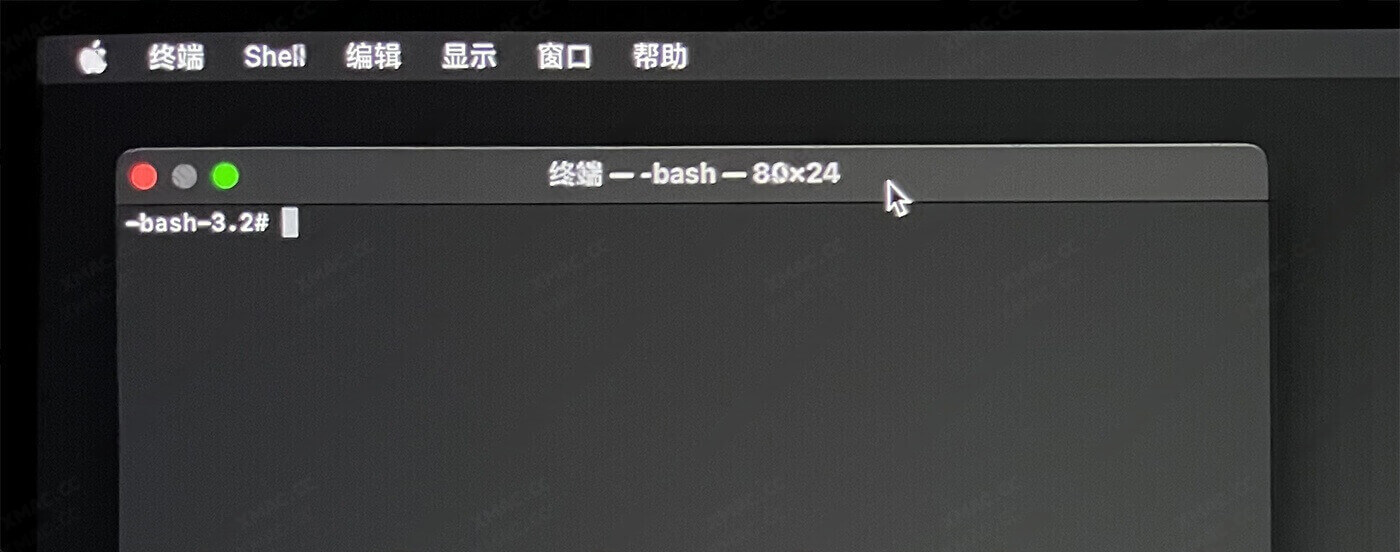
    解压eGPU EFI引导,插上准备好的U盘,打开mac终端工具,再终端界面输入bash,然后把onekey-GPU拖到终端按回车键运行。

    MacBook Pro windwos10 下使用LT-LINK雷雳3外接显卡扩展坞 驱动 AMD RX580 2304

    第一步 出现下图提示,选择你的U盘,你U盘叫什么名字,就选择哪个,我的是第一个1个,所以我选择1;

    第二步 然后提示 Y/N,我们输入y继续;

    MacBook Pro windwos10 下使用LT-LINK雷雳3外接显卡扩展坞 驱动 AMD RX580 2304

    第三步 虚选择你的外接显卡品牌,我的是AMD RX 580,所以选择AMD,输入数字2继续;

    MacBook Pro windwos10 下使用LT-LINK雷雳3外接显卡扩展坞 驱动 AMD RX580 2304

    等提示“EFI ready to go.”说明eGPU启动盘已经做好了,接着我们把下载好的BootCamp专属AMD驱动也放到启动U盘里面,然后我们拔掉U盘。

    MacBook Pro windwos10 下使用LT-LINK雷雳3外接显卡扩展坞 驱动 AMD RX580 2304

    使用启动转换助理安装win10:

    1.macOS桌面点击“启动台”–其他–启动转换助理,选择下载好的windows10镜像,设定好你要给win10分配的空间大小,这个看你自己分配,没有固定要求的。

    MacBook Pro windwos10 下使用LT-LINK雷雳3外接显卡扩展坞 驱动 AMD RX580 2304

    2.都设置好之后点击安装之后启动转换助理会下载你机子的专属win10驱动,等待下载即可。

    MacBook Pro windwos10 下使用LT-LINK雷雳3外接显卡扩展坞 驱动 AMD RX580 2304

    3.等下载完成之后启动转换助理会进行分区操作,这个过程注意不要中断了!分区完成之后就会重启开始安装window10了。

    MacBook Pro windwos10 下使用LT-LINK雷雳3外接显卡扩展坞 驱动 AMD RX580 2304

    4.电脑重启之后出现下面的界面选择下一步继续;

    MacBook Pro windwos10 下使用LT-LINK雷雳3外接显卡扩展坞 驱动 AMD RX580 2304

    5.到了选择windows10版本时候选择专业版本然后继续;

    MacBook Pro windwos10 下使用LT-LINK雷雳3外接显卡扩展坞 驱动 AMD RX580 2304

    6.接受条款继续下一步;

    MacBook Pro windwos10 下使用LT-LINK雷雳3外接显卡扩展坞 驱动 AMD RX580 2304

    7.然后就是等待安装了,这个过程快的8-10来分钟就OK了。

    MacBook Pro windwos10 下使用LT-LINK雷雳3外接显卡扩展坞 驱动 AMD RX580 2304

    8.安装完成之后开始设置,选择你所在的地区,这里我们选择中国继续;

    MacBook Pro windwos10 下使用LT-LINK雷雳3外接显卡扩展坞 驱动 AMD RX580 2304

    9.键盘布局没有什么好设置的,直接点击“是”默认继续就行;

    MacBook Pro windwos10 下使用LT-LINK雷雳3外接显卡扩展坞 驱动 AMD RX580 2304

    10.提示添加第二种键盘布局时候直接点击“跳过”继续;

    MacBook Pro windwos10 下使用LT-LINK雷雳3外接显卡扩展坞 驱动 AMD RX580 2304

    11.这个就很关机了,千万不要选择联网,不然到时候让你注册ID之类的烦死你!我们直接点击左下角的“我没有Internet连接”跳过网络设置继续;

    MacBook Pro windwos10 下使用LT-LINK雷雳3外接显卡扩展坞 驱动 AMD RX580 2304

    12.这里一样跳过设置,我们点击左下角的“继续执行有限的设置”继续;

    MacBook Pro windwos10 下使用LT-LINK雷雳3外接显卡扩展坞 驱动 AMD RX580 2304

    13.到了账号设置之后,随便设置一个你喜欢的名称,然后继续;

    MacBook Pro windwos10 下使用LT-LINK雷雳3外接显卡扩展坞 驱动 AMD RX580 2304

    14.到了密码设置之后我们直接按回车键键继续,这样就可以用空密码了,如果你需要设置密码,请你开始表演;

    MacBook Pro windwos10 下使用LT-LINK雷雳3外接显卡扩展坞 驱动 AMD RX580 2304

    15.这种设置直接点击“否”然后继续;

    MacBook Pro windwos10 下使用LT-LINK雷雳3外接显卡扩展坞 驱动 AMD RX580 2304

    16.这种设置直接点击“拒绝”然后继续;

    MacBook Pro windwos10 下使用LT-LINK雷雳3外接显卡扩展坞 驱动 AMD RX580 2304

    17.这个默认点击“接受”继续就行;

    MacBook Pro windwos10 下使用LT-LINK雷雳3外接显卡扩展坞 驱动 AMD RX580 2304

    18.等待系统初始化设置即可;

    MacBook Pro windwos10 下使用LT-LINK雷雳3外接显卡扩展坞 驱动 AMD RX580 2304

    19.如果你是新款Mac电脑,一般进入windows10桌面之后会自动打开Bootcamp驱动安装程序,我们点击下一步继续;

    MacBook Pro windwos10 下使用LT-LINK雷雳3外接显卡扩展坞 驱动 AMD RX580 2304

    20.然后等待驱动安装,驱动安装完成之后会再次重启进windows10系统。

    MacBook Pro windwos10 下使用LT-LINK雷雳3外接显卡扩展坞 驱动 AMD RX580 2304

    修改pci.sys权限

    确保你已经安装完成BootCamp 驱动程序。

    1.现在我们按command + E打开windows10 资源管理器,进入C:\\Windows\\System32\\drivers文件夹,找到pci.sys,对着pci.sys右键–属性打开;

    MacBook Pro windwos10 下使用LT-LINK雷雳3外接显卡扩展坞 驱动 AMD RX580 2304

    2.选中“Trusteinstaller”,然后点击“高级”继续;

    MacBook Pro windwos10 下使用LT-LINK雷雳3外接显卡扩展坞 驱动 AMD RX580 2304

    3.到了下图界面,点击“高级”继续;

    MacBook Pro windwos10 下使用LT-LINK雷雳3外接显卡扩展坞 驱动 AMD RX580 2304

    4.再弹出的选项中点击“立即查找” ,在搜索结果中选中“Administrators”然后点击“确定”;

    MacBook Pro windwos10 下使用LT-LINK雷雳3外接显卡扩展坞 驱动 AMD RX580 2304

    5.然后显示结果如下图,接着再点击“确定”完成修改;

    MacBook Pro windwos10 下使用LT-LINK雷雳3外接显卡扩展坞 驱动 AMD RX580 2304

    6.回到下图界面时候再点击“确定”继续;

    MacBook Pro windwos10 下使用LT-LINK雷雳3外接显卡扩展坞 驱动 AMD RX580 2304

    7.回到pci.sys属性界面,点击“编辑”继续;

    MacBook Pro windwos10 下使用LT-LINK雷雳3外接显卡扩展坞 驱动 AMD RX580 2304

    8.弹出的pci.sys权限界面选中“ALL APPLICATION PACKGES”,然后把允许内所有选项勾选上;

    MacBook Pro windwos10 下使用LT-LINK雷雳3外接显卡扩展坞 驱动 AMD RX580 2304

    9.接着选中“Users”,把允许内所有选项勾选上;

    MacBook Pro windwos10 下使用LT-LINK雷雳3外接显卡扩展坞 驱动 AMD RX580 2304

    10.如下图最后点击“确定”,弹出一个Windows10安全中心提示时,点击“是(Y)”完成对pci.sys权限修改;

    MacBook Pro windwos10 下使用LT-LINK雷雳3外接显卡扩展坞 驱动 AMD RX580 2304

    进入win10安全模式:

    确保你已经修改好pci.sys权限。

    现在我们把制作好的eGPU EFI U盘插上电脑,然后把里面的BootCamp专属AMD驱动拖动windows10桌面;

    MacBook Pro windwos10 下使用LT-LINK雷雳3外接显卡扩展坞 驱动 AMD RX580 2304

    复制好BootCamp专属AMD驱动到桌面之后,把BootCamp专属AMD驱动解压;

    MacBook Pro windwos10 下使用LT-LINK雷雳3外接显卡扩展坞 驱动 AMD RX580 2304

    解压完成后备用。

    MacBook Pro windwos10 下使用LT-LINK雷雳3外接显卡扩展坞 驱动 AMD RX580 2304

    1.现在点击左下角的开始菜单–设置–更新–恢复–重新启动,等系统重新启动之后我们点击“疑难解答”;

    MacBook Pro windwos10 下使用LT-LINK雷雳3外接显卡扩展坞 驱动 AMD RX580 2304

    2.再点击“高级选项”继续;

    MacBook Pro windwos10 下使用LT-LINK雷雳3外接显卡扩展坞 驱动 AMD RX580 2304

    3.再点击“启动设置”;

    MacBook Pro windwos10 下使用LT-LINK雷雳3外接显卡扩展坞 驱动 AMD RX580 2304

    4.然后再点击“重启”;

    MacBook Pro windwos10 下使用LT-LINK雷雳3外接显卡扩展坞 驱动 AMD RX580 2304

    5.系统再次重启之后就进入下图的安全模式选择界面,我们按 数字4进入安全模式;

    MacBook Pro windwos10 下使用LT-LINK雷雳3外接显卡扩展坞 驱动 AMD RX580 2304

    6.打开之前解压好的BootCamp专属AMD驱动文件夹;

    MacBook Pro windwos10 下使用LT-LINK雷雳3外接显卡扩展坞 驱动 AMD RX580 2304

    7.双击DDU压缩包解压;

    MacBook Pro windwos10 下使用LT-LINK雷雳3外接显卡扩展坞 驱动 AMD RX580 2304

    8.点击“Extract”确认解压;

    MacBook Pro windwos10 下使用LT-LINK雷雳3外接显卡扩展坞 驱动 AMD RX580 2304

    9.进入解压好的DDU程序文件夹,双击运行“Disaply Driver Uninstaller”主程序运行;

    MacBook Pro windwos10 下使用LT-LINK雷雳3外接显卡扩展坞 驱动 AMD RX580 2304

    10.DDU程序弹出的选项卡里面要把“高级设置”里面的“当Windows搜索设备驱动程序时,阻止Windows更新下载驱动程序”勾选上;

    MacBook Pro windwos10 下使用LT-LINK雷雳3外接显卡扩展坞 驱动 AMD RX580 2304

    12.然后选择显卡-Intel再点击“清除并重启”,等DDU清除完BootCamp安装的显卡驱动之后就可以重启再进windows10了。

    注意:如果你的MacBook 是带有AMD或者NVIDIA独显的,那么你清除完Intel核显驱动后还要再清理一次AMD独显或NVIDIA独显驱动!切记!

    MacBook Pro windwos10 下使用LT-LINK雷雳3外接显卡扩展坞 驱动 AMD RX580 2304

    安装外接AMD显卡驱动

    确保你已经进入安全模式运行DDU清除BootCamp安装的显卡驱动并重启回到windows10系统!

    1.现在把你的LT – LINK 雷雳3显卡盒子和MacBook Pro 连接,连接时候会听到叮咚的提示音,然后打开解压好的BootCamp专属AMD驱动文件夹,双击Setup开始安装;

    MacBook Pro windwos10 下使用LT-LINK雷雳3外接显卡扩展坞 驱动 AMD RX580 2304
    MacBook Pro windwos10 下使用LT-LINK雷雳3外接显卡扩展坞 驱动 AMD RX580 2304

    2.如果雷雳3显卡盒子连接没有问题就会到下面的界面了,我们点击“安装”开始安装进度;

    MacBook Pro windwos10 下使用LT-LINK雷雳3外接显卡扩展坞 驱动 AMD RX580 2304

    3.等待安装ing…

    MacBook Pro windwos10 下使用LT-LINK雷雳3外接显卡扩展坞 驱动 AMD RX580 2304

    4.等出现下面的提示之后一定要记得点击“安装(I)”,如果错过了可能就要重新安装了;

    TPS:如果你没有这个提示!说明你可能没有给pic.sys正确设置权限,请回去重新设置权限再重启系统安装。

    MacBook Pro windwos10 下使用LT-LINK雷雳3外接显卡扩展坞 驱动 AMD RX580 2304

    5.完成完成之后就会看到系统右下角提示“外置AMD Radeon 显卡已启用的提示”,我们点击“完成”按钮结束驱动的安装。

    MacBook Pro windwos10 下使用LT-LINK雷雳3外接显卡扩展坞 驱动 AMD RX580 2304

    6.驱动安装完成之后确保你制作的eGPU EFI 启动U盘插在电脑上,然后重启电脑,重启windows10时候我们要马上按住option键!直到出现下面的界面时候再松开option键:

    MacBook Pro windwos10 下使用LT-LINK雷雳3外接显卡扩展坞 驱动 AMD RX580 2304

    7.然后选择EFI boot 进入eGPU引导,如下图所示,说明已经成功识别外接eGPU了。

    MacBook Pro windwos10 下使用LT-LINK雷雳3外接显卡扩展坞 驱动 AMD RX580 2304

    8.然后我们按字母q键,选择load windows10进入。现在的你windows10 已经是直接用eGPU直接驱动了。

    MacBook Pro windwos10 下使用LT-LINK雷雳3外接显卡扩展坞 驱动 AMD RX580 2304

    以后你进BootCamp 的windows10驱动外接AMD显卡都需要通过eGPU EFI来启动系统。

    记住如果是mac系统就不需要进eGPU EFI了,mac系统下是完全免折腾的,直接完美驱动。

    关于一些缺点:

    18362.30 windows10下不支持热拔插,不能盒盖,盒盖之后必定丢失eGPU,只能关机重启再进。

    关于windows10 NVidia 显卡驱动:

    如果你用的是NVidia的显卡,那么你就不需要做refind引导,也不需要下载我分享的eGPU EFI引导,你只要把主板的跳线设置为N位置,然后windwos10里面直接安装Nvidia驱动驱动重启即可,另外我这里没有NVidia显卡无法测试最终结果。

    问:为什么我按照教程来走驱动不了?

    答:这么保姆式的教程你都不会?请从自身找原因,不解释。

    未经授权,不得转载

  • macOS如何安装从网上下载的软件?

    macOS安装软件有两种方式:

    • 一种是在App Store 商店下载安装,这种方式比较简单;
    • 另外一种是通过网上下载软件进行安装,这种方式和windows在网上下软件方式方式是几乎一样的,这种方式相比第一种方式并没有什么难度提升,所以我们就来教大家怎么安装从网上下载的macOS软件。

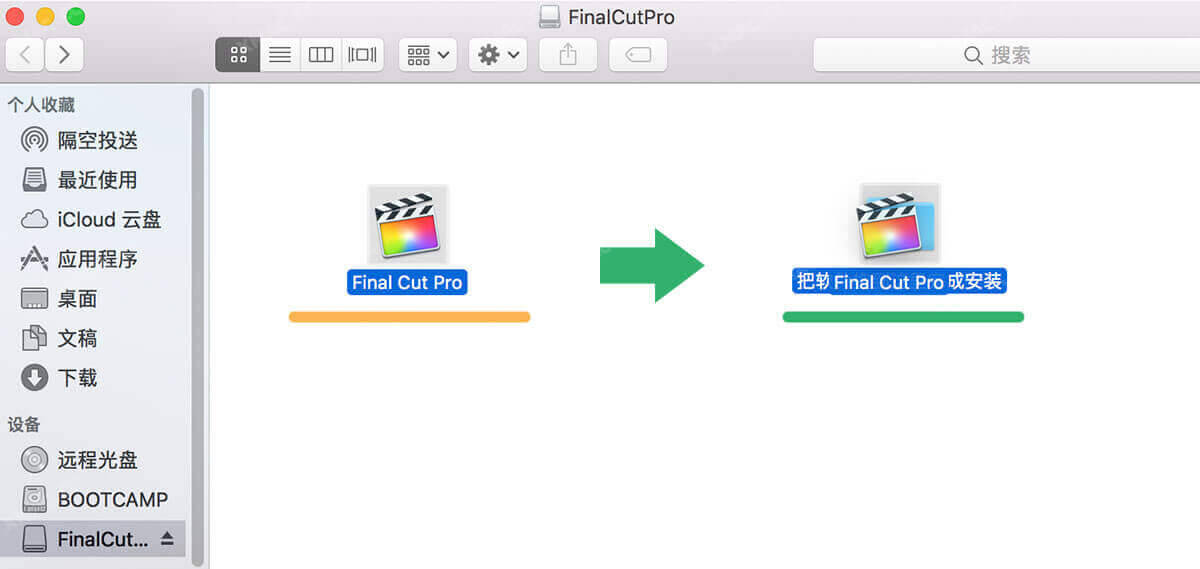
    1.这里以从网上下载Final Cut Pro X  10.4为例进行演示,首先打开下载好的.dmg软件包;

    macOS如何安装从网上下载的软件?

    TPS:

    网上下载的软件一般是以.dmg结尾的macOS独有的压缩映象文件,里面一般打包了APP软件或者是.pkg后缀结尾的软件安装包,这两种安装方式有一定的差别,APP程序是软件图标形式呈现的(macOS软件是以.app为后缀结尾的,正常状态下是看不到这个扩展名的,因为系统已经隐藏了),这样的软件只要直接拖到应用程序文件夹里面就可以完成安装了。

    .pkg结尾的文件和我们平常windows安装软件流程是一样的,要自己点同意、选择等等一系例安装过程来完成安装。

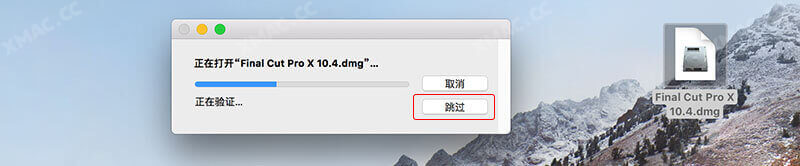
    2.双击打开后dmg文件会进行文件验证,如果你不想等待直接点击“跳过”即可马上打开dmg映像文件。

    macOS如何安装从网上下载的软件?

    3.打开dmg映像文件后就可以看到Final Cut Pro程序,我们直接把它拖到右边的文件夹中就可以完成安装了!

    macOS如何安装从网上下载的软件?

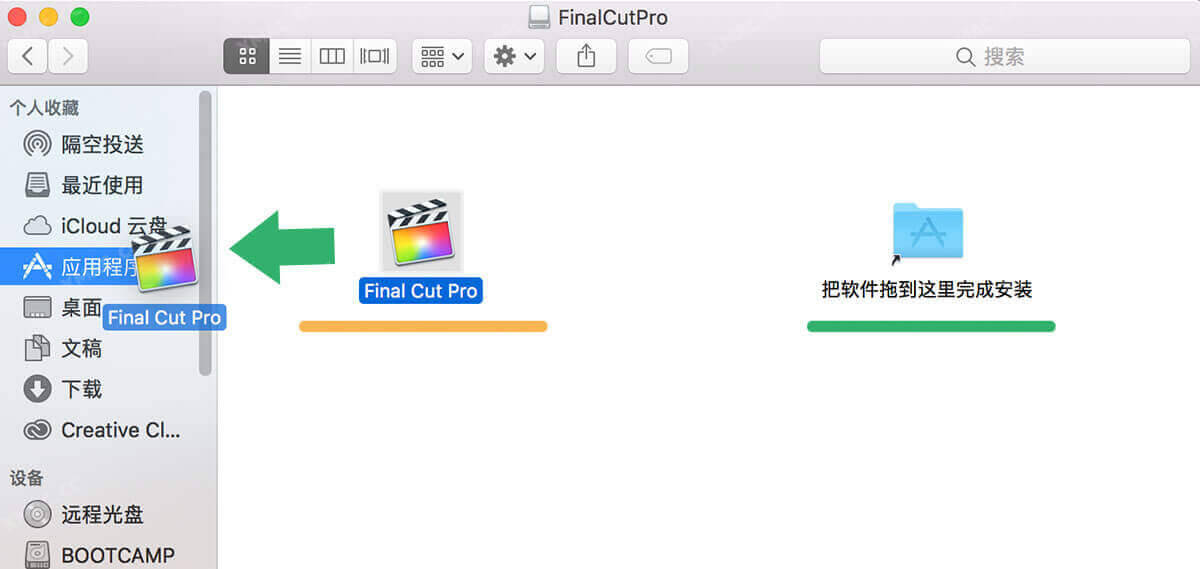
    4.当然你也可以把Final Cut Pro程序拖到访达界面左边菜单的“应用程序”文件夹里面完成安装!

    macOS如何安装从网上下载的软件?

    注意:把Final Cut Pro程序拖进文件夹安装时一定要等拷贝的进度条完成才算真正安装完毕。

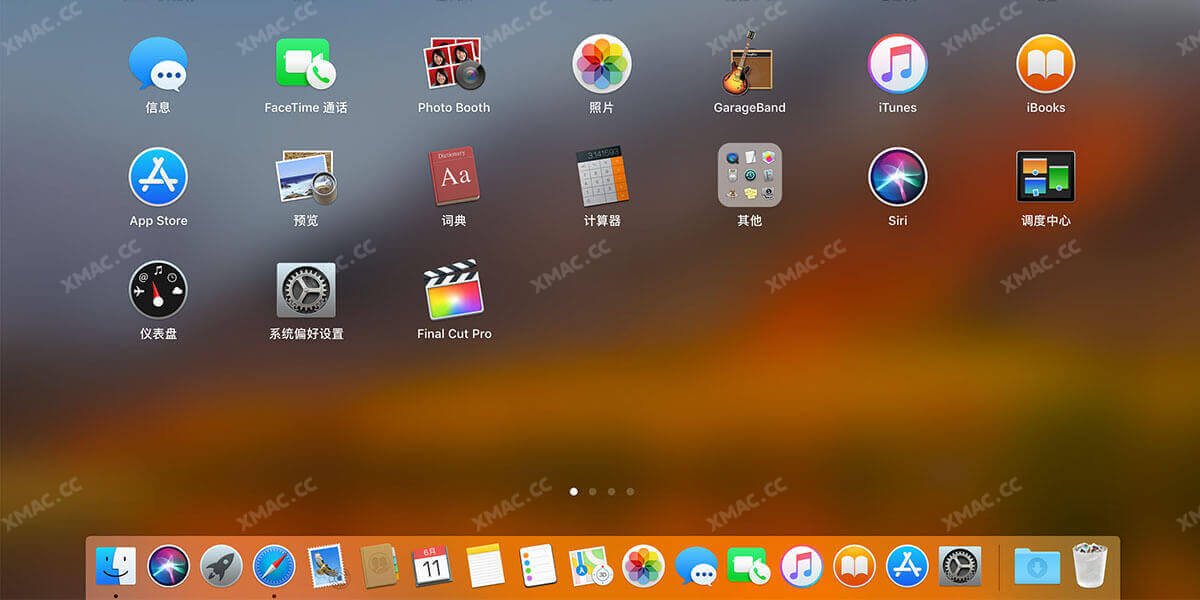
    5.等待程序拷贝进度条完成后我们打开程序坞中“启动台”图标(火箭?的图标)就可以看到已经成功安装好的程序了。

    macOS如何安装从网上下载的软件?

    其他从网上下载的macOS软件都可以通过以上的方法进行安装,如果还不理解那么就再看一遍再进行操作。

    为什么不都从App Store下载软件?

    并不是所有软件都通过app store进行发布的,有的软件它并不在app store上线只能从网上去下载安装。

    10.13系统安装软件出现提示设置:

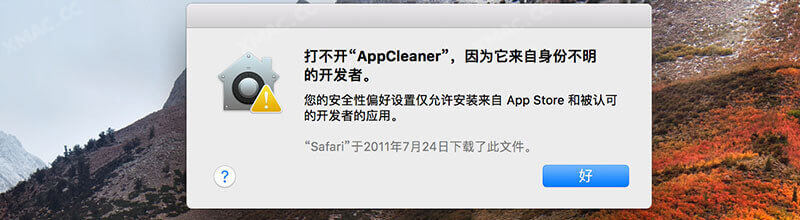
    对于这类没有在App Store上线或者没有经过开发者认证的软件安装完成后会无法打开并出现如下的提示:

    1.这里以AppCleaner这款软件为例,由于这款软件没有经过App Store发布和认证就会提示“打不开“AppCleaner”,因为它来自身份不明的开发者”;

    macOS如何安装从网上下载的软件?

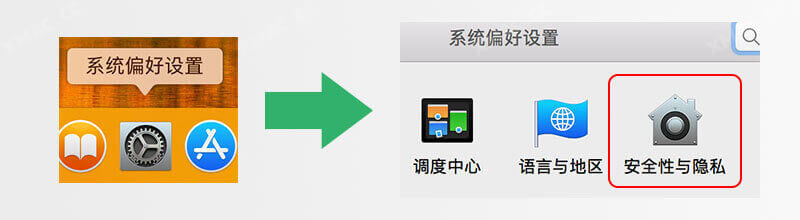
    2.我们打开程序坞中的“系统偏好设置”图标,进入系统偏好设置面板找到“安全性与隐私”双击打开;

    macOS如何安装从网上下载的软件?

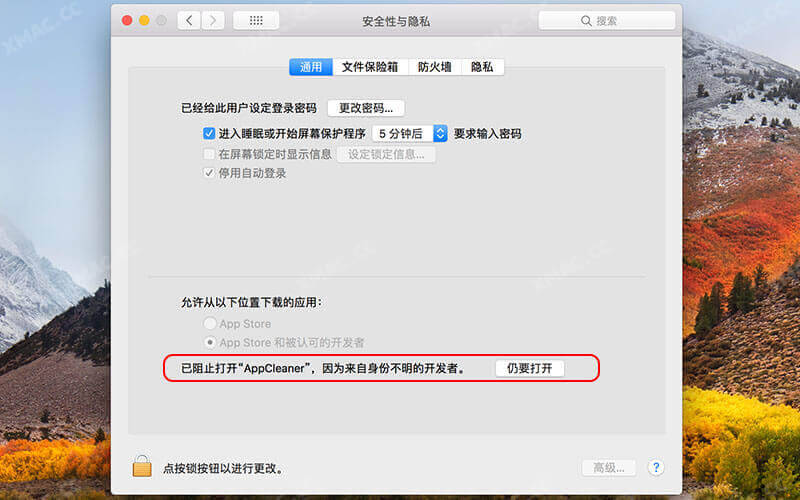
    3.现在我们以及看到有个“已阻止打开“AppCleaner”,因为来自身份不明的开发者。”的提示,我们任性的点击“仍要打开”;

    macOS如何安装从网上下载的软件?

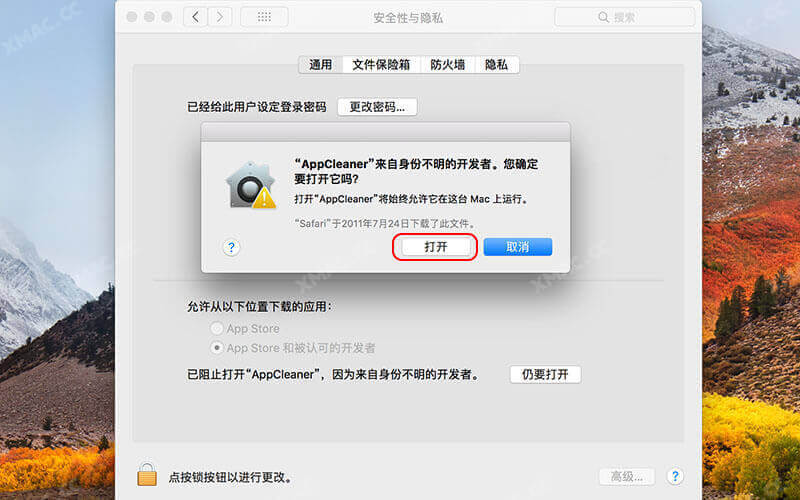
    4,系统还会再提示一次,我们再点击“打开”以后就不会有这个烦人的提示了。

    macOS如何安装从网上下载的软件?

    10.14-10.15 系统安装软件出现提示设置:

    macOS打开软件提示:xxx 已损坏,打不开.您应该将它移到废纸篓

    macOS打开软件提示:无法打开“xxxxxxx”,因为无法检查其是否包含恶意软件。

  • macOS屏蔽更新补丁,屏蔽macOS更新提醒

    本补丁根据苹果官网相关文档内容制作,可以屏蔽更新红点、更新提醒,不会对系统有任何破坏影响,可以完美卸载干净。

    如果后续需要打开升级,运行安装包中的卸载程序重启即可。

    安装:

    打开下载的安装包,双击安装屏蔽更新文件打开,输入密码按回车键运行。

    卸载:

    打开下载的安装包,双击卸载屏蔽更新文件打开,输入密码按回车键运行。

    注意:密码输入时候是不可以看见的!

  • 去除macOS 窗口截图阴影效果

    macOS使用窗口截图时候会默认加上阴影效果,如果对于经常需要做配图的话,这个阴影效果就显得非常烦人了。

    那么怎么去掉这个烦人的阴影效果呢?其实非常简单,只要在进行窗口截图时候按住键盘上的Option键,那么截图完成的图片就行没有带有阴影效果的。

    去除macOS 窗口截图阴影效果

  • macOS 官方支持eGPU外接独立显卡详解

    macOS 系统从10.13.4开始正式引入了对eGPU的支持,需要支持这个功能你的电脑必须有Thunderbolt 3接口,而且必须使用带有雷雳 3 标志的雷雳数据线。

    macOS 官方支持eGPU外接独立显卡详解

    官方技术文档列出了完美免驱动的eGPU型号显卡:

    AMD Radeon RX 470

    AMD Radeon RX 480

    AMD Radeon RX 560

    AMD Radeon RX 570

    AMD Radeon RX 580 (黑苹果要买RX 580 2304,如果买的是2048需要刷570 Bios才可以免驱动)

    Radeon Pro WX 7100

    AMD Radeon RX Vega 56

    AMD Radeon RX Vega 64

    Vega Frontier Edition Air

    Radeon Pro WX 9100

    macOS Catalina 10.15.1 开始完美支持以下AMD Navi RDNA架构的eGPU:

    AMD Radeon RX 5700

    AMD Radeon RX 5700 XT

    AMD Radeon RX 5700 XT 50 周年纪念版

    如果您使用的是 2016 年或 2017 年推出的 13 英寸 MacBook Pro,请务必将 eGPU 和其他高性能设备接入左侧端口,以便获得最大数据吞吐量。

  • 让Final Cut Pro X 使用eGPU外接独立显卡

    1.如果 Final Cut Pro X 处于打开状态,请退出。

    2.在访达中,选取“前往”>“应用程序”,或按 Shift-Command-A。

    3.在“应用程序”文件夹中,点按“Final Cut Pro X”将它选中,然后选取“文件”>“显示简介”,或者按 Command-I。

    4.在“简介”窗口的“通用”部分中,选择“首选外置 GPU”。如果没有连接 eGPU,或者 Mac 运行的不是 macOS Mojave,那么您不会看到这个选项。

    让Final Cut Pro X 使用eGPU外接独立显卡

    5.打开 Final Cut Pro 即可将它与 eGPU 搭配使用。

  • macOS 修改系统时间设置,设置正常的时区

    本设置适用于亚洲中国时区设置,其他国家地区也一样可以参考本教程设置。

    1.打开dock栏目里面的“系统偏好设置”–点击“时间与日期”;

    macOS 修改系统时间设置,设置正常的时区

    2.在日期与时间设置界面,点击左下角的黄色?;

    macOS 修改系统时间设置,设置正常的时区

    3.弹出密码输入框,输入你的mac开机密码,点击“解锁”;

    macOS 修改系统时间设置,设置正常的时区

    4.开锁完成之后,“自动设置日期与时间:”选项下拉选择“Apple亚洲(time.asia.apple.com)”;

    macOS 修改系统时间设置,设置正常的时区

    5.然后再到“时区”里面进行设置,再地图区域选择你所在的地区。设置完成关闭系统偏好设置即可。

    macOS 修改系统时间设置,设置正常的时区
  • macOS 截图快捷键详解

    本教程适用于macOS 10.13及以上苹果系统。

    macOS 系统截图方式有三种:1、全屏截图,2、自定义区域截图,3、软件程序设置界面等窗口截图。

    1.全屏截图快捷键:command + Shift + 3.

    这个功能之间对整个macOS屏幕进行截图,包括随航设备也会一起截图。

    2.自定义区域截图快捷键:command + Shift + 4.

    自定义区域截图就非常自由了,你可以对某个区域进行自定义大小截图,截取某一块区域非常好用。

    3.软件程序设置界面截图快捷键:command + Shift + 5.

    如果截图时候按住option键就可以去掉macOS截图自动生成的阴影效果。

    文/macOShome

  • macOS关闭SIP系统完整性保护,禁用SIP

    如标题所示,本文主要教大家如果安全快速关闭SIP功能,本文适用于安装了macOS Mojave、macOS Catalina 、macOS Big Sur 、macOS Monterey、macOS Ventura 、macOS Sonoma 系统的MacBook Pro、MacBook Air、MacBook、iMac。

    查看SIP状态:

    终端输入命令按回车键运行:

    csrutil status

    如果提示:System Integrity Protection status: enabled. 那就是说明SIP是开着的。

    SIP关闭:

    1.进入恢复模式

    intel处理器

    把mac电脑完全关机,然后开机,在电脑开机时候马上按着Command+R 不放,等出现苹果标志3秒之后,松开按键等待进入Recovery 模式;

    M1/M2处理器

    将Mac完全关机,按住开机电源键不要松开,这个过程会提示“正在载入启动选项…”,等出现选项10秒以上,再松开电源键,然后点击选项;

    之后会出现一些用户选项,点击你的Mac管理员账号,提示密码输入Mac开机密码点击继续,即可进入Recovery 模式。

    macOS关闭SIP系统完整性保护,禁用SIP

    2.进入Recovery模式界面之后,点击最顶上菜单“实用工具”–选择“终端”,打开终端工具;

    macOS关闭SIP系统完整性保护,禁用SIP

    3.打开终端工具之后,输入下面的命令,注意空格;

    csrutil disable
    macOS关闭SIP系统完整性保护,禁用SIP
    macOS关闭SIP系统完整性保护,禁用SIP

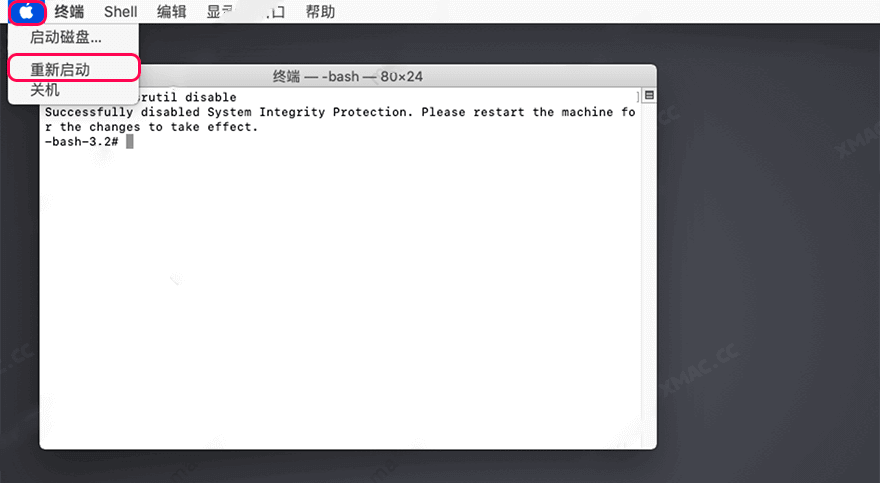
    4.输入命令之后按回车键,如下图所示即可成功关闭SIP功能;

    macOS关闭SIP系统完整性保护,禁用SIP

    5.完成之后点击左上角苹果图标–选择重启,即可退出恢复模式。

    macOS关闭SIP系统完整性保护,禁用SIP

    开启SIP

    如果需要开启SIP怎么?重启上面的步骤,输入下面的命令即可:

    csrutil enabled
  • macOS关闭系统自动更新,10.14/10.15/11.x适用本教程

    关闭更新教程

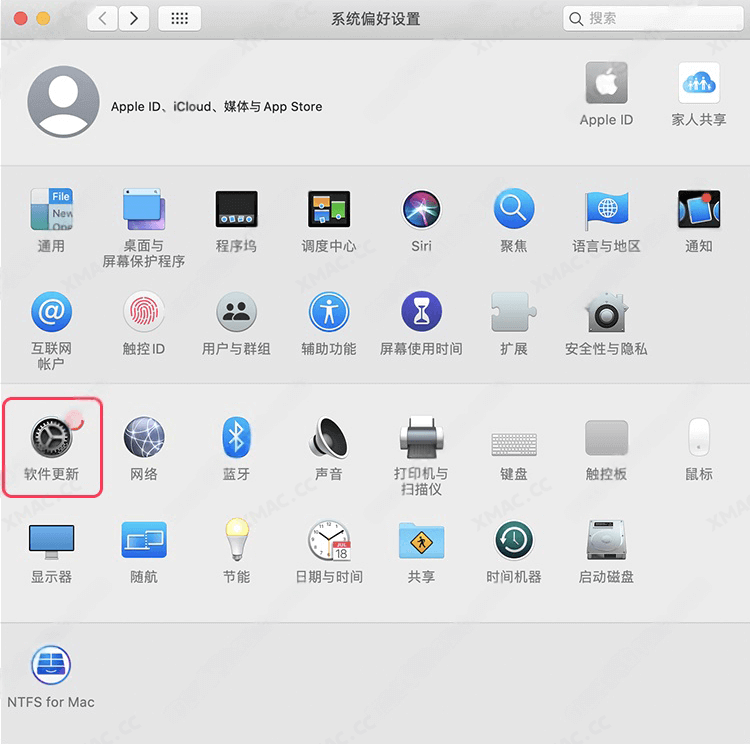
    1.打开“系统设置偏好” — “软件更新”;

    macOS关闭系统自动更新,10.14/10.15/11.x适用本教程

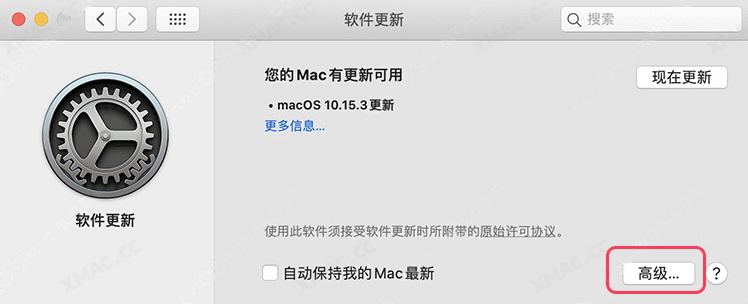
    2.到了“软件更新”设置界面之后,点击“高级”按钮;

    macOS关闭系统自动更新,10.14/10.15/11.x适用本教程

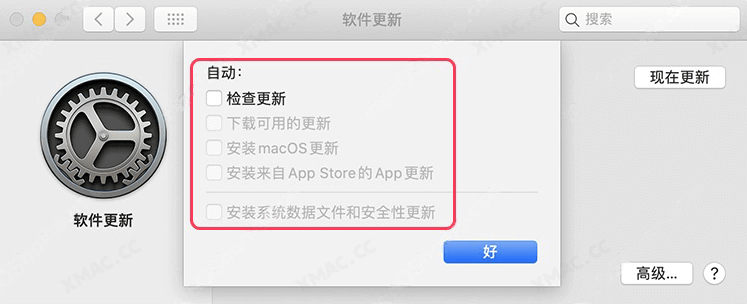
    3.弹出的更新设置,把所有勾选的选项取消勾选,最后点击“好”就可以关闭系统自动升级更新了。

    macOS关闭系统自动更新,10.14/10.15/11.x适用本教程

    TPS:macOS系统只要你不点击最终确认按钮,系统是不可能自动更新的。

  • 关闭macOS 10.15 桌面右上角更新提醒(关闭/打开更新)

    打开终端工具,输入下面的命令:

    sudo /usr/sbin/softwareupdate --ignore "macOS Catalina"

    输入完按回车键,然后输入密码完成执行。

    打开更新提醒:

    sudo /usr/sbin/softwareupdate --reset-ignored

    输入完按回车键,然后输入密码完成执行。

  • 一条sudo命令开启Mac开机提示音

    开启Mac启动提示音的步骤

    1.打开应用程序文件夹

    2.打开实用程序文件夹

    3.启动终端应用程序

    4.在终端中输入sudo nvram StartupMute =%00,然后按回车键

    如果想要重新保持默认静音状态,可以在终端中输入sudo nvram StartupMute =%01进行恢复。

  • 这个“安装 macOS Mojave” 应用程序副本已损坏,不能用来安装macOS

    昨天有朋友安装苹果系统时候问我出现这个提示:这个“安装 macOS Mojave” 应用程序副本已损坏,不能用来安装macOS,怎么解决?

    这个“安装 macOS Mojave” 应用程序副本已损坏,不能用来安装macOS

    我一看到这个问题描述就基本清楚是苹果证书过期的原因,解决起来实际上非常简单!

    经过询问得知这位朋友安装的是macOS Mojave 10.14.6,那么10.14.6发布日期为2019-07-24.所以只要把日期修改为2019年7月份即可!

    下面开始设置

    1.当你提示错误的时候,回到实用工具界面时候点击最上顶上“实用工具”菜单,然后选择终端工具;

    这个“安装 macOS Mojave” 应用程序副本已损坏,不能用来安装macOS

    2.打开终端工具之后输入这段命令:date 072614102019,注意大小写和空格;

    这个“安装 macOS Mojave” 应用程序副本已损坏,不能用来安装macOS

    3.确定无误之后按回车键,等到如下图提示说明就成功了;

    这个“安装 macOS Mojave” 应用程序副本已损坏,不能用来安装macOS

    4.然后点击最顶上菜单的“终端”选项,选择“退出终端“,之后就可以正常继续安装了.

    这个“安装 macOS Mojave” 应用程序副本已损坏,不能用来安装macOS
  • macOS 10.15 打开系统读写权限

    macOS 10.15 打开系统读写权限

    macOS 10.15版本开始已经不能对系统文件进行读写操作,比如SLE系统目录的修改,通过在终端分别输入以下命令依次运行即可解决系统分区不能读写的问题.

    sudo mount -uw /killall Finder  
  • macOS 设置登录密码为1位数,取消4位数密码限制

    macOS 默认最少4位数密码,但是如果想要1位数密码怎么办呢?只需要输入一下命令即可.

    1.打开终端工具,输入以下命令:

    pwpolicy -clearaccountpolicies
    macOS 设置登录密码为1位数,取消4位数密码限制

    2.命令输入完之后就可以到系统偏好设置–用户与群组里面修改密码为1位数了.

  • macOS 系统修改语言教程简单设置系统语言为中文

    macOS  有时候安装更新完之后由于设置的问题可能会变成英文界面,那么可以安装下面教程来设置系统语言为中文语言。

    macOS 系统修改语言教程简单设置系统语言为中文
    系统偏好设置

    1.安装完成进入系统后点击⚙️图标,既然系统设置面板,点击第一排图标的“Language & Region”;

    2.进入Language & Region设置面板后点击左下角的“ ”;

    macOS 系统修改语言教程简单设置系统语言为中文
    添加语言面板

    3.在弹出的选择框中找到“简体中文 – Chinese,Simplified”,然后点击右下角的“Add”按钮开始添加;

    macOS 系统修改语言教程简单设置系统语言为中文
    添加语言面板

    4.在弹出的确认框点击“Use Chinese,Simplified”;

    macOS 系统修改语言教程简单设置系统语言为中文
    确认使用言

    5.在弹出选择输入法的界面选择“pingyin-Simplified”,根据个人喜好选择吧,然后点击“Add Input Source”;

    macOS 系统修改语言教程简单设置系统语言为中文
    选择输入法面板

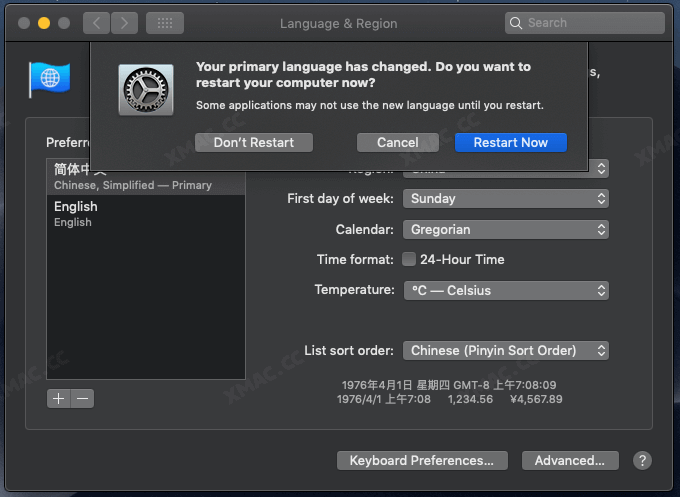
    6.添加完输入法后再弹出的重启提示选择“Restert Now”,等系统重启后就变成中文了。

    macOS 系统修改语言教程简单设置系统语言为中文
    是否重启面板

    如果你不想马上重启可以点击“Dont Restart”,系统此时也会变成中英文混搭状态。

  • macOS 去除系统更新图标的红点

    1.首先打开终端工具,在启动台–》其他工具–》终端

    macOS 去除系统更新图标的红点

    2.然后复制下面这段命令到终端里面粘贴:

    defaults write com.apple.systempreferences AttentionPrefBundleIDs 0
    macOS 去除系统更新图标的红点

    3.然后粘贴输入完成之后按Enter确认,然后在输入下面的命令运行:

    killall Dock

    就看到系统更新图标的小红点没有了。

    macOS 去除系统更新图标的红点
  • After Codecs 1.12.1

    新版:After Codecs 1.12.1

    旧版:AfterCodecs 1.11.2

    After Codecs 是一款超级专业的渲染插件,支持并提供编解码器功能,大大的增加提高了工作效率,节省时间的同时保障了视频的质量,超级实用,有需要的朋友可以下载体验一下哦!

    AfterCodecs插件功能

    1、错误自动检测修复

    在渲染过程中自动检测并修复常见编码问题,避免输出失败。

    2、分辨率自由设置

    支持自定义输出分辨率,包括超高清4K和8K视频的渲染需求。

    3、帧率灵活调整

    允许修改输出视频的帧率设置,满足不同播放设备的兼容要求。

    4、渲染日志详细记录

    自动生成详细的渲染过程日志,方便排查问题和优化工作流程。

    AfterCodecs插件特点

    1、批量渲染节约时间

    可同时处理多个合成序列的渲染任务,自动排队输出,显著提升工作效率。

    2、多平台预设集成

    内置多个主流视频平台的专用输出预设,一键应用即可获得最佳上传参数设置。

    3、显卡硬件加速支持

    充分利用显卡的编解码能力,加快视频处理速度,特别适合4K等高分辨率项目。

    4、透明通道完美保留

    支持带Alpha通道的视频输出,确保透明背景效果完整保留,方便后期合成制作。


    兼容系统:

    支持芯片: ARM, x86 (64-bit)

    软件大小: 39 MB

    [hidecontent type=”logged”]

    最新版下载

    下载提速

    旧版本下载

    对应macOS系统版本下载
  • DxO PureRAW 6 – AI降噪利器 降噪功能媲美LRC

    [hidecontent type=”logged”]

    最新版下载

    下载提速

    旧版本下载

    对应macOS系统版本下载 [/hidecontent]