打开访达,按快捷键Shift + command + G打开前往输入框,输入下面的触控版系统文件地址前往即可。
~/Library/Preferences/com.apple.AppleMultitouchTrackpad.plist
里面包含了触控版的设置,方便你没有电池驱动的情况下也能设置触控版。
打开访达,按快捷键Shift + command + G打开前往输入框,输入下面的触控版系统文件地址前往即可。
~/Library/Preferences/com.apple.AppleMultitouchTrackpad.plist
里面包含了触控版的设置,方便你没有电池驱动的情况下也能设置触控版。
Homebrew 是macOS系统一款管理软件包管理工具,可以实现命令安装、卸载、更新、查看搜索等等实用工具,只要输入相应的简单命令就可以实现安装系统缺失的软件包或者工具。对于macOS系统没有预装的软件包或者工具,都可以使用 Homebrew 来进行简单快捷的安装。

1.64 位 Intel CPU 或 Apple Silicon CPU
2.macOS Mojave 10.14 或更高版本
3.确保你的macOS已经安装了Command Line Tools (CLT) for Xcode,如果没有安装就复制下面命令到终端安装。
xcode-select --install官方命令安装,复制下面的命令到终端里面运行安装即可。
/bin/bash -c "$(curl -fsSL https://raw.githubusercontent.com/Homebrew/install/HEAD/install.sh)"安装慢是因为Homebrew服务器是在国外,而国内连接国外服务器又比较慢,如果你不能科学上网那么需要把软件源换成国内源。
国内源安装命令,速度比较快。
/bin/zsh -c "$(curl -fsSL https://gitee.com/cunkai/HomebrewCN/raw/master/Homebrew.sh)"Homebrew一键卸载命令
/bin/zsh -c "$(curl -fsSL https://gitee.com/cunkai/HomebrewCN/raw/master/HomebrewUninstall.sh)"安装
rm Homebrew.sh ; wget https://gitee.com/cunkai/HomebrewCN/raw/master/Homebrew.sh ; bash Homebrew.sh卸载
rm HomebrewUninstall.sh ; wget https://gitee.com/cunkai/HomebrewCN/raw/master/HomebrewUninstall.sh ; bash HomebrewUninstall.sh安装指定软件包
brew install 软件包名称卸载指定软件包
bbrew uninstall 软件包名称查看Homebrew版本
brew -v更新Homebrew版本
brew updatehttps://brew.sh/index_zh-cn.html
如果你的Apple 芯片电脑崩溃的连 RecoveryOS 恢复模式都无法进入的的话,那你是无法在线重装系统和使用U盘来重装系统,Apple 芯片的Mac需要通过Apple Configurator 2 进行修复RecoveryOS 固件并重装或恢复系统。
Apple Silicon 芯片就是ARM构架的处理器,不管是M1/M2/M3 甚至下一代M4芯片也都是还是ARM构架,教程都是通用的!
M1/M2/M3 芯片的电脑在线升级或者在线重装还是会遗留很多系统权限问题,比如别的M1/M2/M3都能打开的安装软件,你的M1/M2/M3打开时候会提示“应用程序“XX”无法打开。”等各种奇葩问题!使用Apple Configurator 2 进行刷机才能彻底真正重装系统,可以解决掉很多系统权限奇葩问题。
这些修复和恢复指示涉及以下搭载 Apple 芯片的 Mac 电脑:
确保您有:
修复和恢复过程包含以下步骤:
步骤 1:使用支持的 USB-C 线缆将 Mac 电脑连接起来,在第一台 Mac 上的“应用程序”文件夹或启动台中找到 Apple Configurator 2,然后启动 Apple Configurator 2。
步骤 2:使用特殊的按键序列重新启动第二台 Mac。按键序列因您要修复或恢复的 Mac 类型而异。
步骤 3:使用 Apple Configurator 2 修复 Mac。
步骤 4:如果修复失败,您可以使用 Apple Configurator 2 恢复 Mac。


 。
如果修复或恢复 iMac(24 英寸,M1,2021 年):
1.断开 iMac 的电源。
2.将 USB-C 线缆插入离支架最近的雷雳端口。
3.按住电源按钮时,将 iMac 连接到电源并继续按住电源按钮大约 3 秒钟。
【注】在您想要修复或恢复的 iMac 上不会出现任何屏幕活动。
如果修复或恢复 Mac mini:
1.将显示器连接到 Mac mini(以便查看恢复过程何时完成)。
2.断开 Mac mini 的电源至少 10 秒钟。
3.按住电源按钮。
4.在按住电源按钮的同时重新连接电源。
5.松开电源按钮。
状态指示灯应该呈琥珀色,Mac mini 上的 Apple Configurator 2 中应该出现 DFU 图标。
【注】在您要尝试修复或恢复的 Mac mini 上不会出现任何屏幕活动。
如果修复或恢复 Apple 笔记本电脑:
1.按下电源按钮。
2.按住电源按钮的同时,按下以下所有三个按键大约 10 秒钟:
3.10 秒钟后,立即松开这三个按键但继续按住电源按钮,直至第一台 Mac 上的 Apple Configurator 2 中出现 DFU 图标。
【注】在您要尝试修复或恢复的 MacBook Air 或 MacBook Pro 上不会出现任何屏幕活动。
窗口中,选择要修复其芯片IPSW固件并将其 recoveryOS 更新到最新版本的 Mac 的 DFU 图标。
【注】如果在此过程中任意一台 Mac 电量耗尽,请再次开始修复过程。
【注】如果修复失败,请继续第 4 步。
窗口中,选择要恢复的 Mac 的 DFU 图标。
【注】如果在此过程中任意一台 Mac 电量耗尽,请再次开始恢复过程。
如果不关闭macOS Big Sur自动更新,系统会自动更新你的系统到最新版,禁用自动更新系统后如果你不点击确认升级,系统就不会自动更新。
1.点击系统最左上角的苹果菜单 –> 系统偏好设置 –> 软件更新;

2.打开“软件更新”界面后,把“自动保持我的Mac运行最新版”取消勾选,然后再点击“高级”按钮;

3.点击“高级”按钮弹出如下图的设置,把所有勾选的全部取消;

4.如下图所示,所有勾选上的选项全部取消勾选,最后点击“好”按钮完成取消自动更新设置;

1.启动台 –> 其他 –> 终端,打开终端依次输入下面的命令运行
defaults write com.apple.systempreferences AttentionPrefBundleIDs 0
Killall Dock
这个命令清除红点是临时的,重启之后红点会再次出现。
macOS Monterey 引入了很多非常棒的新功能,不过苹果公司表示其中有几项功能是 Intel Mac 无法使用的。在 macOS Monterey 功能页面上,苹果用小字写道,以下功能需要在配备 M1 芯片的 Mac 设备上运行,包括 2020 年 11 月之后发布的所有MacBook Air、13 英寸 MacBook Pro、Mac mini 和 iMac 型号。
这些功能包括:
● FaceTime 视频中的肖像模式模糊背景
● 用于在图片中复制、粘贴、寻找和翻译文本的 Live Text 功能
● 在 Apple Maps 应用中的互动式 3D 地球
● 在 Maps 应用中,旧金山、洛杉矶、纽约和伦敦等城市的更详细地图。
● 更多语言的转录功能,包括瑞典语、丹麦语、挪威语和芬兰语
● 设备上的键盘停歇,完全在离线状态下进行所有处理
● 无限的键盘听写(以前每个实例限制在60秒)。
苹果公司没有解释为什么这些功能在基于英特尔的Mac上不可用。
保姆级别的macOS系统DNS地址修改教程,可以解决一些网络访问问题或者App Store商店下载慢的问题以及宽带被劫持加入广告的问题,适合刚使用macOS系统的朋友们学习,教程非常简单朴实无华。
国内免费公共DNS:
某GG公共DNS:
8.8.8.8 或 8.8.4.4
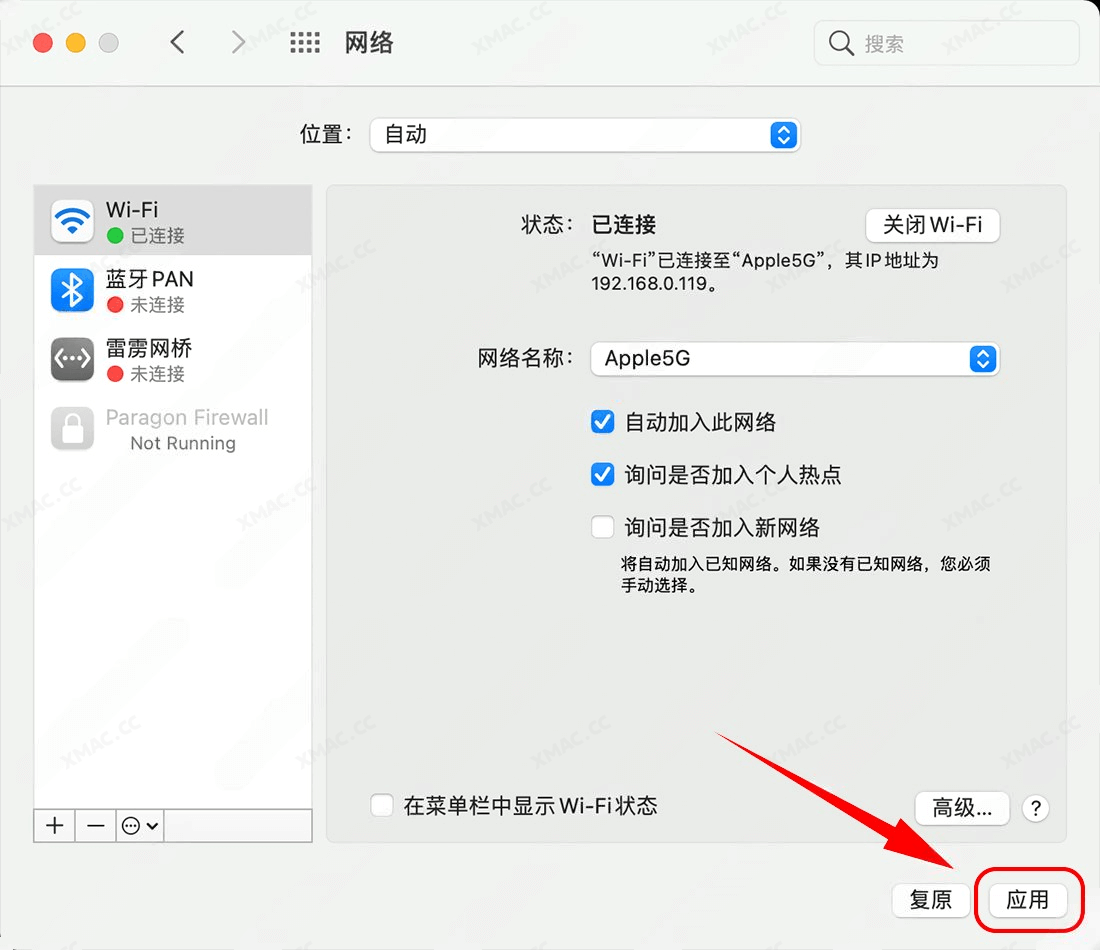
1.打开 系统偏好设置 – 网络;

2.到了网络设置之后,点击 高级 按钮;

3.弹出的选项点击 DNS,再点击 左下角 + 号进行添加DNS地址输入框;

4.在DNS服务器处新添加的输入框输入DSN地址,我们这里以114.114.114.114 地址为例子,输入好之后再点击右下角的 好 按钮完成添加;
TPS:如果需要删除DNS地址,只要选中DNS地址,再点击左下角的 – 按钮删除即可。

5.最后再点击右下角的 应用按钮完成DNS修改。

如果出现蓝奏云打不开的问题,可以根据蓝奏云官方提供的修改域名或者修改DNS方法解决无法访问问题。
1.把下载链接中lanzous.com 改成 lanzoux.com
2.把下载链接中lanzous.com 改成 lanzoui.com
3.把下载链接中lanzous.com 改成 lanzou.com
4.把下载链接中macos.lanzoux.com/xxxxx,二级域名macos前缀删除,变成lanzoux.com/xxxxx
以上4选一尝试,如果都无法方法请使用修改DNS方法解决。
把网络链接的DNS改成阿里、百度、腾讯、114公共DNS解决,下面是各厂商公共DNS发布地址,根据你的需要选择。
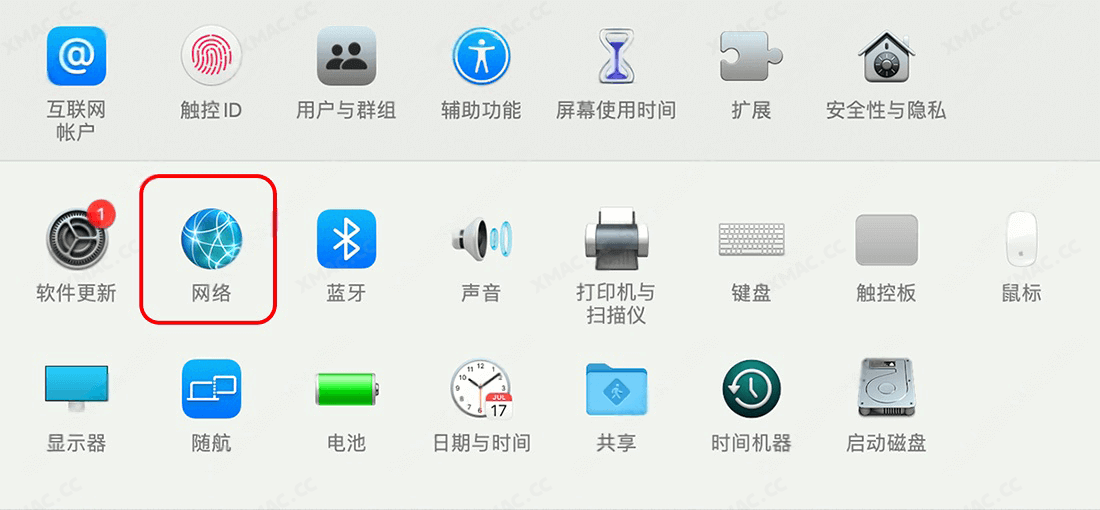
1.打开 系统偏好设置 – 网络;
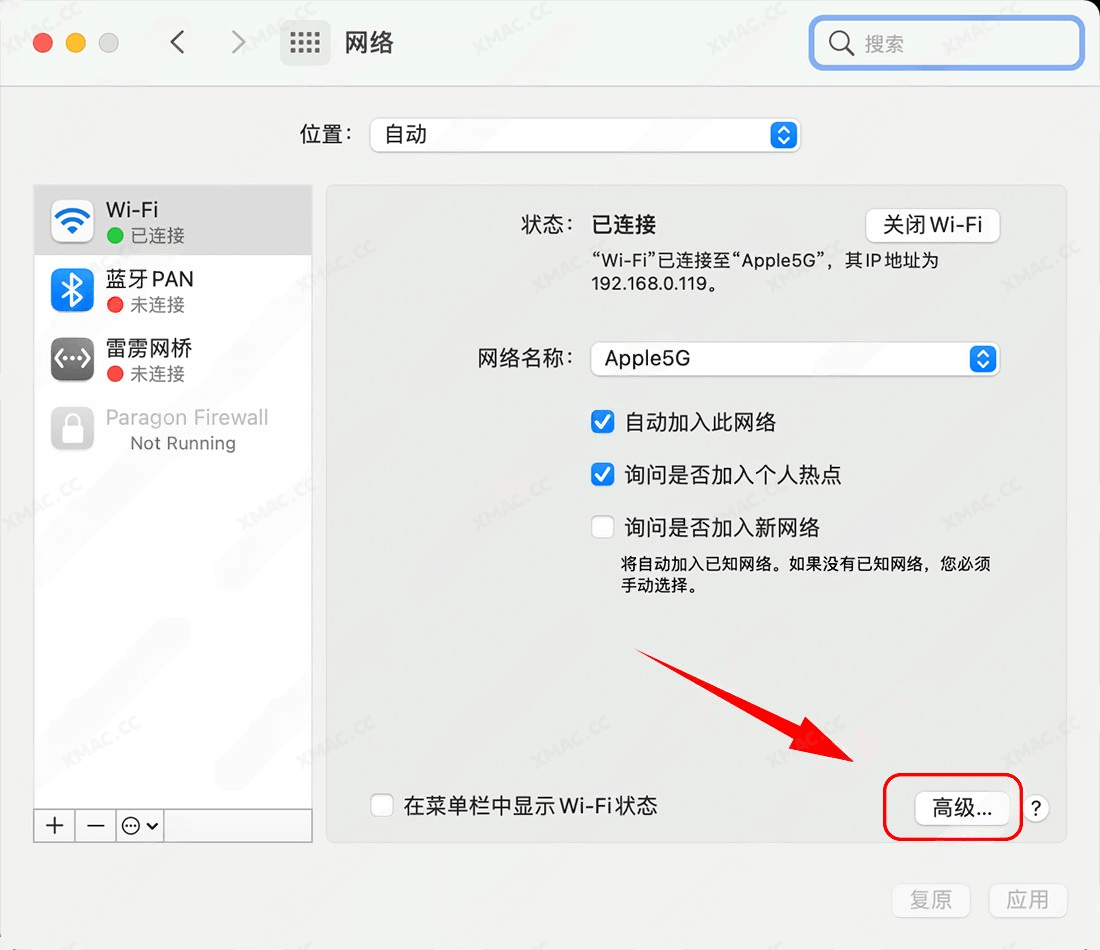
2.到了网络设置之后,点击 高级 按钮;
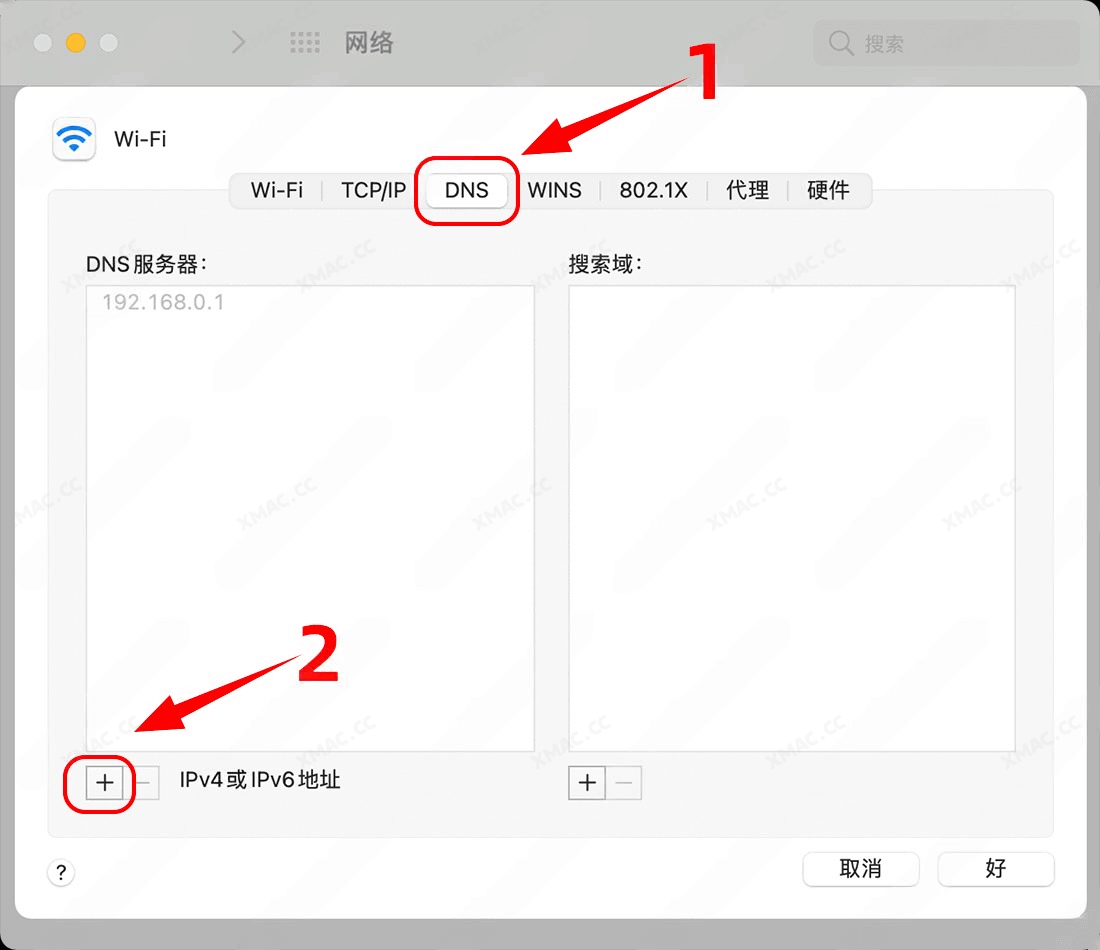
3.弹出的选项点击 DNS,再点击 左下角 + 按钮进行添加DNS地址输入框;
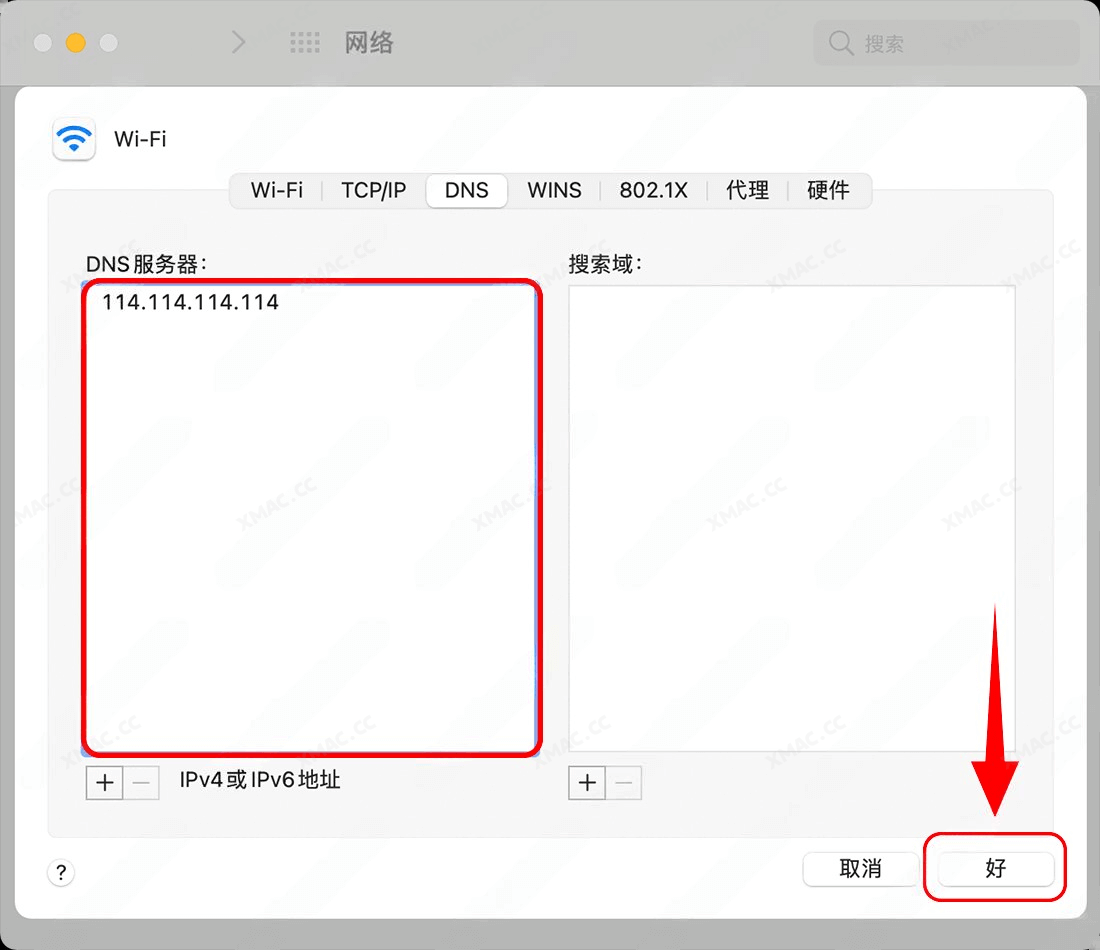
4.在DNS服务器处新添加的输入框输入DSN地址,我们这里以114.114.114.114 地址为例子,输入好之后再点击右下角的 好 按钮完成添加;
TPS:如果之前有添加过其他DNS地址,要选中DNS地址,再点击左下角的 – 按钮删除。
5.最后再点击右下角的 应用按钮完成DNS修改。
很多习惯了用win10的人刚转到苹果系统就会觉得1080显示器和2k显示器显示效果不如win10,就会感觉模糊,主要本身就是两个系统显示算法都是不一样的,具体可以百度,1080P和2k分辨率显示效果在mac下本身就不会很细腻。
macOS只对4k显示器自动开启HiDPI,对于外接1080和2k显示器系统是不会自动开启HiDPI的,可能因为苹果觉1080和2k得没有必要开啥HiDPi,但是我们可以强制开启1080和2k显示器的HiDPI视网膜显示模式改善一下显示效果。
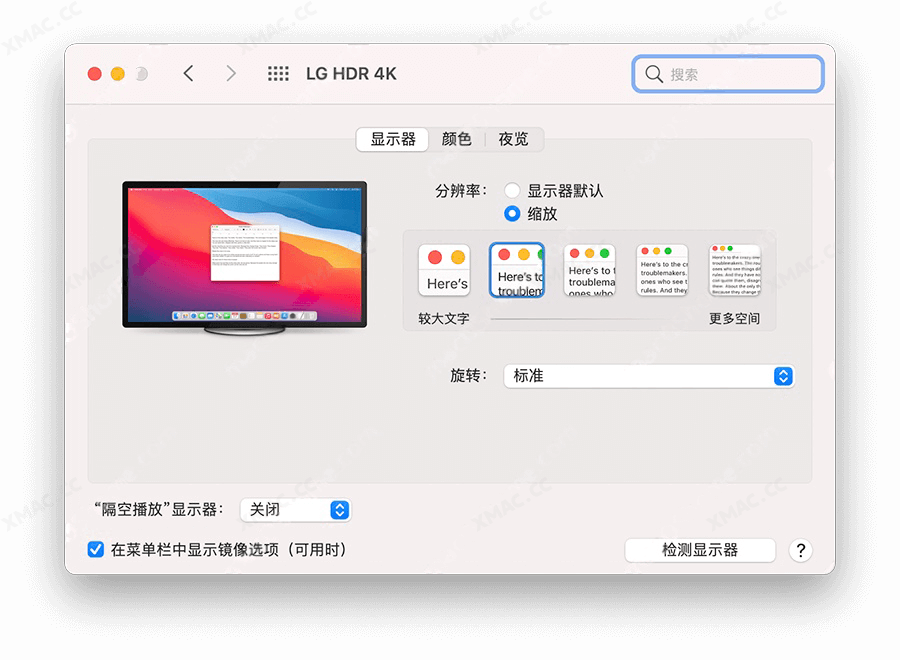
注意!如果你的外接显示器是4k但是没有自动开启HiDPI显示效果,那就是你的线问题换个支持4k60的就可以了。
对于1080P的显示器确实没啥必要开启强开HiDPi,苹果自家的iMac分辨率为1080那款也是没有开启HiDPi的。
下载:https://macoshome.lanzoui.com/iBpjgpbhdub 密码:g4zc
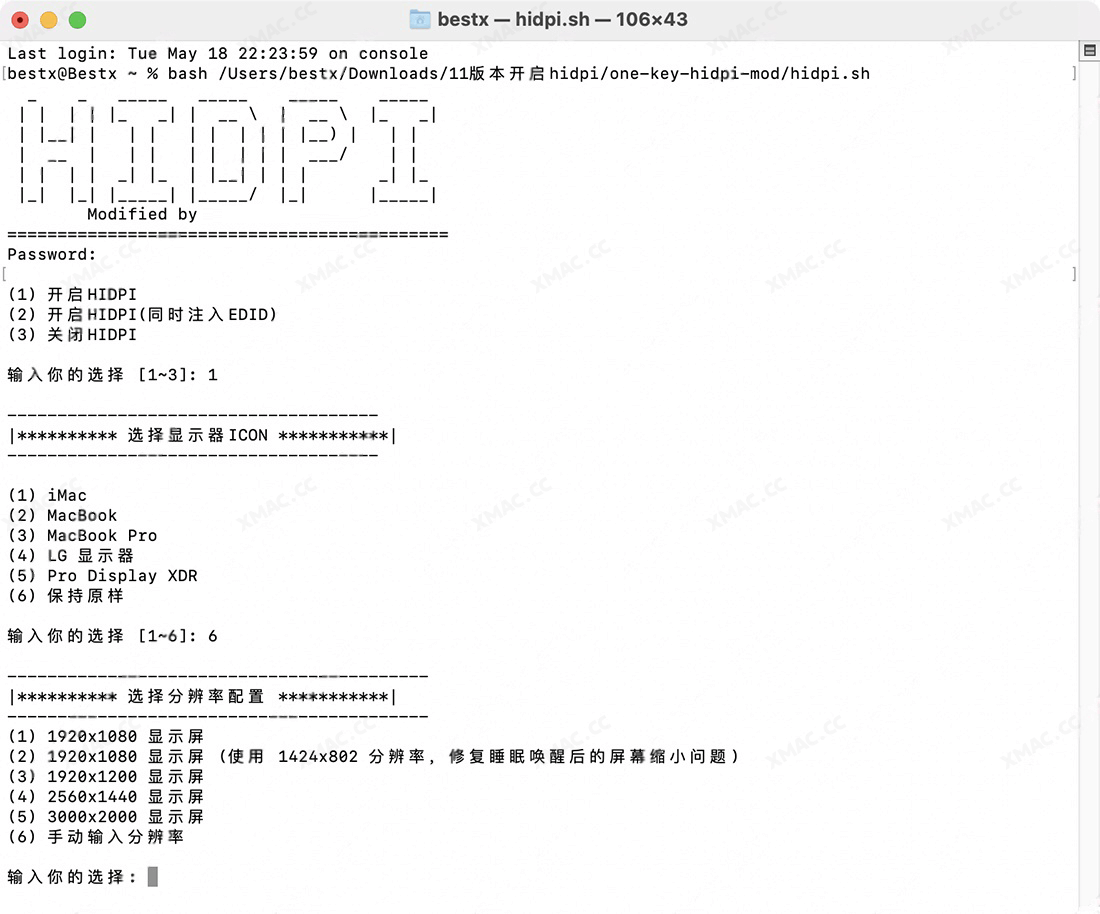
1.下载好11版本开启hidpi.zip开启工具,解压下载的工具包;
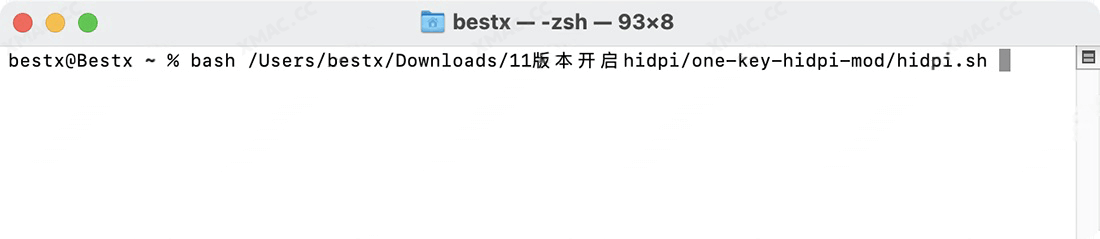
2.打开你的终端,输入bash,再加个空格,然后把one-key-hidpi-mod文件夹里面的hidpi.sh拖入终端运行,如下图所示;
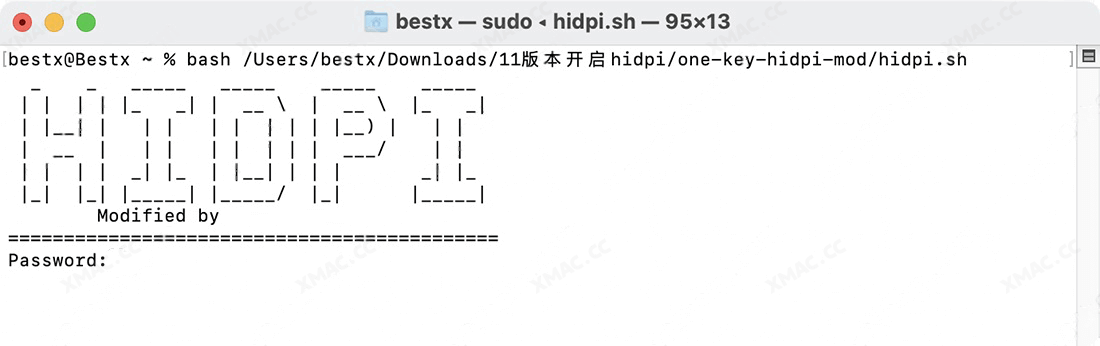
3.运行之后提示输入密码,输入密码按回车键运行,注意密码是看不见的;
4.我们这里的外接显示器是2560×1440的2k显示器;
1.选择HIDPI处,选1 开启hidpi即可(不要选项2),
2.选择显示器图标处选6,
3.在选择分辨率配置这里就选择4,
然后按回车键运行,最后退出终端重启hidpi就开好了!
下载:https://macoshome.lanzoui.com/imEc1pbhdqh 密码:hgfc
操作方式和上面的步骤一致!
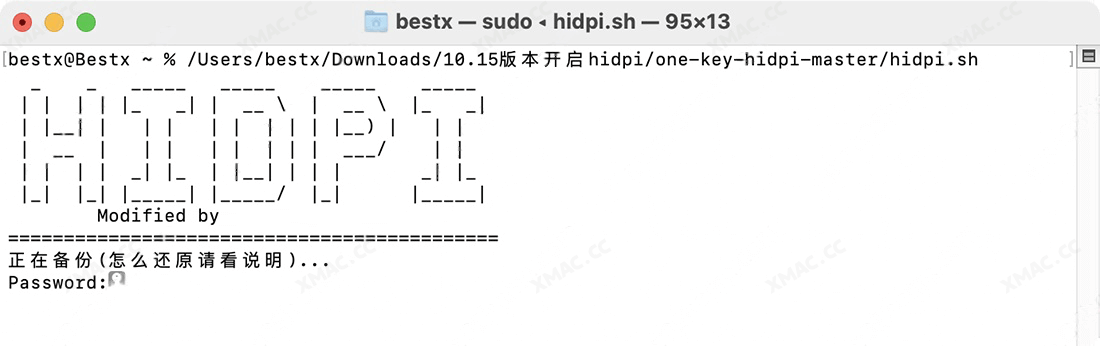
1.下载好10.15版本开启hidpi.zip开启工具,解压下载的工具包;
2.打开你的终端,然后把one-key-hidpi-master文件夹里面的hidpi.sh文件拖入终端运行;

3.运行之后提示输入密码,输入密码按回车键运行,注意密码是看不见的,之后就根据你的需要选择运行就可以了。
如果还能进系统,就再次运行命令选择选项 3 关闭 HIDPI。
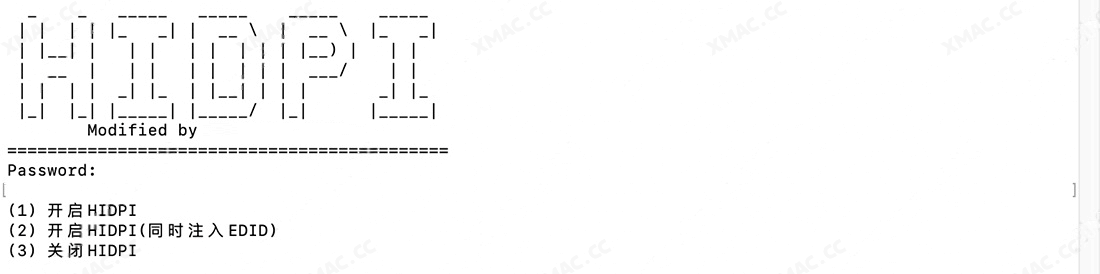
如果使用此脚本后,开机无法进入系统,请到 macos 恢复模式,打开终端
这里有两种方式进行关闭,建议选第一种
ls /Volumes/你会看到你的系统盘
cd /Volumes/你的系统盘/Users/ls你可以看到所有用户的家目录
cd 你的用户名./.hidpi-disable使用终端删除 Library/Displays/Contents/Resources/Overrides 下删除所有通过外部注入的显示器配置文件夹
具体命令如下:
ls /Volumes/rm -rf /Volumes/你的系统盘/Library/Displays/Contents/Resources/Overrides参考 https://github.com/xzhih/one-key-hidpi
前阵子一个网友安装一个10.13.6老系统,安装NV独显驱动时候,到系统偏好设置–>安全性与隐私–通用里面系统软件被阻止载入时点击”允许”没有没有任何反应,这个问题在老系统比较常见,下面是解决方法。
如果MacBook使用上述方法无效,请拔掉你所有外设设备再用键盘操作将就可以了。
首先确保你的 Mac电脑已经联网。
Apple 芯片Mac进入方法
将 Mac 开机并继续按住电源按钮,直到看到启动选项窗口。点按标有“选项”字样的齿轮图标,然后点按“继续”。
Intel 芯片Mac进入方法
将 Mac 开机并立即按住 Command (⌘)-R,直到看到 Apple 标志或其他图像,再松开按键。
如果系统提示选择用户的话,选择一个你知道密码的用户,点按“下一步”,然后输入用户的管理员密码(也就是这个用户的Mac开机密码)。

看到实用工具窗口时,表示已经进入恢复模式工具:

从实用工具窗口中,选择“磁盘工具”,然后点按“继续”。

进入磁盘工具之后,在在“磁盘工具”左边栏中选择“Macintosh HD”(如果有Macintosh HD – Date,不用管它,我们只要抹掉Macintosh HD就行),然后点击点按工具栏中的“抹掉”按钮,然后输入所需的详细信息:
名称默认:Macintosh HD
格式选择:“APFS”第一个或“Mac OS 扩展(日志式)”第一个,不要选择有加密字样的;
最后点击“抹掉宗卷组”,如果没有看到这个按钮,改为点右边的“抹掉”按钮开始抹掉mac盘;

成功抹掉之后,再点击磁盘工具左上角的红色按钮关闭磁盘工具回到实用工具界面。
回到实用工具界面之后(下图),在实用工具窗口中选择“重新安装 macOS”,然后点按“继续”并按照屏幕上提示的操作一路默认继续开始操作安装。

系统开始安装之后等待即可,安装过程系统会重启-3-5次的,直到进入欢迎界面就表示安装完成了,简单设置就可以进入系统桌面使用了。
TPS:M1/M2 这种在线安装方法并不能真正彻底连固件一起重装,想要真正彻底重装需要使用一台Mac电脑来给M1/M2进行刷机。苹果M1/M2 Mac电脑恢复IPSW固件或重装系统
将 Mac 开机并继续按住电源按钮,直到看到启动选项窗口。点按标有“选项”字样的齿轮图标,然后点按“继续”。
将 Mac 开机并立即按住 Command (⌘)-R,直到看到 Apple 标志或其他图像,再松开按键。
如果系统提示选择用户的话,选择一个你知道密码的用户,点按“下一步”,然后输入用户的管理员密码(也就是这个用户的Mac开机密码)。

看到实用工具窗口时,表示已经进入恢复模式工具:

从时间机器恢复:从“时间机器”备份恢复你的文件。
重新安装 macOS:下载并重新安装 Mac 操作系统。
Safari 浏览器:使用 Safari 浏览器浏览网页,并查找与 Mac 相关的帮助。此实用工具中包含 Apple 支持网站链接。浏览器插件和扩展都会被停用。
磁盘工具:可以使用“磁盘工具”修复你的磁盘,或者抹掉你的磁盘或其他储存设备。
在macOS系统里面如果你试着从商店搜索老版本的macOS系统,就如下图所示根本没有搜索结果,根据官方提供的特殊连接可以从商店下载各种老版本镜像
点击下面版本的连接就会跳转到 App Store 下载以下版本里面最后一个版本,根据提示点击即可,从 App Store 下载好的.app后缀镜像会自动打开,如果你不要安装的关闭即可。可以从访达里面“应用程序”文件夹里找到到这个.app后缀的安装镜像,也可以从启动台看到安装到的镜像,如果是比这个镜像更老版本的系统,可以点击它进行升级安装。
如果点击链接不会自动下载,请把链接复制到浏览器打开下载
更老版本会跳转到Safari 浏览器以磁盘映像(名为 InstallOS.dmg 或 InstallMacOSX.dmg)的形式来下载。打开这个dmg磁盘映像,安装里面的.pkg 文件,就会安装一个名为“安装 [版本名称]”的 App到应用程序里面,可以从访达里面“应用程序”文件夹里面看到这个.app后缀的安装镜像,也可以从启动台看到安装到的镜像,如果是比这个镜像更老版本的系统,可以点击它进行升级安装。
如果你没有Mac电脑又想下载苹果官方原版镜像,可以前往我们的 macOS系统 栏目进行下载,里面的的镜像都是从商店下载并在mac电脑上使用官方命令制作的dmg镜像,在macOS系统里面打开可以直接看到安装镜像,在windows10系统里面可以使用balenaEtcher For windows 工具制作到U盘里面。
习惯了windows10的网友刚使用Mac的话会发现没有类似windwos里面的任务管理器来强制退出应用,使用下面快捷键就可以打开Mac系统的强制退出应用程序。
同时按下Command + Option + ESC,就能打开强制退出应用程序窗口了。

选中你要强制退出的程序,然后点击“强制退出”或“重新开启”就可以强制退出程序。
您可以按下某些组合键来实现通常需要鼠标、触控板或其他输入设备才能完成的操作。
要使用键盘快捷键,请按住一个或多个修饰键,然后按快捷键的最后一个键。例如,要使用 Command-C(拷贝),请按住 Command 键并按 C 键,然后同时松开这两个键。Mac 菜单和键盘通常使用符号来表示某些按键,其中包括以下修饰键:
在 Windows PC 专用键盘上,请用 Alt 键代替 Option 键,用 Windows 标志键代替 Command 键。
Apple 键盘上的某些按键具有特殊符号和功能,例如显示屏亮度  、键盘亮度
 、调度中心等。如果您的键盘上没有这些功能,您也许可以通过创建自己的键盘快捷键来实现其中的一些功能。要将这些键用作 F1、F2、F3 或其他标准功能键,请将它们与 Fn 键组合使用。
在这些快捷键中,您可能需要按住其中一些快捷键稍长时间。这样有助于避免无意中启用快捷键。
 :将您的 Mac 置于睡眠状态。:将显示器置于睡眠状态。:显示一个对话框,询问您是要重新启动、睡眠还是关机。:退出所有应用,然后重新启动您的 Mac。如果任何打开的文稿有未存储的更改,系统会询问您是否要存储这些更改。:退出所有 App,然后将您的 Mac 关机。如果任何打开的文稿有未存储的更改,系统会询问您是否要存储这些更改。
* 不适用于触控 ID 传感器。
这些快捷键的行为可能因您使用的应用而异。
如需了解更多快捷键,请查看应用菜单中显示的快捷键缩写。每个应用都有自己的快捷键,在一个应用中可用的快捷键可能在另一个应用中不可用。
了解可通过在启动时按住一个或多个按键来访问的 Mac 功能和工具。
这些组合键仅适用于搭载 Intel 处理器的 Mac 电脑,而不适用于搭载 Apple 芯片的 Mac 电脑。
要使用这些组合键中的任何一个,请在按下电源按钮以开启 Mac 后或在 Mac 开始重新启动后,立即按住相应按键。请一直按住,直至电脑出现对应的行为。
如果某个组合键在启动时不起作用,以下解决方案之一可能会有帮助:
请记住,如果您的 Mac 使用了固件密码,则某些组合键将被停用。
除 Safari 浏览器菜单中显示的快捷键外,您还可以使用以下快捷键。
|
操作 |
快捷键或手势 |
|---|---|
| 向上、向下、向左或向右滚动 | 按下箭头键。 |
| 大幅度滚动 | 按下箭头键时按住 Option 键。 |
| 向下滚动屏幕 | Page Down 键
空格键 |
| 向上滚动屏幕 | Page Up 键
Shift-空格键 |
| 滚动到页面左上角或左下角 | Command-上箭头键
Command-下箭头键 |
|
操作 |
快捷键或手势 |
|---|---|
| 搜索当前网页 | Command-F |
| 高亮显示网页上的下一个栏或弹出式菜单 | Tab
如果在“系统偏好设置”的“键盘”面板的“快捷键”面板中选择了“使用键盘导航在控制间移动焦点”,Tab 键还将高亮显示按钮和其他控制。 |
| 高亮显示网页上的下一个栏、弹出式菜单或可点按的项目(例如链接) | Option-Tab
如果在“系统偏好设置”的“键盘”面板的“快捷键”面板中选择了“使用键盘导航在控制间移动焦点”,Option-Tab 还将高亮显示按钮和其他控制。 若要交换 Tab 和 Option-Tab 的行为,请在 Safari 浏览器偏好设置的“高级”面板中打开“按下 Tab 键以高亮显示网页上的每一项”。 |
| 在智能搜索栏中键入时,恢复当前网页地址 | Esc 键 |
| 选择智能搜索栏 | Command-L |
| 打印当前网页 | Command-P |
| 拷贝所选项目 | Command-C |
| 粘贴最近拷贝的项目 | Command-V |
|
操作 |
快捷键或手势 |
|---|---|
| 显示标签页概览 | Shift-Command-\\ |
| 在新标签页中打开页面 | 按住 Command 键点按链接
按住 Command 键点按书签 在智能搜索栏中键入后,按下 Command-Return。 |
| 在新标签页中打开页面,并使该标签页成为活跃标签页 | 按住 Shift-Command 点按链接
按住 Shift-Command 点按书签 在智能搜索栏中键入后,按下 Shift-Command-Return。 |
| 前往下一个标签页 | Control-Tab 或 Shift-Command-] |
| 前往上一个标签页 | Control-Shift-Tab 或 Shift-Command -[ |
| 选择前 9 个标签页中的一个 | Command-1 到 Command-9 |
| 关闭活跃的标签页 | Command-W |
| 关闭全部标签页,只保留其中一个 | 按住 Option 键点按您要保持打开的标签页上的“关闭”按钮  |
| 重新打开上次关闭的标签页 | Shift-Command-T |
|
操作 |
快捷键或手势 |
|---|---|
| 前往主页 | Shift-Command-H |
| 更改 Safari 浏览器偏好设置 | Command-, |
|
操作 |
快捷键或手势 |
|---|---|
| 返回上一个网页 | Command-[ |
| 前往下一个网页 | Command-] |
| 按名称查看最近访问页面的列表 | 按住“后退” 或“前进”  按钮,直到列表出现 |
| 按网址 (URL) 查看最近访问页面的列表 | 按下 Option 键,并按住“后退”或“前进”按钮,直到列表出现 |
|
操作 |
快捷键或手势 |
|---|---|
| 退出全屏幕视图 | Esc 键 |
| 缩放网站内容 | 按下 Command-加号 (+) 或 Command-减号 (–) |
| 缩放网站文本 | 选取“显示”>“使文本变大”或“显示”>“使文本变小”时,按下 Option 键。 |

|
操作 |
快捷键或手势 |
|---|---|
| 下载链接文件 | 按住 Option 键点按文件的链接 |
| 打开下载的文件 | 连按下载列表中的文件 |
|
操作 |
快捷键或手势 |
|---|---|
| 切换到另一个 Safari 浏览器窗口 | Command-`(Tab 键上方) |
| 重新打开上次关闭的窗口 | Shift-Command-T |

|
操作 |
快捷键或手势 |
|---|---|
| 显示或隐藏阅读列表边栏 | Control-Command-2 |
| 添加当前页面 | Shift-Command-D |
| 添加链接页面 | 按住 Shift 键点按页面的链接 |
| 移除页面 | 按住 Control 键点按边栏中的页面摘要,然后选取“移除项目”。
您也可以在页面摘要上向左轻扫,然后点按“移除”。或者,一直向左轻扫直至页面摘要消失。 |
| 打开阅读器 | Shift-Command-R |
| 关闭阅读器 | Esc 键 |

|
操作 |
快捷键或手势 |
|---|---|
| 将书签添加到“个人收藏”栏 | 点按智能搜索栏以显示页面的完整地址及其图标,然后将图标拖到“个人收藏”栏 |
| 打开“个人收藏”栏中某个文件夹内的所有书签 | 按住 Command 键点按“个人收藏”栏中的文件夹 |
| 在“个人收藏”栏上移动书签 | 左右拖移书签 |
| 从“个人收藏”栏移除书签 | 将书签拖移到个人收藏栏外 |
 和书签视图
|
操作 |
快捷键或手势 |
|---|---|
| 显示或隐藏书签边栏 | Control-Command-1 |
| 选择边栏中的书签和文件夹 | 按住 Command 键点按每个书签和文件夹
按住 Shift 键点按以扩展选择 |
| 选择下一个书签或文件夹 | 上箭头键或下箭头键 |
| 打开所选书签 | 空格键 |
| 打开所选文件夹 | 空格键或右箭头键 |
| 关闭所选文件夹 | 空格键或左箭头键 |
| 更改书签的名称或地址 | 选择书签,然后按下 Return 键
您还可以用力点按书签 |
| 取消编辑边栏中的书签名称 | Esc 键 |
| 完成编辑书签名称 | Return 键 |
| 创建包含书签视图中的所选书签和文件夹的文件夹 | 按下 Option 键点按右上角附近的“新建文件夹”按钮 |
| 删除书签 | 按住 Control 键点按书签,然后选取“删除” |
辅助功能快捷键能帮助您通过键盘或辅助设备来控制 Mac。您也可以让 Siri 帮您操作某些辅助功能。
您可以使用这些键盘快捷键来控制辅助功能选项,也可以让 Siri 执行这些功能。例如,让 Siri“打开旁白”。
| 操作 | 快捷键 |
|---|---|
| 显示辅助功能选项 | Option-Command-F5 或在受支持的机型上1,连按三次触控 ID(电源按钮) |
| 开启或关闭旁白2 | Command-F5 或 Fn-Command-F5 或在受支持的机型上1,按住 Command 键并连按三次触控 ID(电源按钮) |
| 打开旁白实用工具(如果旁白已开启)2 | Control-Option-F8 或 Fn-Control-Option-F8 |
| 开启或关闭缩放功能3 | Option-Command-8 |
| 放大3 | Option–Command–加号 (+) |
| 缩小3 | Option–Command–减号 (-) |
| 反转颜色4 | Control-Option-Command-8 |
| 降低对比度 | Control-Option-Command-逗号 (,) |
| 增强对比度 | Control-Option-Command-句号 (.) |
1.MacBook Pro(15 英寸,2016 年末)、MacBook Pro(13 英寸,2016 年末,四个雷雳 3 端口)
2. 若要使用旁白和旁白实用工具,您可能需要在“键盘”偏好设置中开启“将 F1、F2 等键用作标准功能键”。您可能还需要先让旁白忽略下一个按键操作,然后才可以使用某些其他的 Mac 键盘快捷键。
3. 若要使用缩放快捷键,您可能需要在“辅助功能”偏好设置中开启“使用键盘快捷键来缩放”。
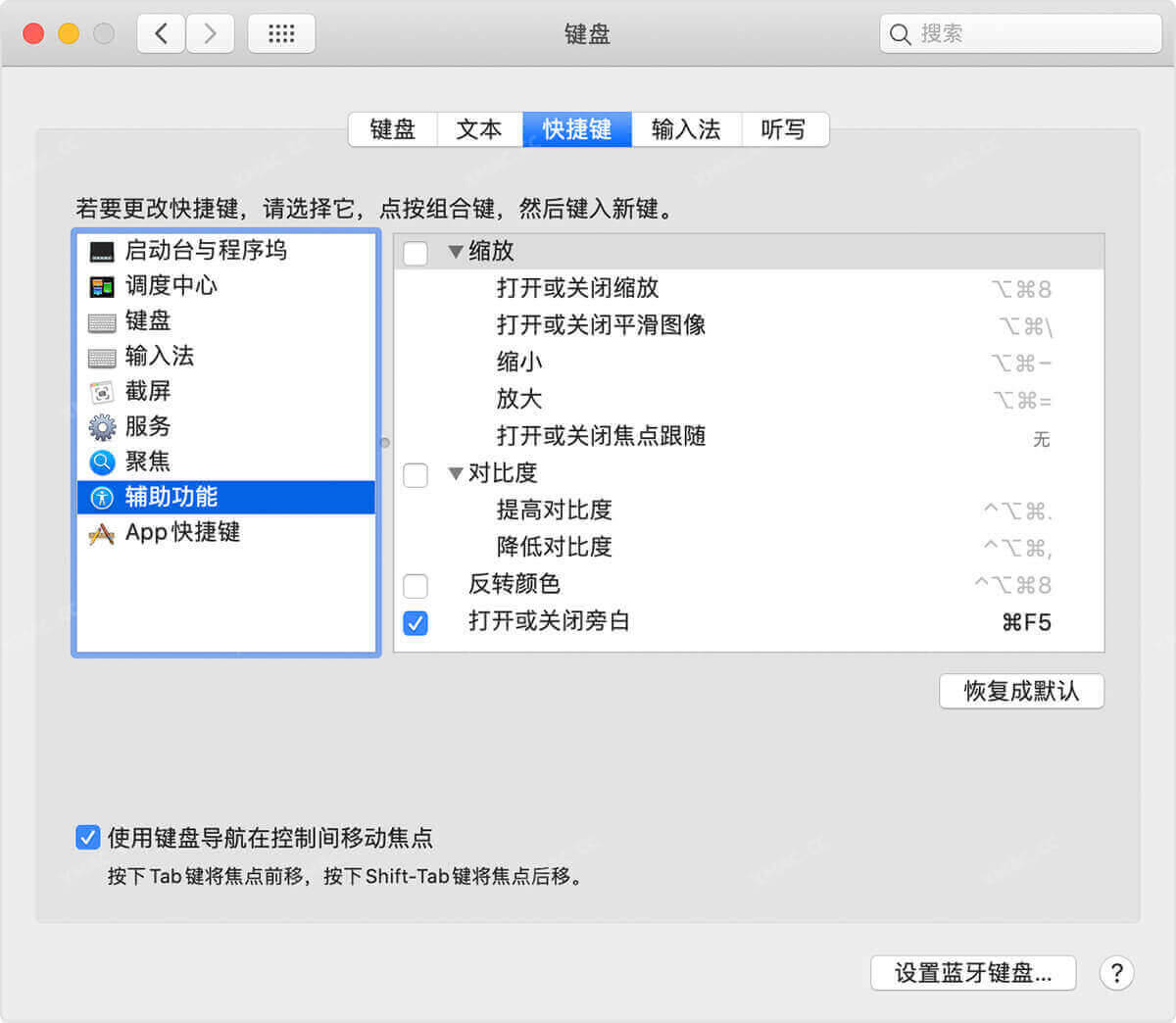
4.若要启用此快捷键,请选取苹果菜单 >“系统偏好设置”,然后点按“键盘”。在“快捷键”标签页中,从左侧选择“辅助功能”,然后从右侧选择“反转颜色”。
您可以将键盘当作鼠标使用,以进行浏览并与屏幕上的项目互动。使用 Tab 键和箭头键来浏览,然后按下空格键来选择项目。
| 操作 | 快捷键 |
|---|---|
| 在以下两种状态之间切换:在屏幕上导览所有控制项,或仅导览文本框和列表 | Control-F7 或 Fn-Control-F7 |
| 移至下一个控制项 | Tab |
| 移至上一个控制项 | Shift-Tab |
| 选定文本栏时移至下一个控制项 | Control-Tab |
| 将焦点移至上一组控制项 | Control-Shift-Tab |
| 移至列表、标签组或菜单中的相邻项 移动滑块和调整器(向上箭头可增大值,向下箭头可减小值) |
箭头键 |
| 移至与文本栏相邻的控制项 | Control-箭头键 |
| 选取所选菜单项 | 空格键 |
| 点按默认按钮或完成默认操作 | Return 或 Enter |
| 点按“取消”按钮,或关闭菜单而不选取项目 | Esc |
| 将焦点移至上一个面板 | Control-Shift-F6 |
| 移到菜单栏中的状态菜单 | Control-F8 或 Fn-Control-F8 |
| 激活前台 App 中下一个打开的窗口 | Command–重音符 (`) |
| 激活前台 App 中上一个打开的窗口 | Shift–Command–重音符 (`) |
| 将焦点移至窗口抽屉 | Option–Command–重音符 (`) |
若要使用这些快捷键,请先按下 Control-F2 或 Fn-Control-F2,将焦点移至菜单栏。
| 操作 | 快捷键 |
|---|---|
| 从一个菜单移到另一个菜单 | 向左箭头、向右箭头 |
| 打开所选菜单 | Return |
| 移至所选菜单中的菜单项 | 向上箭头、向下箭头 |
| 跳到所选菜单中的菜单项 | 键入菜单项的名称 |
| 选取所选菜单项 | Return |
打开“鼠标键”后,您可以使用键盘或数字小键盘上的按键来移动鼠标指针。
| 操作 | 快捷键 |
|---|---|
| 上移 | 8 或数字小键盘上的 8 |
| 下移 | K 或数字小键盘上的 2 |
| 左移 | U 或数字小键盘上的 4 |
| 右移 | O 或数字小键盘上的 6 |
| 沿对角线向左下角移动 | J 或数字小键盘上的 1 |
| 沿对角线向右下角移动 | L 或数字小键盘上的 3 |
| 沿对角线向左上角移动 | 7 或数字小键盘上的 7 |
| 沿对角线向右上角移动 | 9 或数字小键盘上的 9 |
| 按下鼠标按钮 | I 或数字小键盘上的 5 |
| 按住鼠标按钮 | M 或数字小键盘上的 0 |
| 松开鼠标按钮 | .(句点键) |
在 Mac 上使用键盘快捷键通过“聚焦”快速搜索。
|
操作 |
快捷键 |
|---|---|
| 打开或关闭“聚焦”窗口 | Command-空格键 |
| 显示预览区域 | Tab 键 |
| 移到下一个结果 | 下箭头键 |
| 移到上一个结果 | 上箭头键 |
| 移到下一个类别中的第一个结果 | Command-下箭头 |
| 移到上一个类别中的第一个结果 | Command-上箭头 |
| 显示 Mac 上的结果(如文件)路径(如果预览区域已显示,路径会显示在预览底部) | Command |
| 打开结果 | Return 键 |
| 在 App 或“访达”中查看文件 | Command-R 或 Command-连按 |
| 打开搜索结果已选定的“访达”窗口 | Option-Command-空格键 |
如果您使用多个输入法,并指定了 Command-空格键和 Option-Command-空格键作为切换输入法的快捷键,您必须更改“聚焦”快捷键。在 Mac 上,选取苹果菜单  >“系统偏好设置”,点按“键盘”,点按“快捷键”,然后点按“聚焦”。
Mac 上的许多 App 菜单在某些菜单选项旁边显示组合键,如  。组合键中的符号表示特殊的键盘按键,称为修饰键。
您可以按下显示在菜单中的按键组合来执行操作,而无需打开菜单。
|
修饰键 |
符号 |
|---|---|
| Command |
 |
| Shift |
 |
| Option |
 |
| Control |
 |
| Return |
 |
| Delete |
 |
| 向前删除键 |
 |
| 上箭头键 |
 |
| 下箭头键 |
 |
| 左箭头键 |
 |
| 右箭头键 |
 |
| Page Up |
 |
| Page Down |
 |
| Top (Home) |
 |
| End |
 |
| 右制表符 |
 |
| 左制表符 |
 |
| Escape (Esc) |
 |
如果在“辅助功能”偏好设置中打开“粘滞键”,当按下 Command、Shift、Option 和 Control 键时,则将看到它们的符号出现在屏幕上。若要在 Mac 上打开“辅助功能”偏好设置,请选取苹果菜单  >“系统偏好设置”,然后点按“辅助功能”。
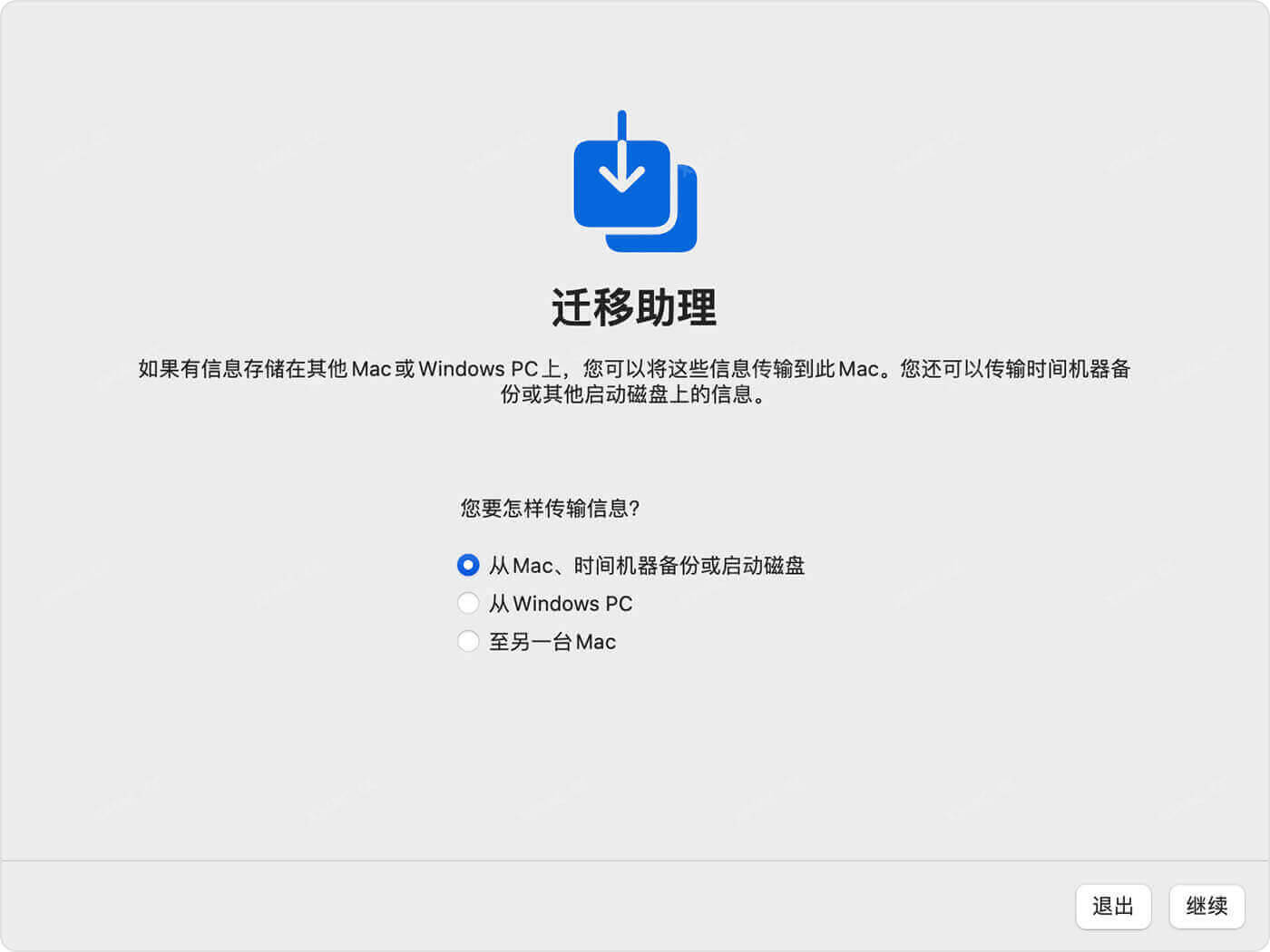
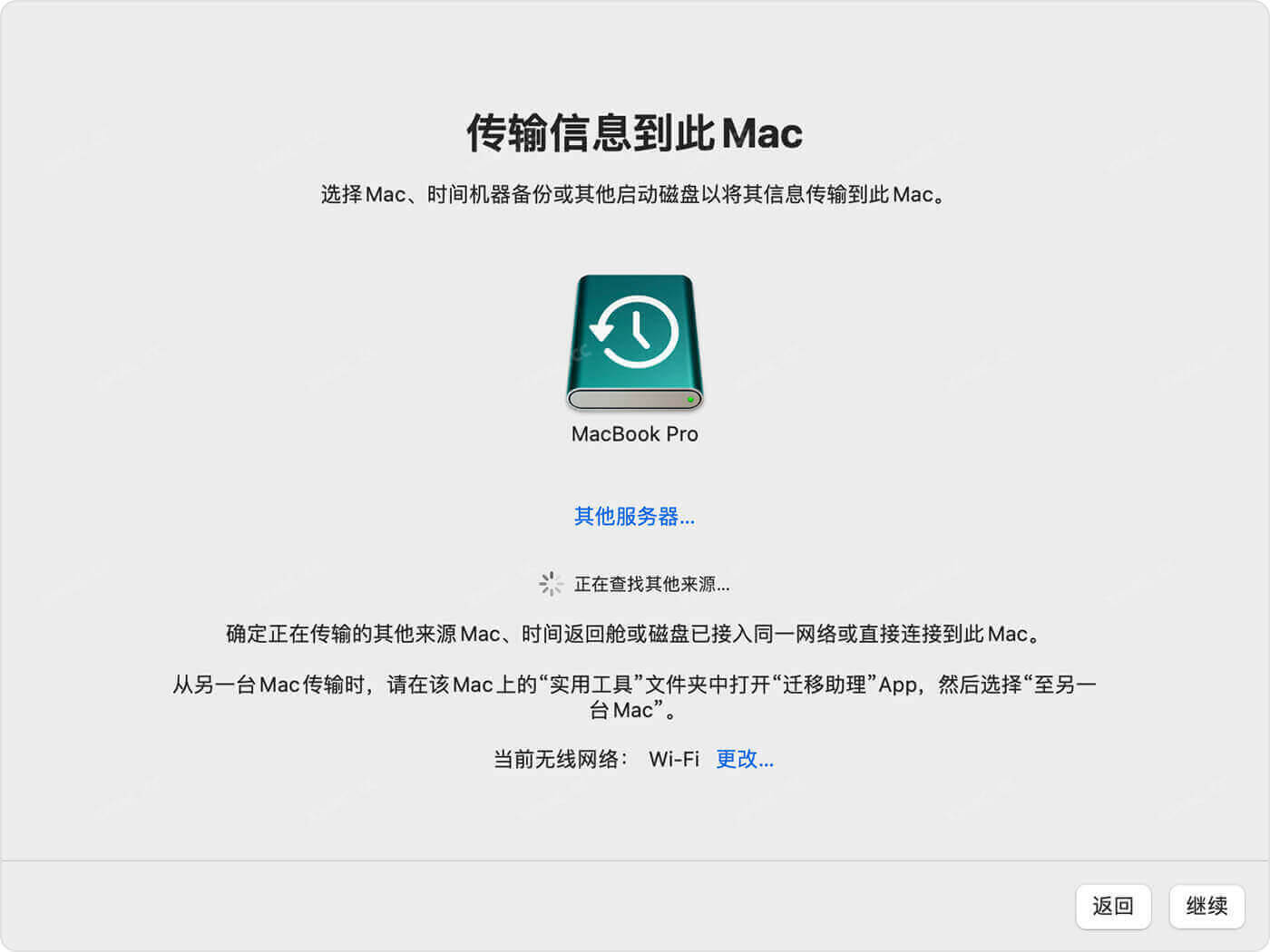
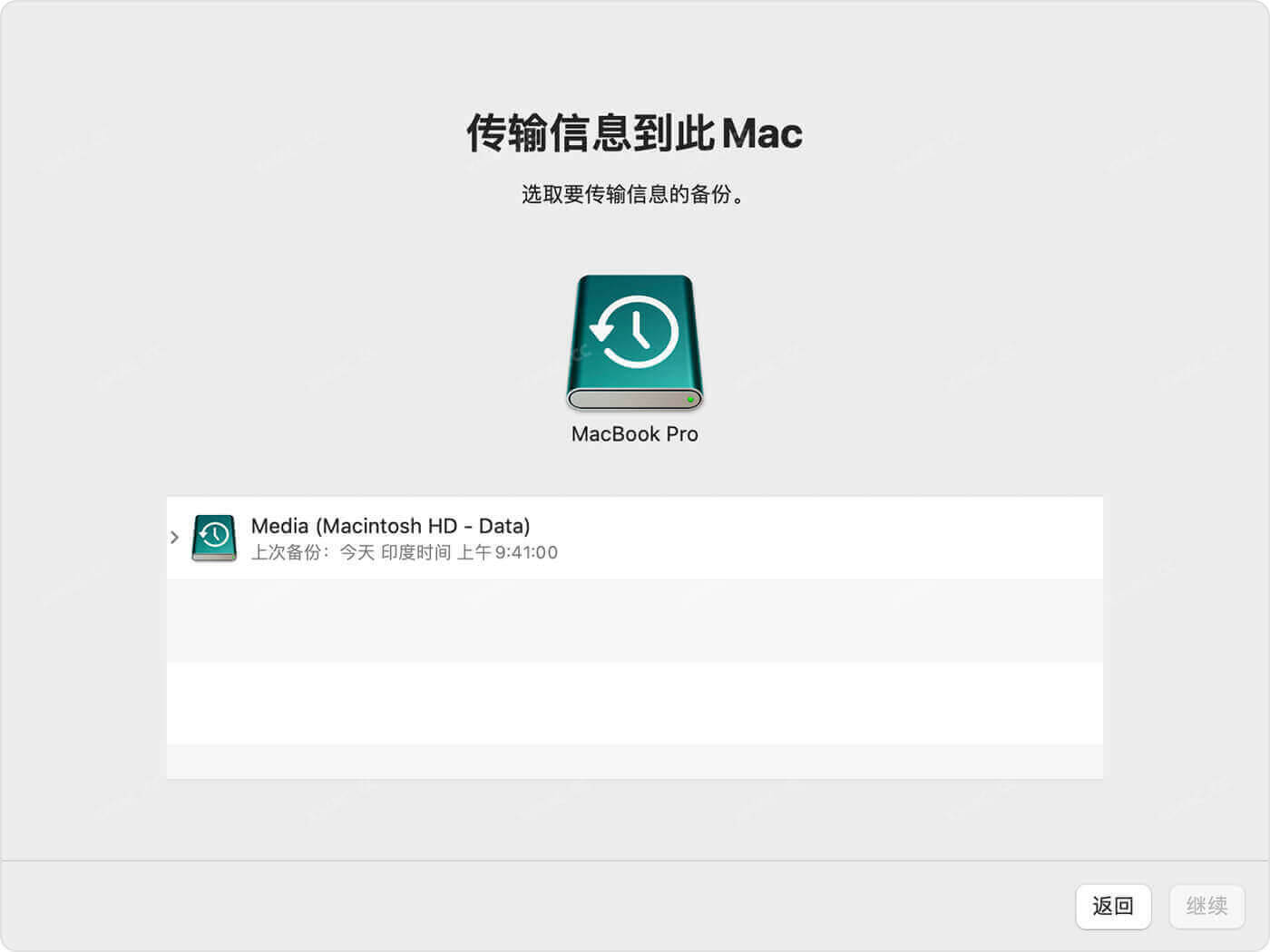
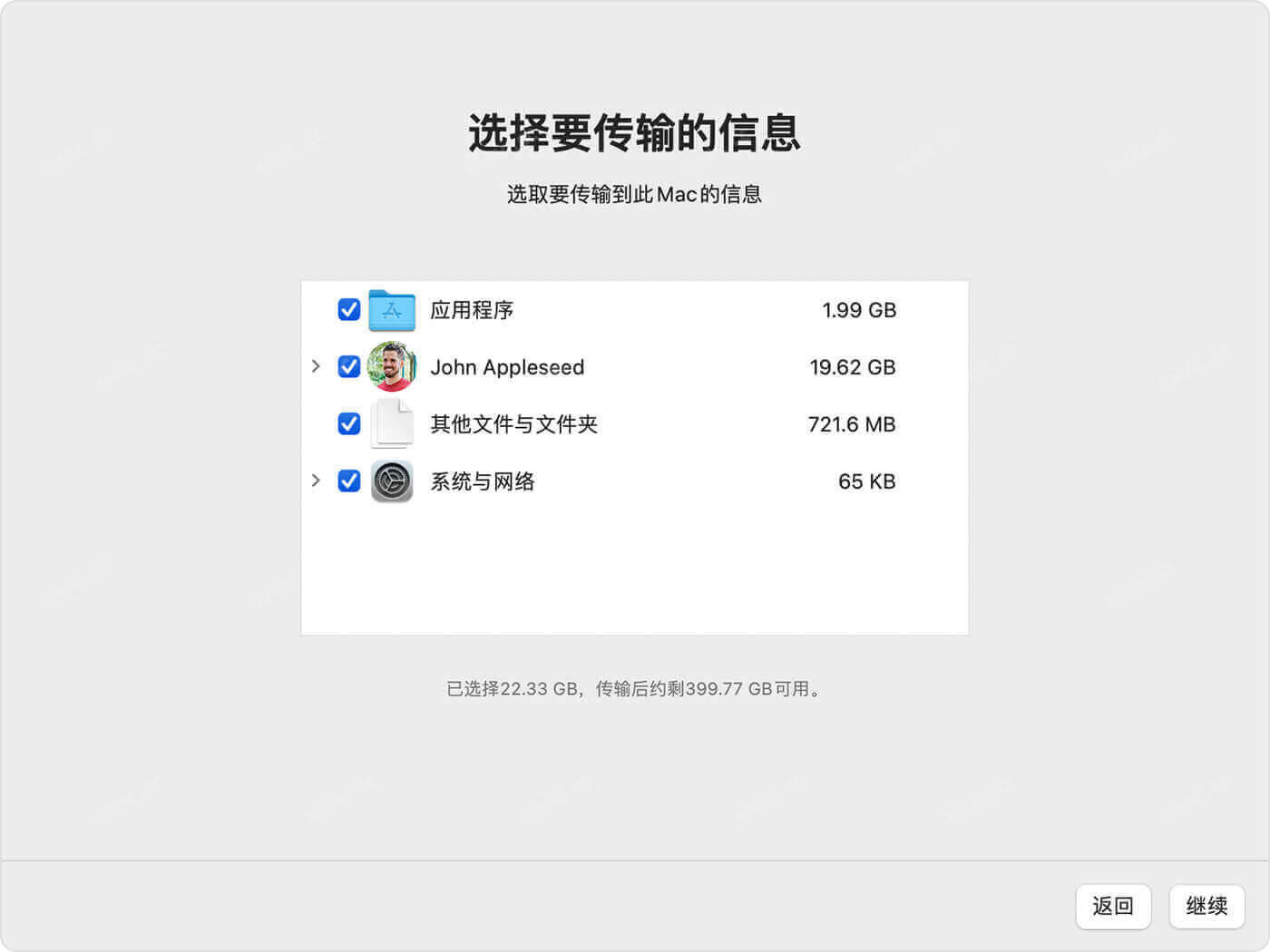
如果你在重装系统之前就用“时间机器”备份过Mac,可以在安装好系统到欢迎界面的“迁移助理”选项处来使用这个备份来恢复你的个人文件,包括 App 以及你用户帐户中的所有内容,以下是官方使用教程:
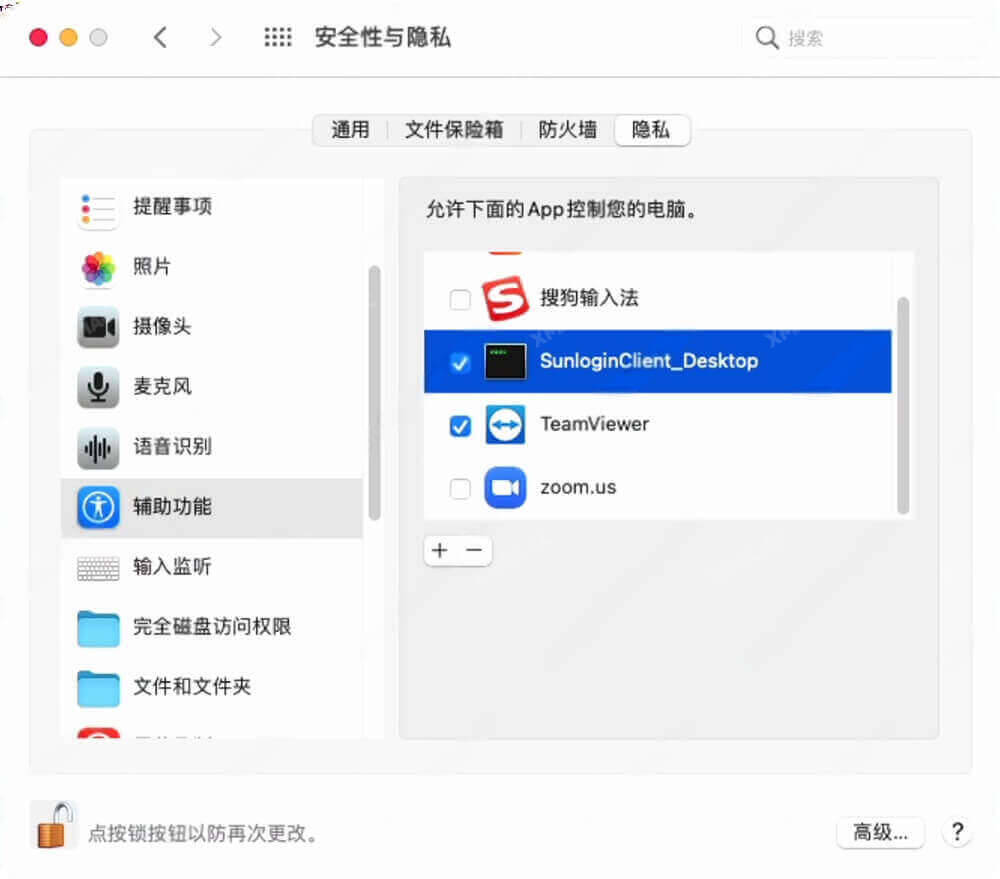
很多Mac新手安装向日葵远程控制Mac版后,根据提示设置了权限后发现无法远程控制,其实主要是你只勾选了中文的“向日葵权限选项“,而忘记了勾选了向日葵另外一个英文选项权限。
打开向日葵访问权限设置面板,里面桌面控制的屏幕录制、辅助功能都设置成已授权点绿后发现对方还是无法控制,那就是没有把权限完全勾选导致的。
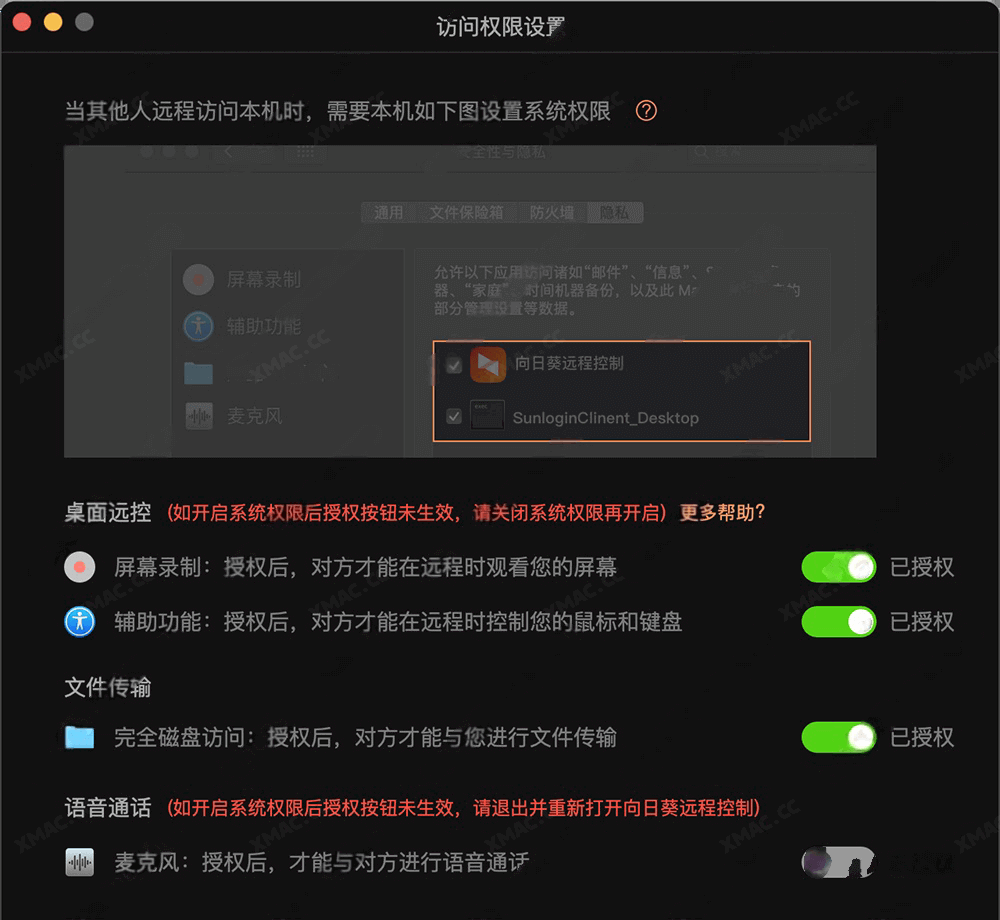
1.打开系统偏好设置 — 安全性与隐私;
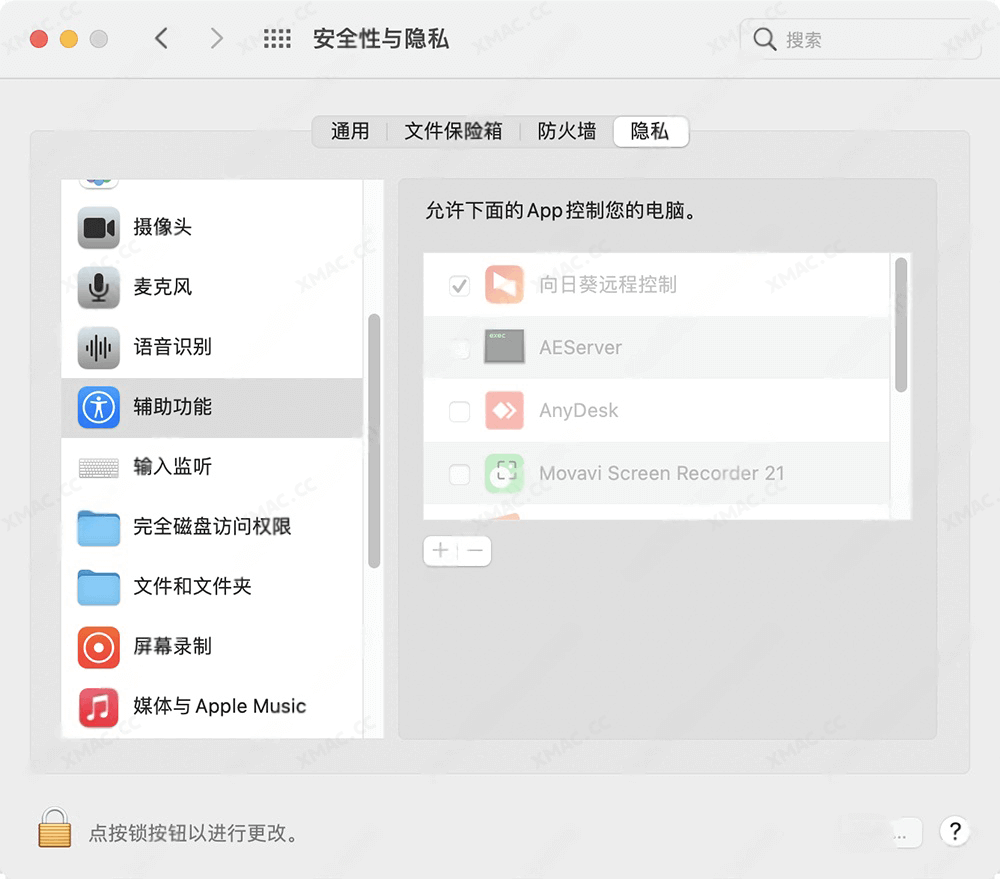
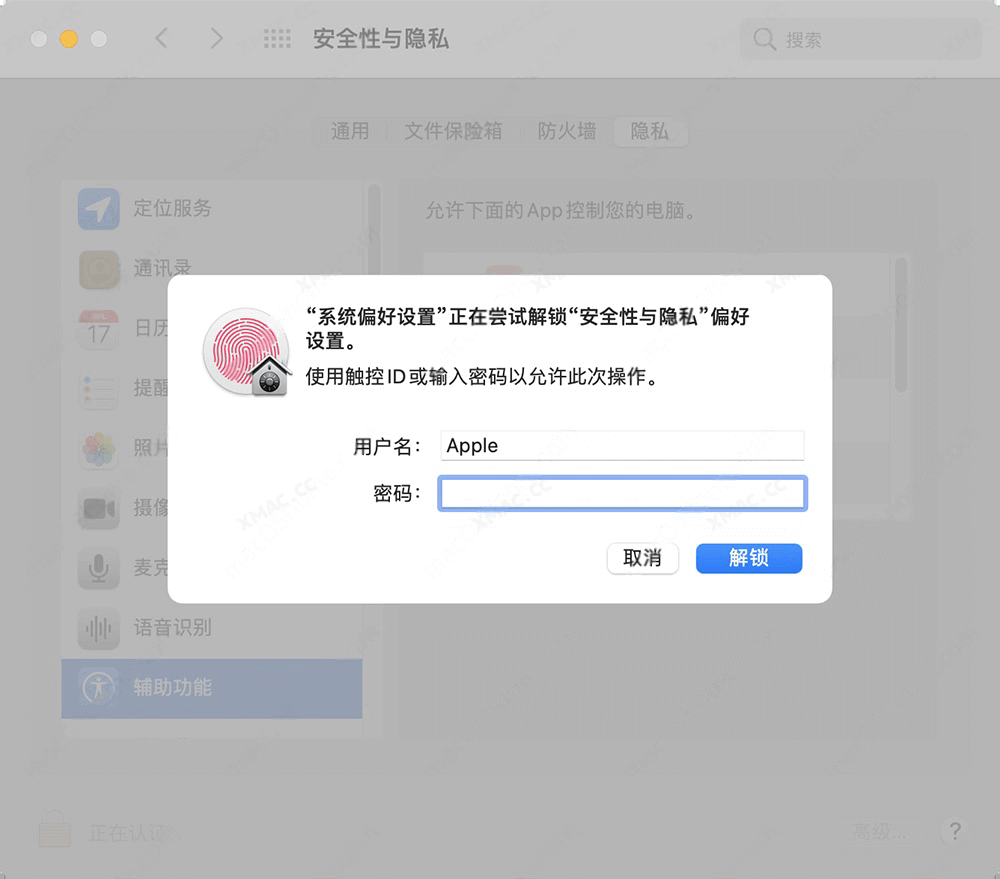
2.找到辅助功能,然后安全性与隐私界面的左下角,找到开锁选项,点击按钮,输入密码开锁;
3.可以看到只勾选了一个向日葵远程控制这个选项,另外一个SunloginClient_Desktop而没有勾选上,其实这个权限勾选在向日葵访问权限设置面板里面就有提示,新手可能只看到一个向日葵远程选项,只勾选了一个就不管了,由于这个选项是按照中文 到 A-Z顺序来排序的,另外一个SunloginClient_Desktop需要下拉才看到。
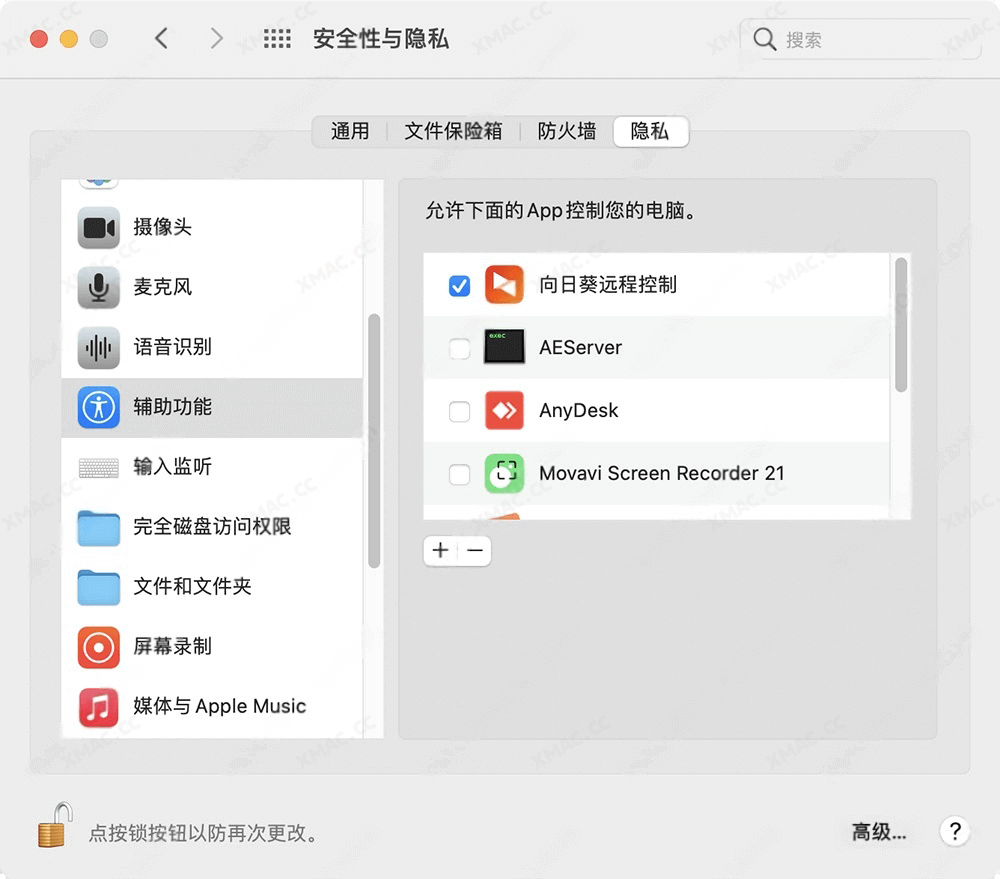
4.我们下拉右边权限设置小窗口的滚动条,找到SunloginClient_Desktop选项,并把它勾选上,如果这个时候再提示退出向日葵的话,就退出就行了,再重新打开向日葵远程控制软件,让对方连接上就可以控制了。
本教程仅适用于Apple Silicon 芯片的Mac电脑,Intel 芯片的Mac电脑不支持的,Rosetta 2不支持安装在Intel Mac电脑上,该功能仅在macOS Big Sur或更高版本中可用。
一般Apple芯片的Mac电脑首次打开可能会提示你安装Rosetta,默认安装即可。
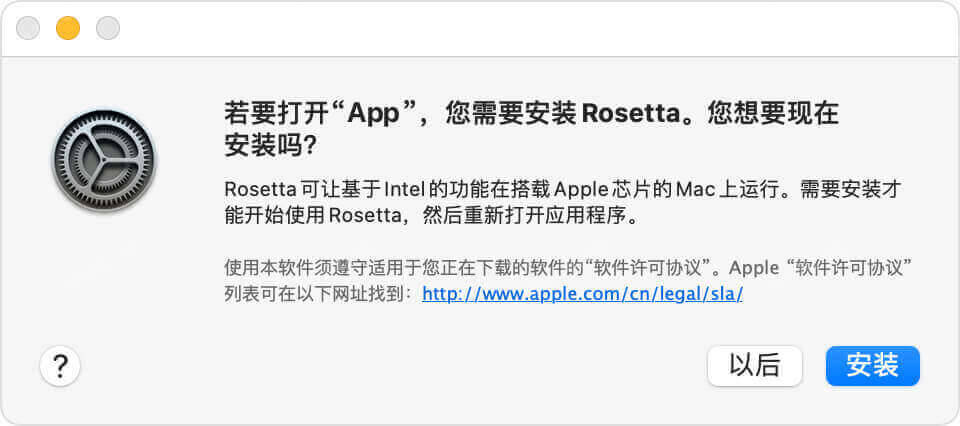
如果没有提示安装的话,在你的Apple芯片Mac电脑随便运行一个x86 Intel程序,然后就会自动提示你安装Rosetta,点按“安装”,然后输入你的Mac用户密码以允许继续安装,安装完成后,就可以运行intel构架应用了。
1.打开终端输入下面命令运行;
softwareupdate --install-rosetta运行命令之后会启动rosetta安装程序,同意协议继续开始安装。
你也可以在终端运行下面命令直接跳过同意协议开始安装:
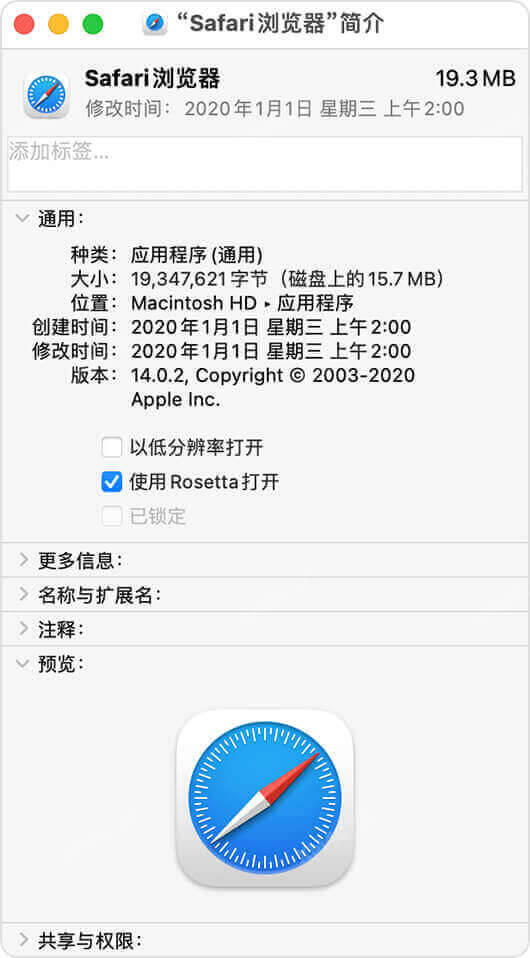
/usr/sbin/softwareupdate --install-rosetta --agree-to-license通用 App 的“简介”窗口包含“使用 Rosetta 打开”设置。这项设置可以让电子邮件 App、网页浏览器和其他 App 使用尚未更新以支持 Apple 芯片的附加项。如果某个 App 无法识别插件、扩展或其他附加项,请退出相应 App,选择这项设置,然后再试一次。
小编的MacBook Pro 13 2019 电脑在保修快要结束一个月前去直营店进行了保修,免费换了一个屏幕,系统也重装过了,由于直营店重装系统后的默认用户就是Apple,自己简单改了一下用户名和密码就将就用着了。最近有不少网友问我怎么修改MacBook 系统的电脑名称,这里我做了一个教程教大家怎么修改自己的Mac电脑名称、终端显示名称、本地主机名称。
下图是小编电脑的名称,由于是直营店安装的系统,拿到手后只简单修改了一下用户名和密码,电脑名称一直没有修改,所以电脑名称都是Apple的MacBook Pro,如下图所示;
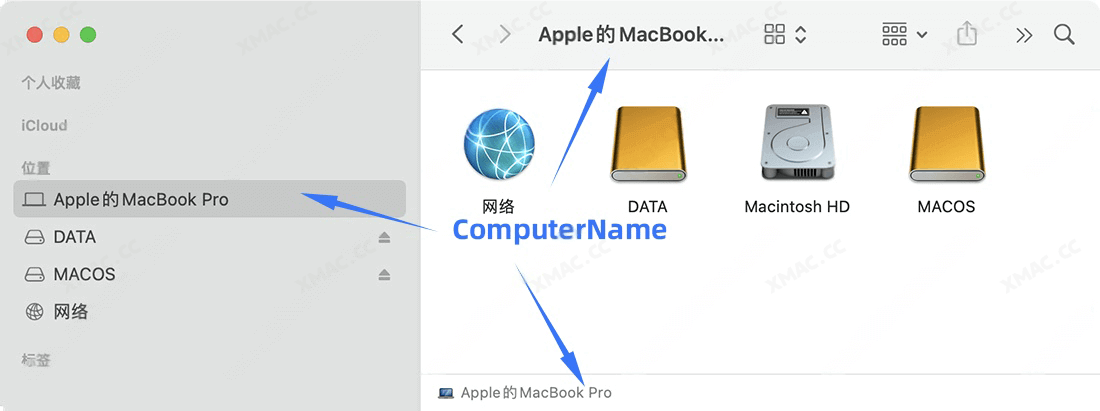
这个电脑名称就相当于windows的计算机名称,现在我们现在把它修改成自己需要的电脑名称,
1.打开启动台–其他–终端,打开终端之后输入下面命令并按回车键运行;
sudo scutil --set ComputerName xxxxxx为你要修改的名称,根据自己需要输入,修改后重新打开访达就会刷新成修改后的名称了,下面就是小编修改后的电脑名称。
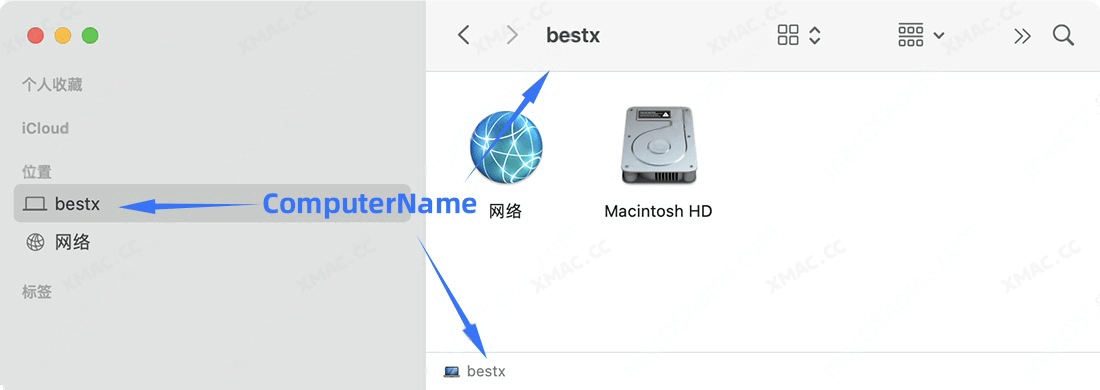
下图是Mac终端里面没有修改前的显示名称:

下面我们把终端主机显示名称修改自己想要的。
1.打开启动台–其他–终端,打开终端之后输入下面命令并按回车键运行;
sudo scutil --set HostName xxxxxx为你要修改的名称,根据自己需要输入,修改后退出终端再打开就会刷新成修改后的名称了,下图就是小编修改后的终端显示名称。

这个本地主机显示名称,一般我们很少用到改不改其实无所谓的,下图就是本地主机名称;
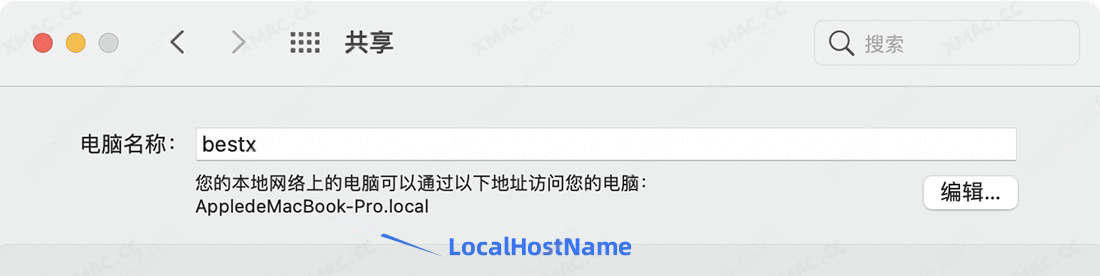
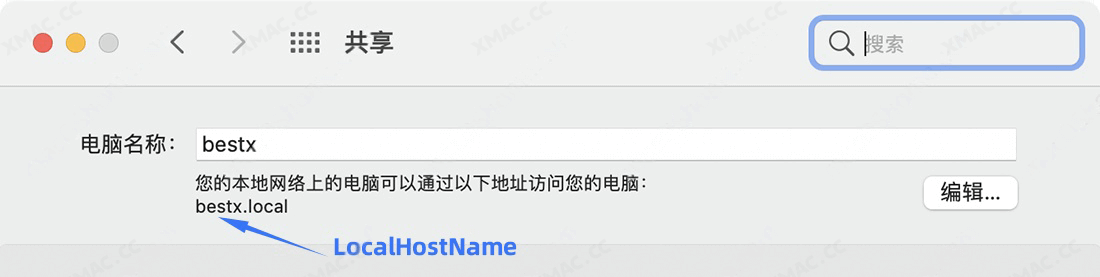
下面我们把本地主机名称修改自己想要的。
1.打开启动台–其他–终端,打开终端之后输入下面命令并按回车键运行;
sudo scutil --set LocalHostName xxxxxx为你要修改的名称,根据自己需要输入,修改后重新打开就会刷新成修改后的名称了,下图就是小编修改后的本地主机名称。
保姆级别修改MAC用户名教程,适合新手小白学习。
1.MAC程序坞点击系统偏好设置图标(下图所示),打开系统偏好设置;

2.在系统偏好设置里面找到”用户与群组”打开;
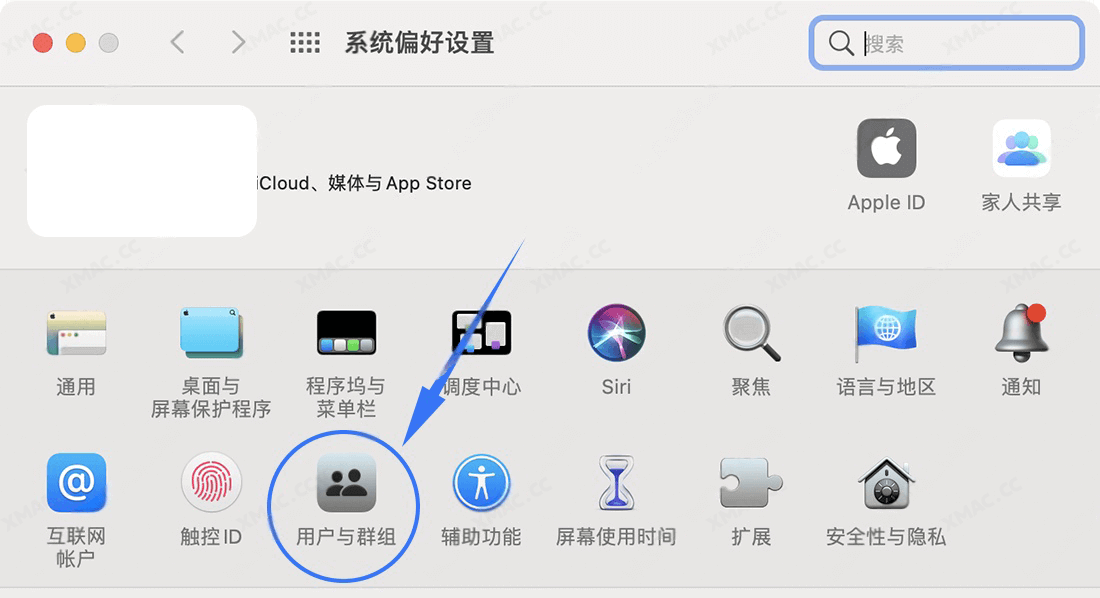
3.到了用户与群组界面之后,需要开锁才能设置,我们点击最左下角的黄色?按钮开锁;
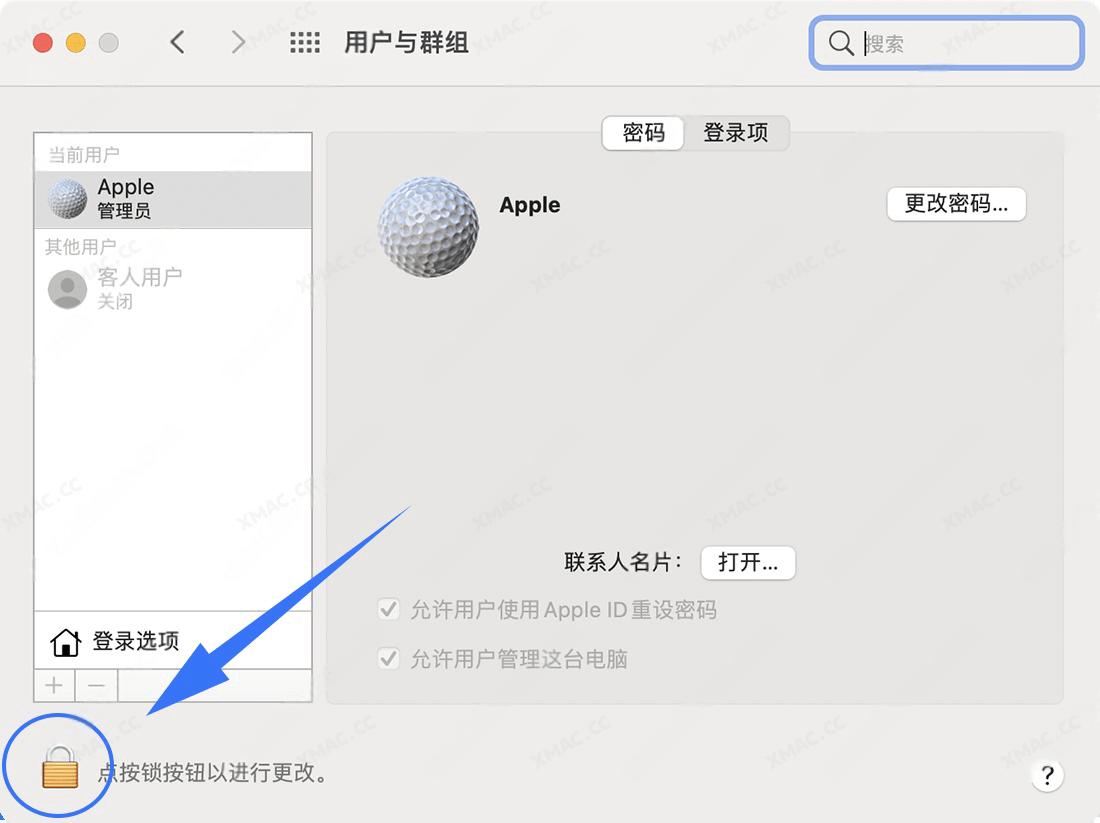
此时会提示输入密码(如下图所示),然后输入你的MAC开机密码,然后点击解锁;
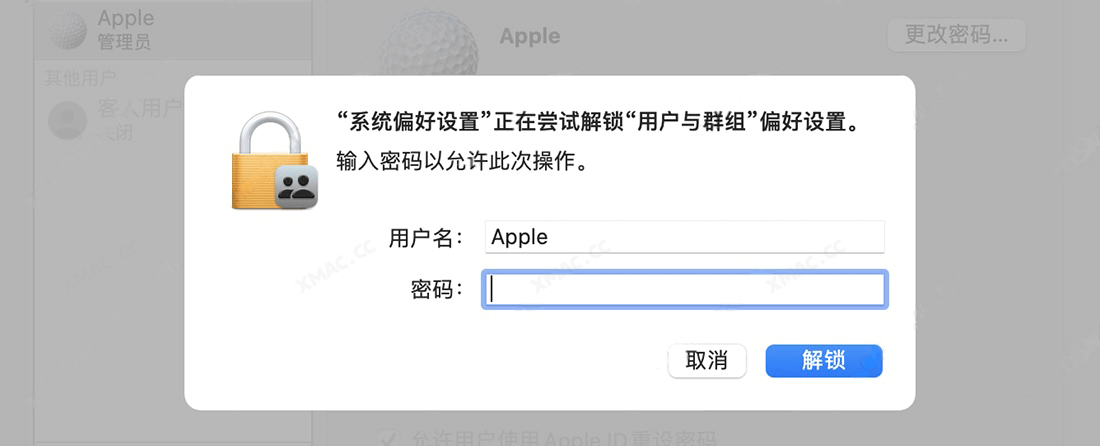
4.解锁完成之后就可以修改用户名了,如下图所示对着你的用户名按右键,就会出现一个高级选项,然后点击高级选项;
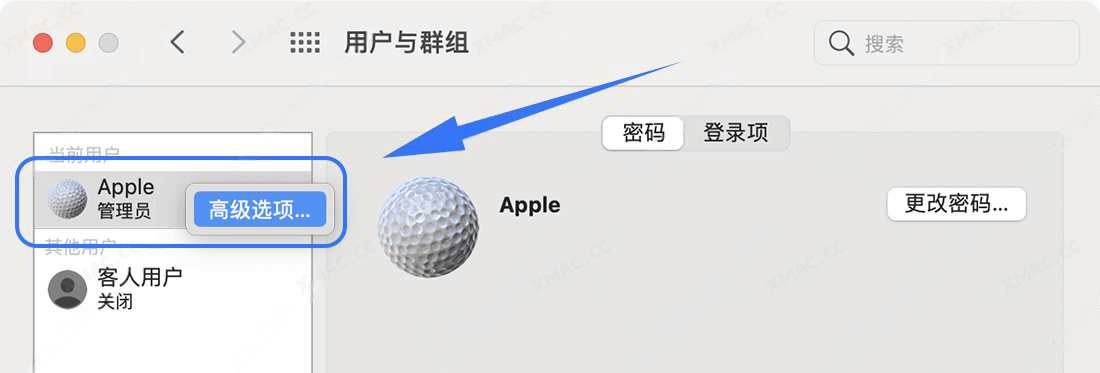
5.弹出的高级选项设置界面里面(下图所示),可以看到有个全名的输入框,然后点击全名的输入框,把用户名改成你要的,最后点击“好”按钮就完成用户修改了。
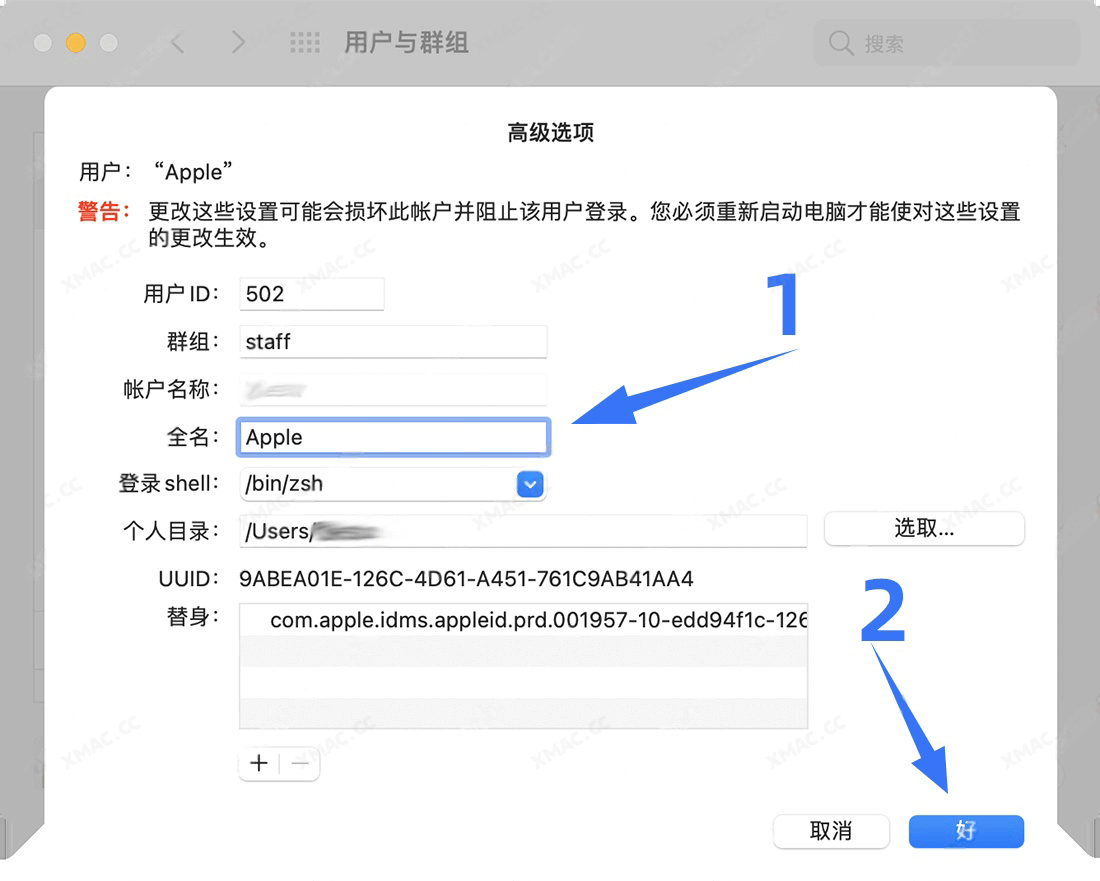
保姆级别修改MAC用户名密码教程,适合新手小白学习。Mac密码建议设个简单的4位数就可以,没有必要设置复杂的密码,忘记时候就头疼了。
1.MAC程序坞点击系统偏好设置图标(下图所示),打开系统偏好设置;

2.在系统偏好设置里面找到”用户与群组”打开;

3.到了用户与群组界面之后(下图所示),再点击”更改密码…”按钮;

4.弹出的密码设置输入界面里面修改密码;
旧密码输入框输入你现在的MAC开机密码
新密码输入框输入新密码;
验证输入框重复输入新密码;
密码提示这个不需要输入
最后点击“更改密码”就完成密码的修改了。
macOS Catalina 、macOS Big Sur 下都需要权限才能正常控制,如果不设置权限对方就无法看到你的屏幕以及控制你的电脑操作,下面是设置Teamviewer(TV)远程软件权限的教程,仔细按照教程设置即可开启远程所需要的权限。
1.打开远程软件界面,然后点击左上角的感叹号❕,如下图箭头所示;

2.最后根据提示点击设置系统权限就会打开如下图所示的权限面板;

3.然后点击 打开“屏幕录制”首选项设置…,下图红圈勾选的地方点击;

4.点击之后会打开一个安全性与隐私–>屏幕录制的设置界面(如下图所示),我们点击左下角的黄色锁进行开锁,然后会提示输入密码,直接输入你的Mac开机密码,点击确定之后就开锁好了;

5.开锁好之后我们直接勾选屏幕录制里面的TeamViewer选项;

勾选上之后会弹出一个退出提示框,我们点击“退出并重新打开”(如下图所示点击),此时TeamViewer软件会自动退出重新打开,我们先不要管Teamviewer,继续下一步设置;

6.然后我们再回到“安全性与隐私”的设置界面,在左边的界面里面找到“辅助功能”并点击进去,如下图所示;

7.然后在辅助功能右边的选项框里面找到TeamViewer 选项,然后点击TeamViewer选项前面的勾选框,把它勾选上,如下图所示;

8.然后再回到Teamviewer远程面板,再点击左上角的感叹号❕弹出权限面板,最终看到下图界面箭头所指的选项变绿之后就说明权限都设置好了。

只要找到SystemVersion.plist 这个文件就可以知道系统的版本号,真实路径如下:
/System/Library/CoreServices/SystemVersion.plist这个文件加以简单利用可以有其他用途。
文/macOShome
对于Adobe家族软件、CAD软件等等各种软件卸载这个问题,就目前市面的清理软件来说,CleanMyMac X、腾讯柠檬等等这种类型软件卸载功能不是很彻底,推荐使用AppCleaner来完全卸载软件,这个软件更加简单高效。
对于比较新版的系统目前推荐使用App Cleaner & Uninstaller Pro软件: 使用App Cleaner & Uninstaller Pro 卸载软件教程
App Cleaner & Uninstaller Pro 和 AppCleaner 是两个不同的软件。
暂不再推荐使用AppCleaner~
我们以卸载 Adobe Illustrator 2021 为例子把详细的使用教程奉上,当然不管什么卸载软件,只要你仔细按照本教程来操作卸载,都可以把软件卸载的彻底无残留。
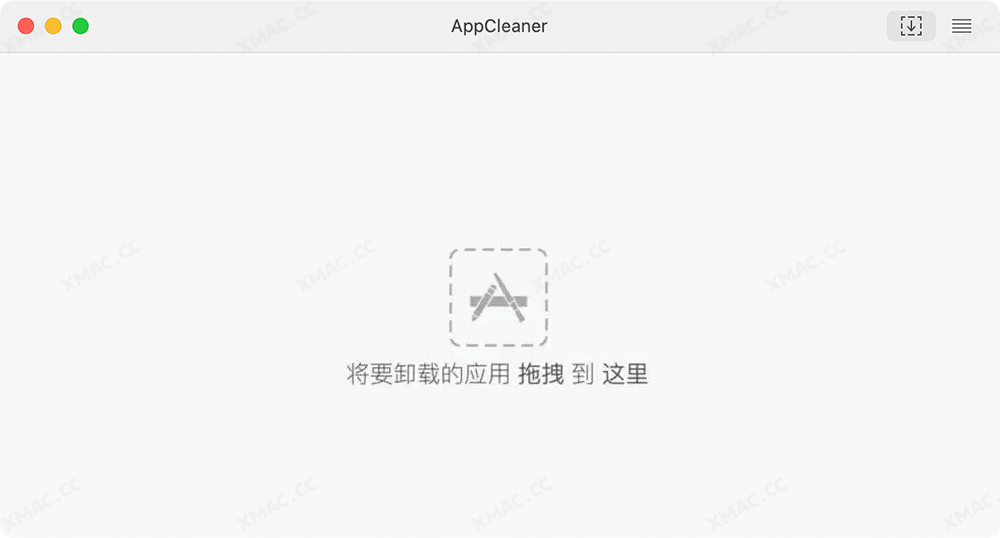
1.打开安装好的AppCleaner软件,打开软件会如下图显示;
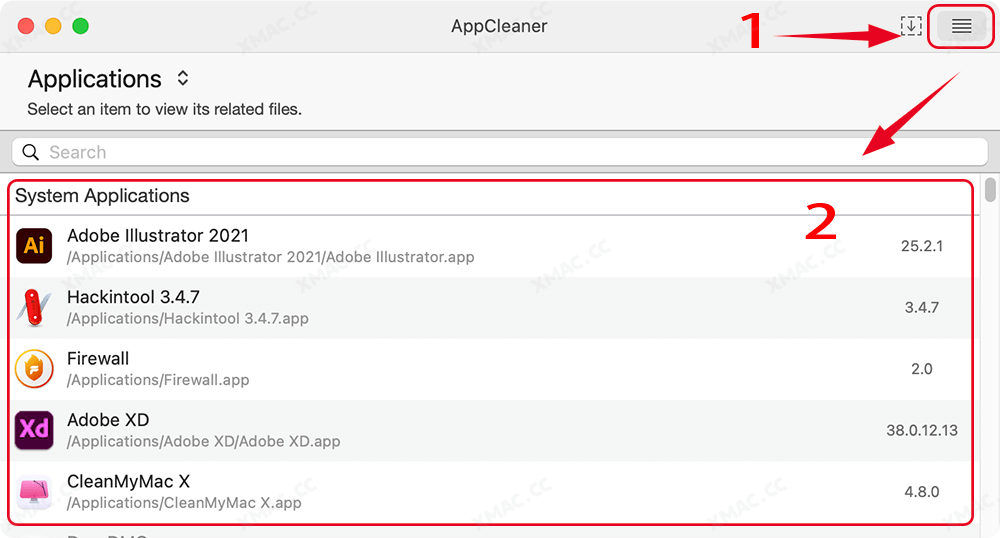
2.我们点击软件最右上角的按钮,就可以看到所有应用程序了,如下图所示;
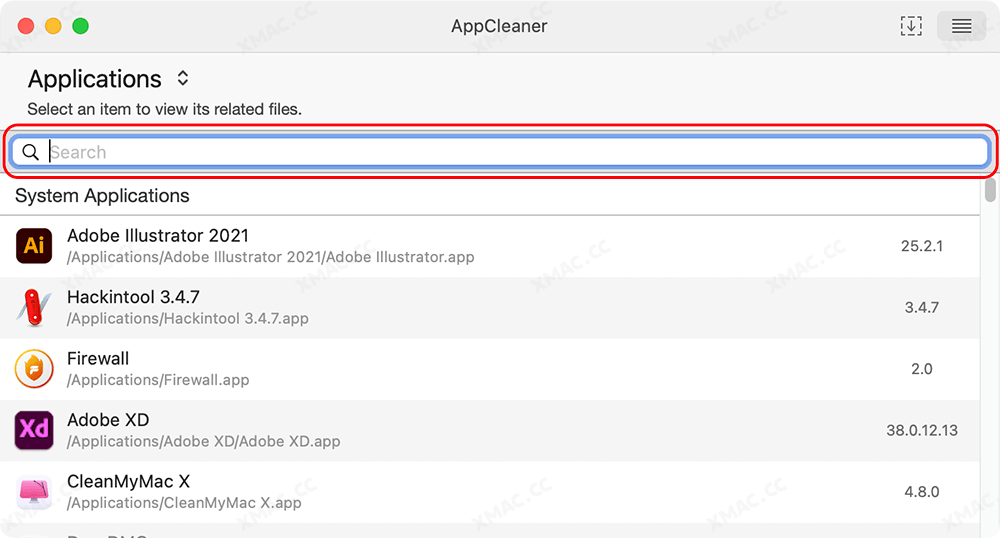
3.然后我们点击搜索框输入框,如下图所示;
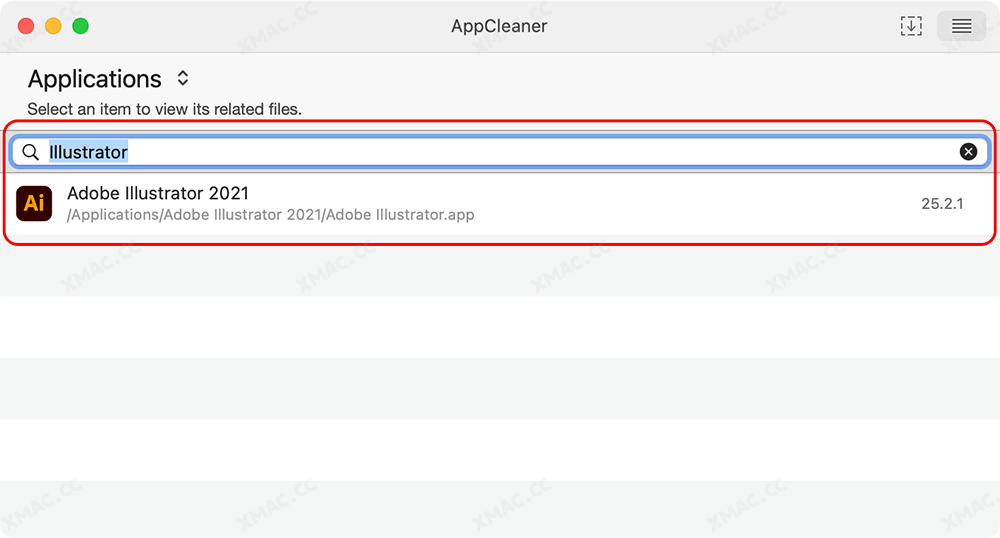
4.然后我们在输入框输入Illustrator,然后就开始搜索到Illustrator软件了,下图所示;
5.然后我们点击搜索框下面搜索到的 Adobe Illustrator 2021,软件就会弹出一个列表框,里面列出了Adobe Illustrator 2021 所有的文件,如下图所示;
如果你要清理软件残留,要记得合理利用关键词搜索,比如Adobe Illustrator 2021这个软件,我们只使用Illustrator这个关键字就可以实现搜索所有关于Illustrator的文件。
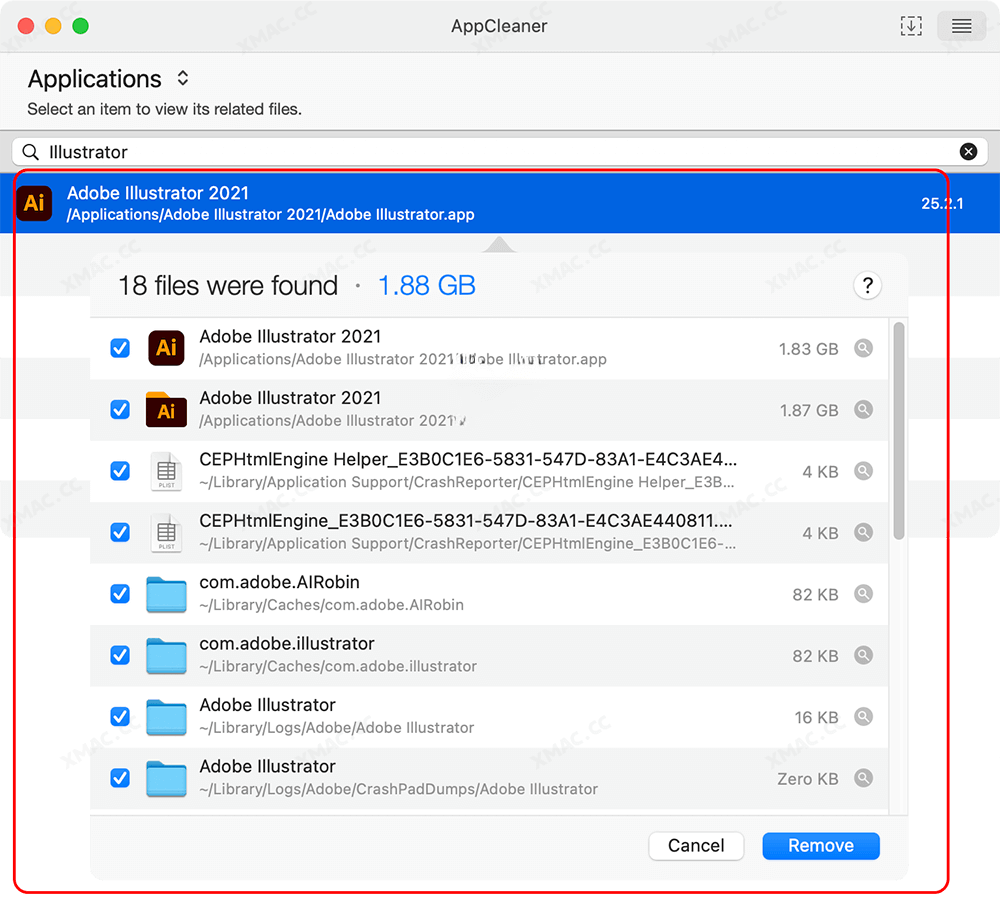
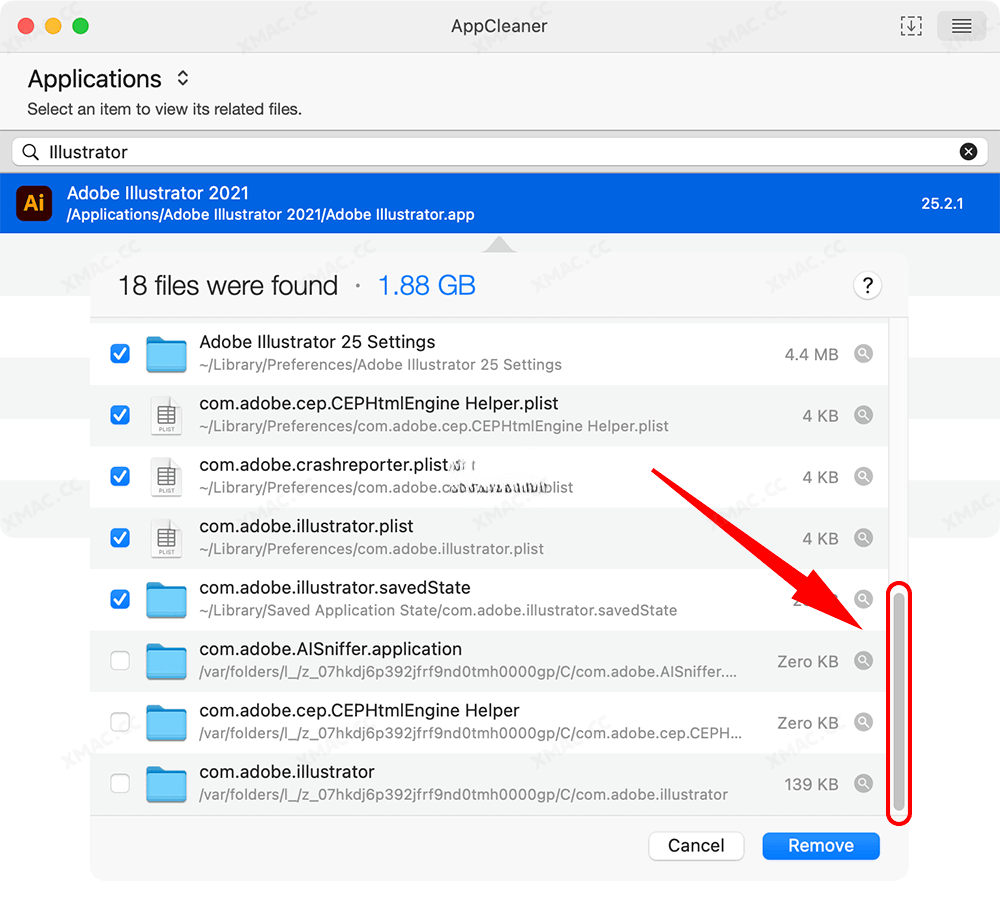
5.然后我们再下拉文件列表框右边的滚动条,滚动到最底部才能看到所有文件,可以看到有三个文件夹没有被勾选,很多人到这里就默认点击“Remove”来卸载了,这就导致了卸载有残留的情况,所以必须确保所有文件和文件夹被勾选上!
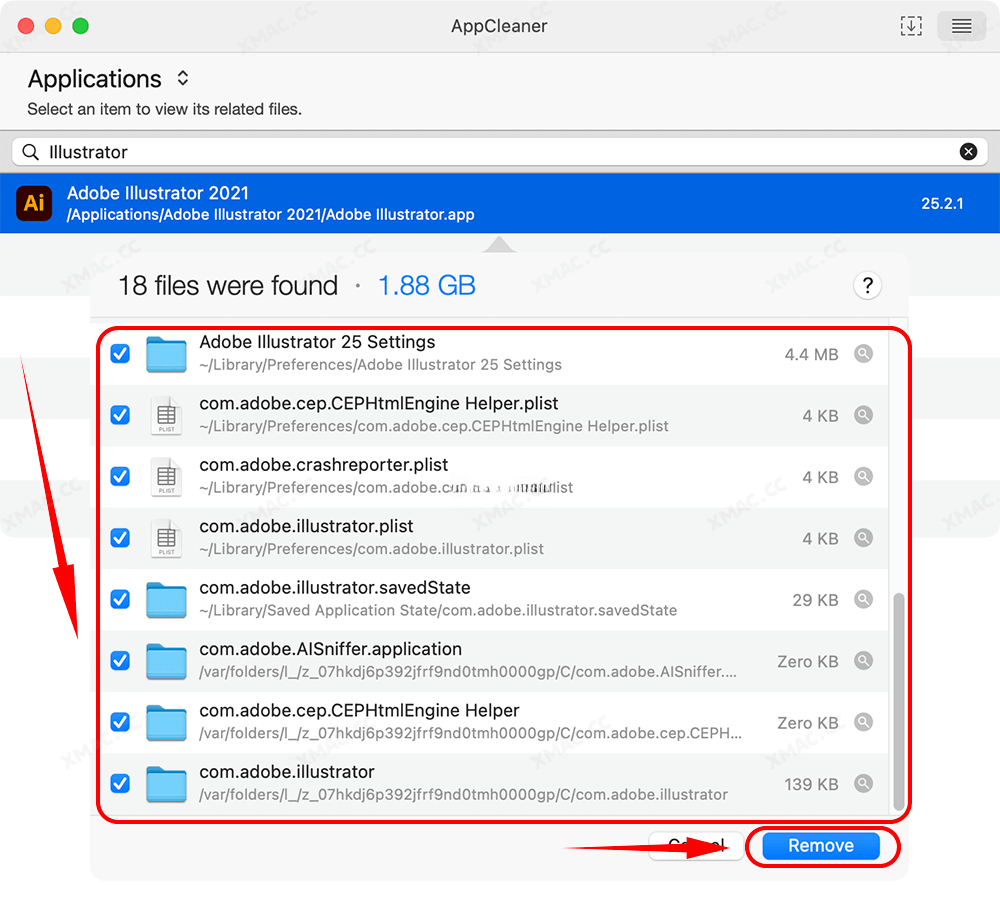
6.我们把那三个没有勾选的文件夹给勾选上,最后再点击“Remove”就可以彻底卸载了。
macOS系统是支持将dmg镜像直接转换成Cdr格式镜像的,接下来我们教大家怎么转换成widnwos10虚拟机专用的iso/cdr格式镜像。
这里我们直接用本站制作好的macOS big sur 11.2.3 dmg原版镜像来操作,大家可以前往这里下载dmg原版镜像 macOS Big Sur 11.2.3(20D91) 官方正式版
1.打开终端输入命令:
hdiutil convert
2在hdiutil convert后面加一个空格,然后下载好的dmg镜像拖入终端(如下图);

3.接着上面操作把dmg镜像拖入终端后,在dmg镜像后面加个空格,然后加入下面命令:
-format UDTO -o bigsur11.2.3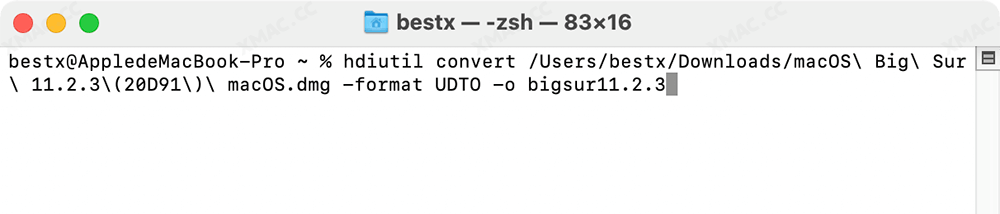
-format UDTO -o 这句命令后面要加空格,bigsur11.2.3就是转换成cdr格式的文件名,这个名字你根据自己需要命名,你也可以在名字前面指定转换文件存放的路径,如果不指定就默认保存到/User/你的用户名/路径下。
4.最终运行命令如下图提示之后,说明在已经成功转换成.cdr文件,并且文件转换保存在/User/你用户名/下面。

其实cdr也是DVD/CD-R 类型文件,我们只要把.cdr扩展名改成.iso扩展就是iso文件了。

连续轻触两下文件夹或者窗口标题栏拖动,或者双击后滑动鼠标选中文本命令:
defaults write com.apple.AppleMultitouchTrackpad Dragging -bool truesudo defaults write com.apple.driver.AppleBluetoothMultitouch.trackpad Dragging -bool true重启就看到效果了。
defaults write com.apple.AppleMultitouchTrackpad Clicking -bool true
sudo defaults write com.apple.driver.AppleBluetoothMultitouch.trackpad Clicking -bool true
 sudo defaults -currentHost write NSGlobalDomain com.apple.mouse.tapBehavior -int 1
sudo defaults write NSGlobalDomain com.apple.mouse.tapBehavior -int 1defaults write com.apple.AppleMultitouchTrackpad Clicking -bool false
sudo defaults write com.apple.driver.AppleBluetoothMultitouch.trackpad Clicking -bool false
sudo defaults -currentHost write NSGlobalDomain com.apple.mouse.tapBehavior -int 0
sudo defaults write NSGlobalDomain com.apple.mouse.tapBehavior -int 0
重启就看到效果了。
sudo defaults write NSGlobalDomain com.apple.trackpad.forceClick -bool false
sudo defaults write com.apple.AppleMultitouchTrackpad ForceSuppressed -bool true
 sudo defaults write com.apple.AppleMultitouchTrackpad ActuateDetents -bool false
重启就看到效果了。
开机时候长按D键5秒以上就可以进入自检程序了。
新版macOS Catalina/Big Sur系统里面三指拖移已经被苹果从触控板中移除并把这个功能放入了辅助功能里面,而且这个位置还不太好找,mac老手在这里也会频频翻车,这个功能开启也非常简单。
1.前往系统偏好设置-辅助功能-指针控制

2.鼠标与触控板-触控板选项-启用拖移-三指拖移勾选即可。

打开终端输入下面命令运行即可。
sudo rm -rf ~/Library/Caches/com.apple.iCloudHelper*
sudo rm -rf ~/Library/Caches/com.apple.Messages*
sudo rm -rf ~/Library/Caches/com.apple.imfoundation.IMRemoteURLConnectionAgent*
sudo rm -rf ~/Library/Preferences/com.apple.iChat*
sudo rm -rf ~/Library/Preferences/com.apple.icloud*
sudo rm -rf ~/Library/Preferences/com.apple.imagent*
sudo rm -rf ~/Library/Preferences/com.apple.imessage*
sudo rm -rf ~/Library/Preferences/com.apple.imservice*
sudo rm -rf ~/Library/Preferences/com.apple.ids.service*
sudo rm -rf ~/Library/Preferences/com.apple.madrid.plist*
sudo rm -rf ~/Library/Preferences/com.apple.imessage.bag.plist*
sudo rm -rf ~/Library/Preferences/com.apple.identityserviced*
sudo rm -rf ~/Library/Preferences/com.apple.ids.service*
sudo rm -rf ~/Library/Preferences/com.apple.security*
sudo rm -rf ~/Library/Messages