作者: macapp

  • M1/M2 Mac电脑无法打开游戏问题解决

    1.我们打开启动台–其他–终端,打开终端;

    M1/M2 Mac电脑无法打开游戏问题解决

    然后输入下面的命令按回车键运行,建议你直接拷贝,以免你输入错命令;

    sudo spctl --master-disable
    M1/M2 Mac电脑无法打开游戏问题解决

    输入命令运行之后会提示输入密码(下图所示),然后输入你的开机密码按回车键,注意!密码是看不见的;

    M1/M2 Mac电脑无法打开游戏问题解决

    然后看到下图提示之后说明命令输入正确并运行成功了。

    M1/M2 Mac电脑无法打开游戏问题解决

    2.然后输入下面命令做签名操作;

    sudo xattr -rd com.apple.quarantine 后面需要加个空格,操作好后,先不要运行,终端不要关闭。

    sudo codesign -f -d -s – 后面需要加个空格,操作好后,先不要运行,终端不要关闭。

    以下命令二选一,建议intel处理器用第一个,M1/M2处理器可以用第二个命令。

    sudo xattr -rd com.apple.quarantinesudo codesign -f -d -s -

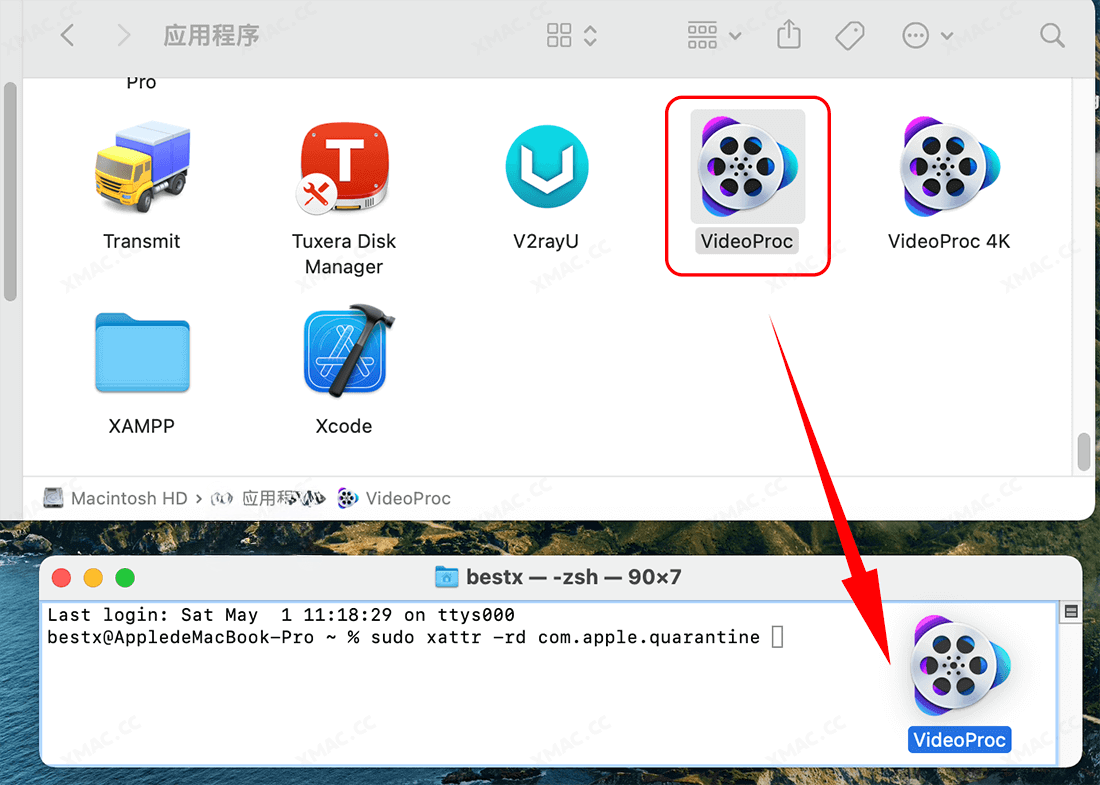
    3.然后打开访达–应用程序找到要操作的APP,我们这里以VideoProc为例子;

    M1/M2 Mac电脑无法打开游戏问题解决

    4.然后应用程序列表里面的VideoProc 拖到终端命令里面(如下图);

    M1/M2 Mac电脑无法打开游戏问题解决

    5.拖好应用程序到终端之后如下图所示,然后按回车键运行;

    M1/M2 Mac电脑无法打开游戏问题解决

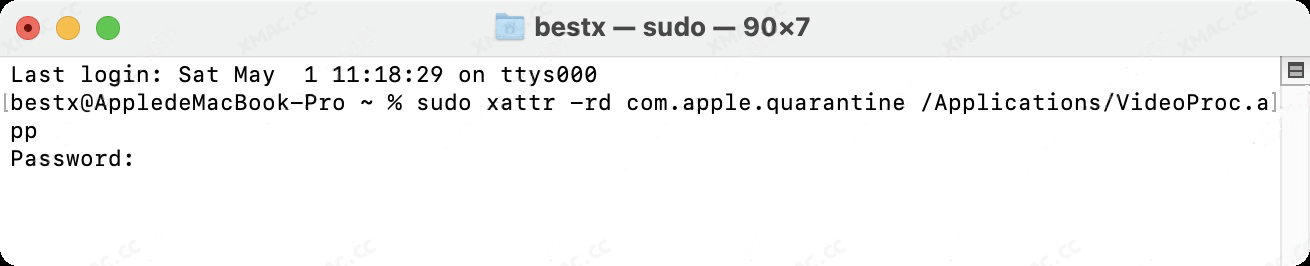
    5.命令运行之后会提示输入密码(下图所示),然后输入你的Mac系统开机密码,按回车键运行,注意!密码是看不见的;

    M1/M2 Mac电脑无法打开游戏问题解决

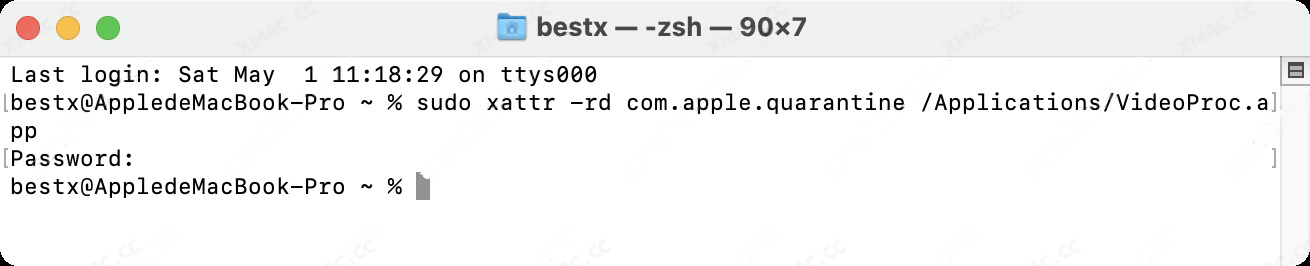
    6.最后如下图提示说明运行成功了。

    M1/M2 Mac电脑无法打开游戏问题解决

    然后现在再去启动台或者应用程序文件进打开游戏就可以运行了。

    如果操作完上面的命令还无法运行的,请到:

    这个一般出现在M1/M2 macOS Ventura 系统上。

    系统偏好设置 — 安全性与隐私 ,然后下拉页面 找到 “安全性” 选项位置,你就会看见有个“XXXX”的游戏运行提示,我们点击允许后,再到启动台或者应用程序文件进打开游戏运行即可。

  • macOS Monterey 系统关闭SIP教程(关闭系统完整性保护),超级简单!

    如标题所示,本文主要教大家如何简单快速关闭SIP功能,本文适用于所有MacBook Pro、MacBook Air、MacBook、iMac。

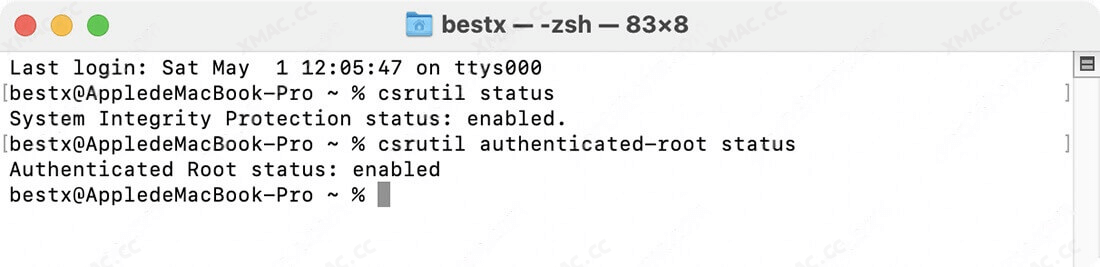
    查看SIP状态:

    终端输入命令按回车键运行:

    csrutil status
    macOS Monterey 系统关闭SIP教程(关闭系统完整性保护),超级简单!

    可以看到SIP状态都是enabled开启的状态,如果显示全是Disabled那么说明SIP关闭,如果不是那就需要进恢复模式进行关闭SIP。

    macOS Monterey 系统关闭SIP

    1.进入恢复模式

    intel处理器

    把mac电脑完全关机,然后开机,在电脑开机时候马上按着Command+R 不放,等出现苹果标志5秒之后,松开按键等待进入Recovery 模式(如下图所示);

    M1/M2处理器

    将Mac关机,按住开机电源键不要松开,这个过程会提示“正在载入启动选项…”,等出现选项后,再松开电源键,然后点击选项即可进入Recovery 模式(如下图所示)。

    macOS Monterey 系统关闭SIP教程(关闭系统完整性保护),超级简单!

    2.进入Recovery模式界面之后,点击最顶上菜单“实用工具”–选择“终端”,打开终端工具;

    macOS Monterey 系统关闭SIP教程(关闭系统完整性保护),超级简单!

    3.打开终端工具之后,分别输入下面命令依次运行,注意空格;

    macOS Monterey 系统关闭SIP教程(关闭系统完整性保护),超级简单!
    csrutil disable

    ARM机型会出现[y/n]: 提示,请输入y确认,

    Enter password for user xxxx 时候输入你的Mac开机密码并按回车键。

    macOS Monterey 系统关闭SIP教程(关闭系统完整性保护),超级简单!

    4.操作上述命令运行成功后SIP就完全关闭了(下图所示)。

    macOS Monterey 系统关闭SIP教程(关闭系统完整性保护),超级简单!

    如果需要重新打开SIP,那么再回到恢复模式里面进入终端操作以下的命令即可:

    csrutil enable 
  • Mac电脑如何正确的进入恢复模式教程适用于intel/M1/M2机型

    Mac电脑进入Recovery 恢复模式实际上超级简单,按照下面的教程操作即可。

    intel处理器Mac进入恢复模式

    把mac电脑完全关机,然后开机,在电脑开机时候马上按着Command+R 不放,等出现苹果标志3秒之后,松开按键等待进入Recovery 模式(如下图所示);

    Mac电脑如何正确的进入恢复模式教程适用于intel/M1/M2机型

    M1/M2处理器Mac进入恢复模式

    将Mac关机,按住开机电源键不要松开,等出现选项后,再松开电源键,然后点击选项即可进入Recovery 模式(如下图所示)。

    Mac电脑如何正确的进入恢复模式教程适用于intel/M1/M2机型
  • 解决Mac游戏提示“XXX”已损坏,无法打开。您应将它移到废纸篓。

    大部分从网站下载的游戏在macOS 10.15或更高版本的系统运行都会出现““XXX”已损坏,无法打开。您应将它移到废纸篓。” 这个提示,这个并不是游戏真正损坏了,而是权限和签名的问题。

    解决Mac游戏提示“XXX”已损坏,无法打开。您应将它移到废纸篓。

    解决

    我们这里以Cities这个游戏为例子给出一个操作教程。

    1.打开启动台 — 其他 — 终端。

    解决Mac游戏提示“XXX”已损坏,无法打开。您应将它移到废纸篓。
    解决Mac游戏提示“XXX”已损坏,无法打开。您应将它移到废纸篓。

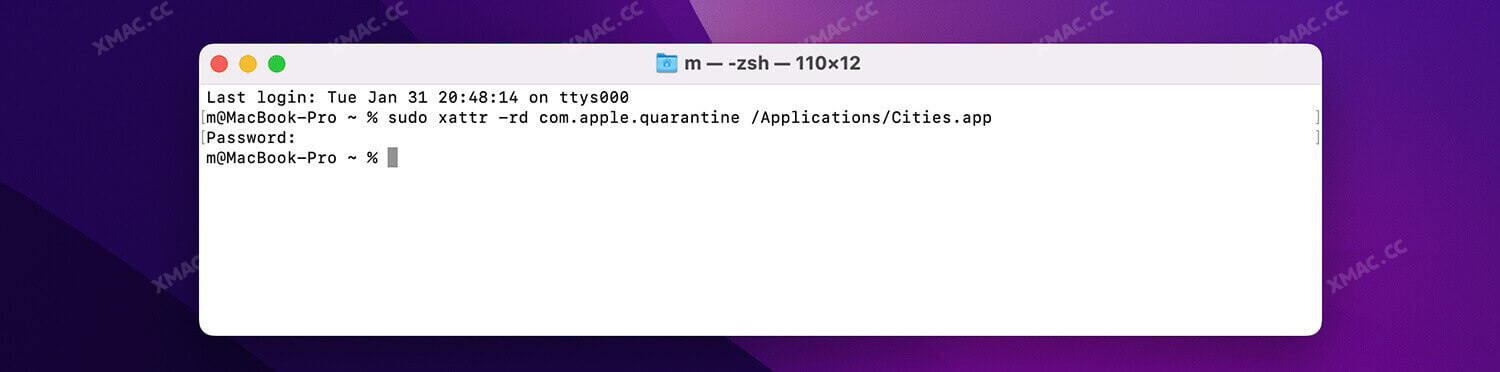
    2.然后输入下面命令:

    sudo xattr -rd com.apple.quarantine 

    sudo xattr -rd com.apple.quarantine 后面需要加个空格,操作好后,先不要运行,终端不要关闭;

    解决Mac游戏提示“XXX”已损坏,无法打开。您应将它移到废纸篓。

    3.然后打开访达–应用程序找到要操作的APP,我们这里以Cities为例子,然后应用程序列表里面的 Cities 拖到终端命令里面(如下图);

    解决Mac游戏提示“XXX”已损坏,无法打开。您应将它移到废纸篓。

    4.拖好应用程序到终端之后如下图所示,然后按回车键运行;

    解决Mac游戏提示“XXX”已损坏,无法打开。您应将它移到废纸篓。

    5.运行之后会提示输入密码(下图所示),然后输入你的Mac系统开机密码,按回车键运行,注意!密码是看不见的;

    解决Mac游戏提示“XXX”已损坏,无法打开。您应将它移到废纸篓。

    6.最后如下图提示说明运行成功了。

    解决Mac游戏提示“XXX”已损坏,无法打开。您应将它移到废纸篓。

    运行成功之后再打开APP游戏,不会再提示”xxx 已损坏,打不开.您应该将它移到废纸篓“了。

    参考教程

    “xxx” 已损坏,打不开.您应该将它移到废纸篓。解决

  • xcrun: error: invalid active developer path (/Library/Developer/CommandLineTools), missing xcrun at: /Library/Developer/CommandLineTools/usr/bin/xcrun

    解决 xcrun: error: invalid active developer path (/Library/Developer/CommandLineTools), missing xcrun at: /Library/Developer/CommandLineTools/usr/bin/xcrun 报错提示。

    这个原因是因为没有安装 Command Line Tools,打开终端工具输入下面的安装命令安装Command Line Tools。

    xcode-select --install

    Command Line Tools 安装完成后就解决了。

  • macOS打开所有来源允许从任何来源下载的APP运行和安装

    Mac电脑默认设置是不允许运行和安装从网上下载的APP和安装包。一般新买的电脑或者刚重装系统或升级系统后的macOS就需要打开“任何来源”这个选项。

    macOS 15 系统:

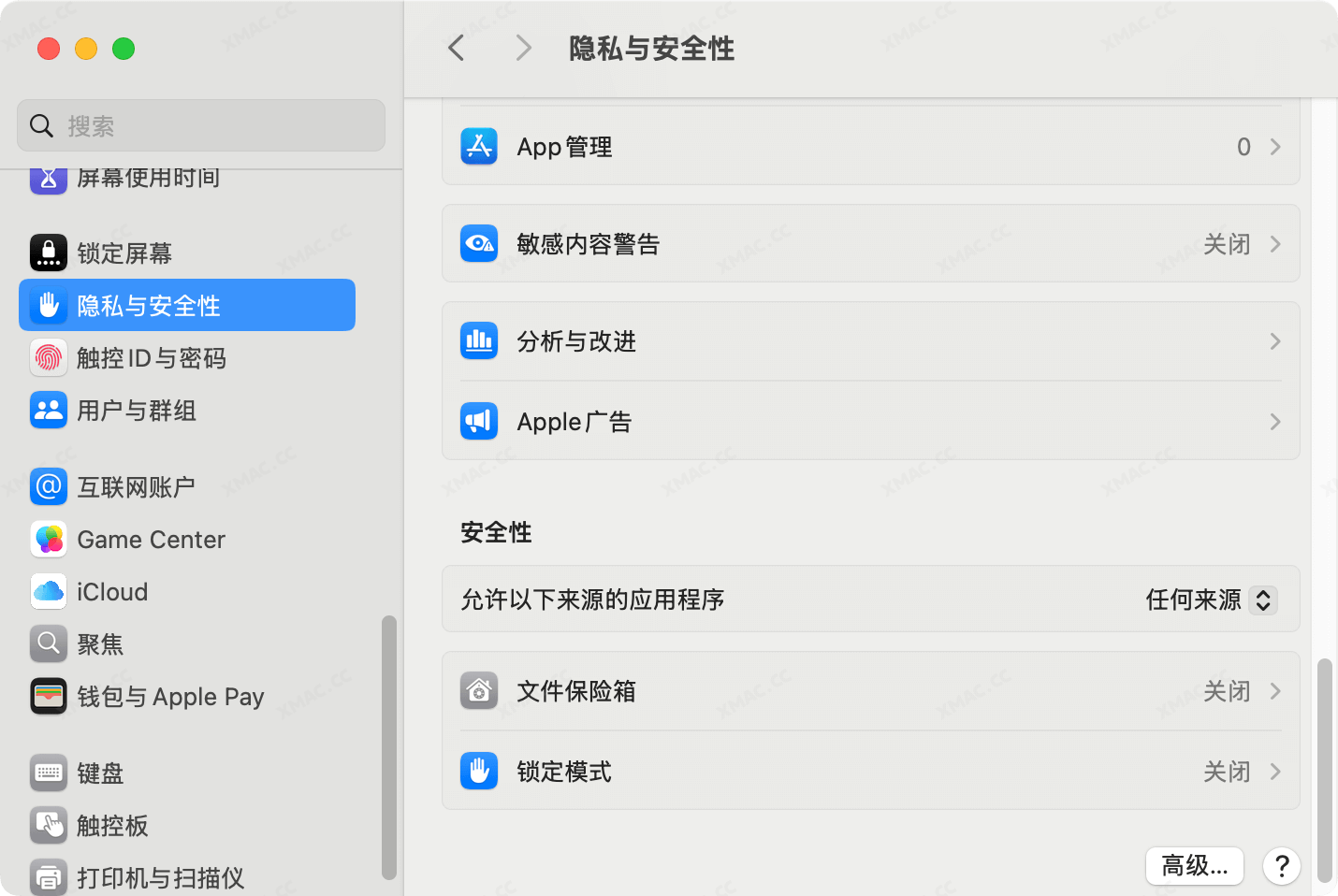
    1.打开 系统设置 – 隐私与安全性 – 安全性 – 检查是否为 任何来源。

    如果你的系统是从macOS 15以下的系统升级上来并且你之前设置过任何来源,那么升级到macOS 15也不需要另外设置了。

    2.查看macOS Sequoia 15 启用允许“任何来源” 教程启用任何来源

    macOS打开所有来源允许从任何来源下载的APP运行和安装

    macOS 14以下系统:

    1.我们打开启动台–其他–终端,打开终端;

    macOS打开所有来源允许从任何来源下载的APP运行和安装

    然后输入下面的命令按回车键运行,建议你直接拷贝粘贴,以免你输入错命令;

    sudo spctl --master-disable

    粘贴入命令运行之后会提示Password:输入密码(下图所示),然后输入你的Mac开机密码按回车键运行即可。

    注意!密码输入过程是看不见的!

    macOS打开所有来源允许从任何来源下载的APP运行和安装

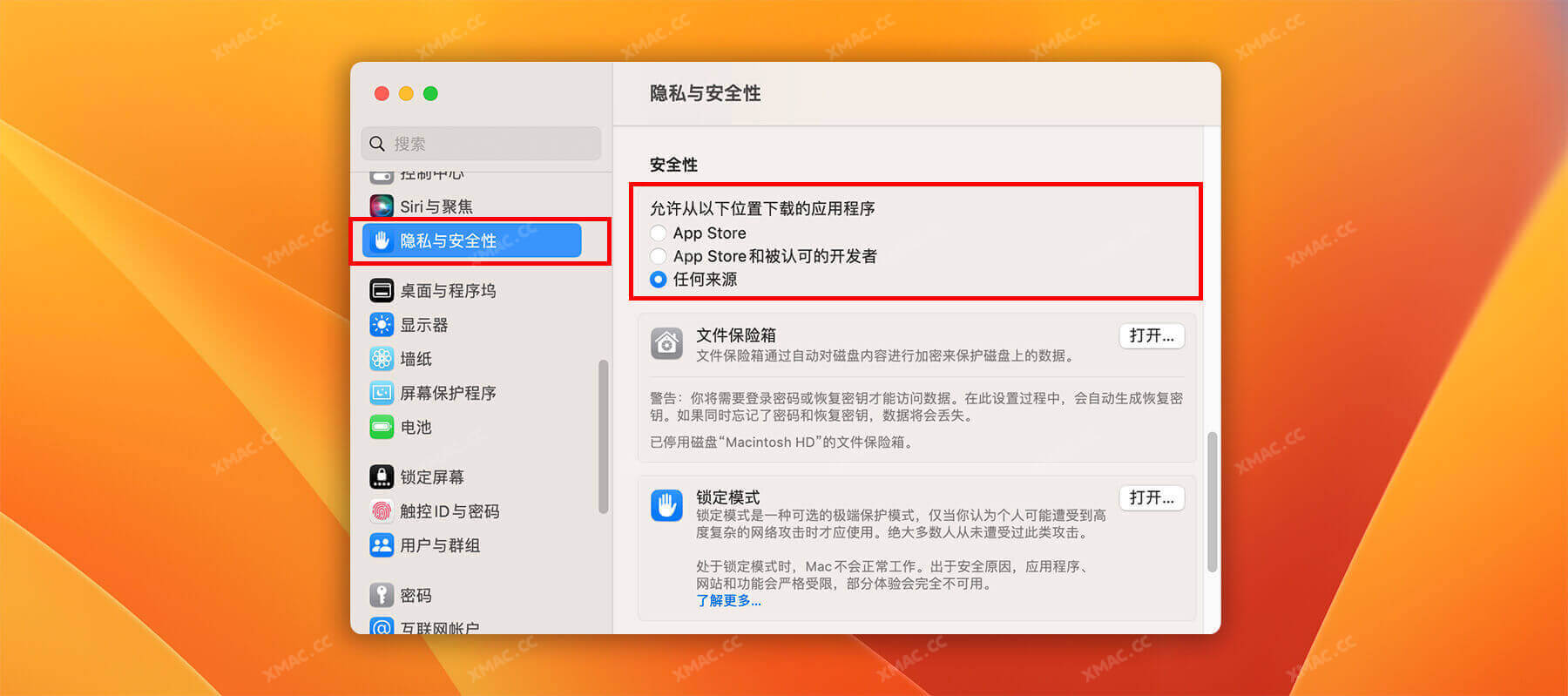
    最后我们再打开 “系统偏好设置” – “安全性与隐私” – “允许从以下位置下载的App:”,可以看到勾选已经变成了“任何来源”。

    macOS打开所有来源允许从任何来源下载的APP运行和安装
  • M1恢复助理恢复无WiFi图标无法联网解决

    M1电脑全盘抹掉之后或重装系统进入恢复助理提示:从菜单中选择wifi网络或连接网线以继续,但是没有WiFi图标可以联网。

    解决办法:

    1.先强制关机;

    2.然后按一下电源键开机,接着马上长按电源键不要放开;

    3.等出现齿轮(Option)选项后,操作触控板点击 Option 选项,继续,然后会提示选择语言;

    4.选择语言继续之后WiFi图标就在右上角菜单栏出现了,现在可以正常联网了。

  • Mac游戏安装常见问题处理

    Pkg安装包的游戏

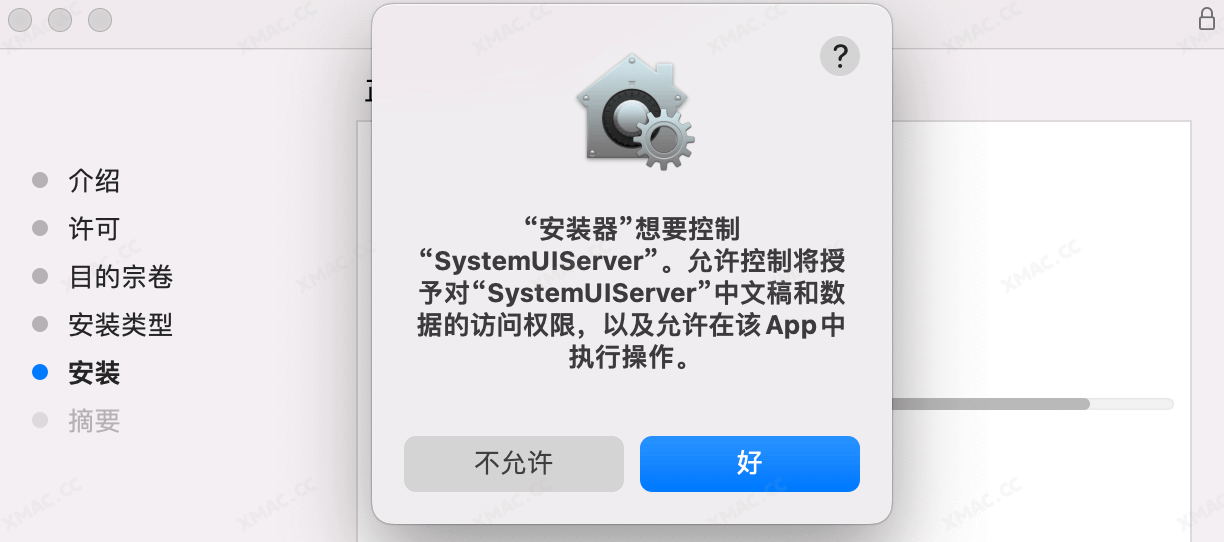
    PKG安装包的游戏安装开始后,再最后阶段基本都会有下图的权限提示,这个时候要按照下面的操作设置选择,不然选错了地方就不在启动台里面看到游戏图标!

    安装时候提示访问权限,要点击“好”;

    Mac游戏安装常见问题处理

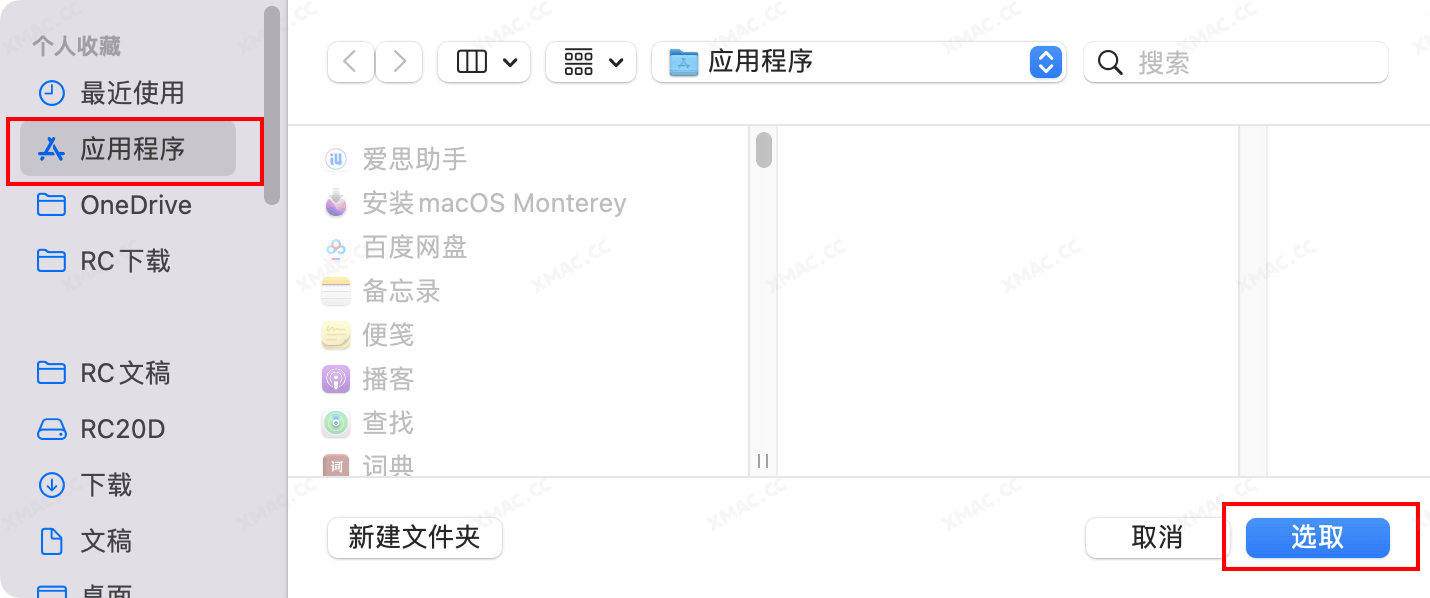
    然后弹出选择框时候,选择 应用程序 文件夹,最后点击“选取”完成。

    Mac游戏安装常见问题处理

    2023-07-05:现在可以直接使用 macOS系统APP常见问题一键处理工具 处理一些打开APP常见提示问题!

    玩移植游戏不要打开 文件保险箱 否则容易出问题。移植游戏默认不支持iMac机型,Max 芯片机型。

    解决Mac游戏提示“XXX”已损坏,无法打开。您应将它移到废纸篓。

    游戏运行提示“XXX”已损坏,无法打开。您应将它移到废纸篓。

    Mac游戏找不到游戏版本 1.0。请确认你已经安装最新版的升级补丁。

    Mac游戏提示找不到游戏版本 1.0。请确认你已经安装最新版的升级补丁。

    macOS运行应用出现意外退出或闪退崩溃问题处理

    macOS运行应用出现意外退出或闪退崩溃问题处理

    无法打开“xxx”,因为无法确认开发者的身份。提示解决

    无法打开“xxx”,因为无法确认开发者的身份。提示解决

    游戏语言切换

    App Store的游戏会根据系统语言自动切换

    部分游戏打开会提示选择语言

    手动设置语言的游戏大概会在以下位置:

    Options – Language

    Settings – Language

    游戏无法控制?

    有的游戏是使用键盘操作确认的,注意摸索键盘操作。

    有的情况就是打开游戏时候会弹出 权限设置 这个一般是给游戏控制权限的,如果没有允许开启就可能无法用键盘控制游戏!

    检查是否给游戏 开启了控制权限方法:

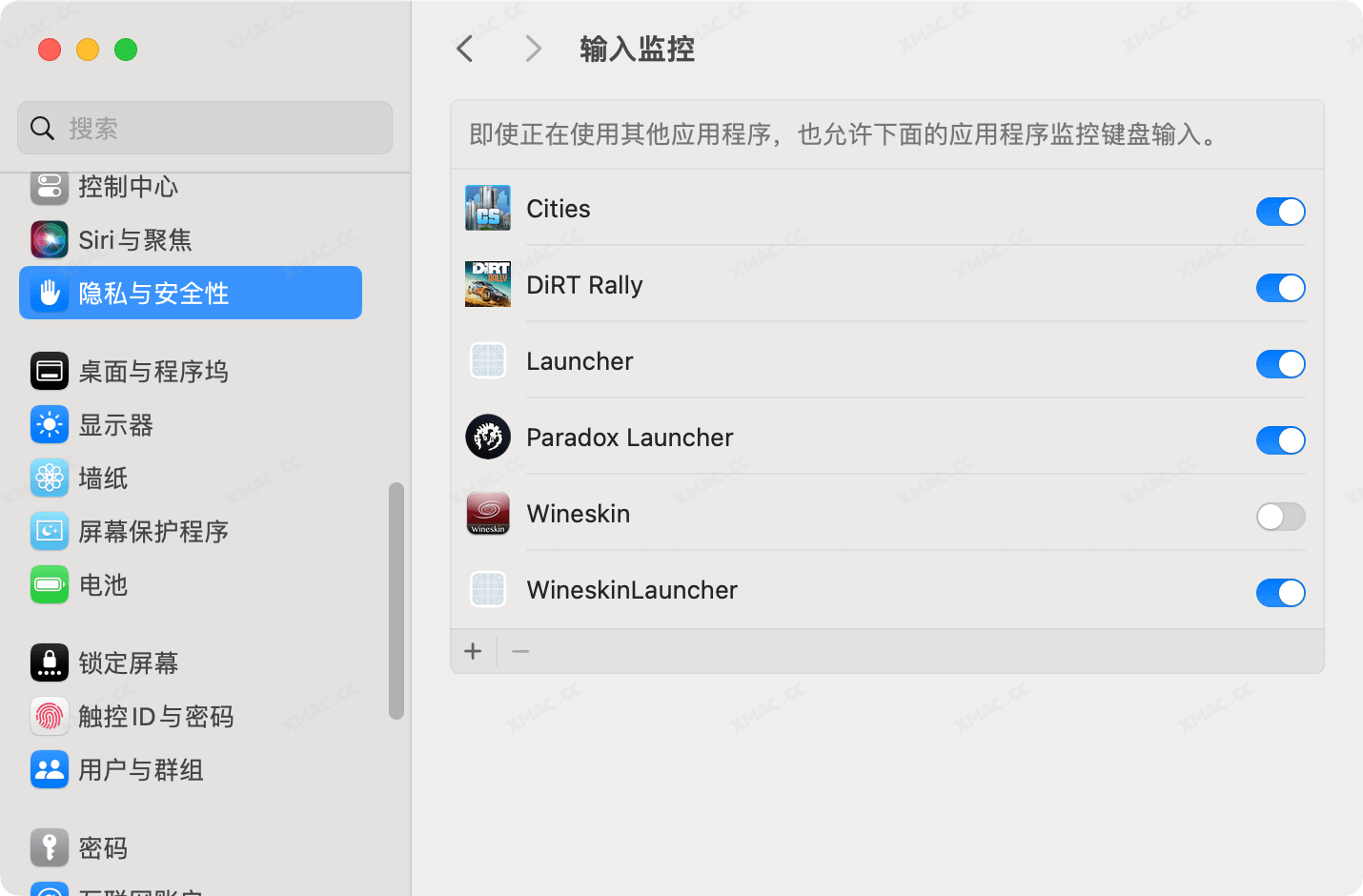
    打开 系统偏好设置 – 隐私 与安全性 – 输入控制 里面找到游戏选项,然后点击选项后面的按钮即可开启(变蓝就是开启,灰色的就是不允许的)

    Mac游戏安装常见问题处理
  • macOS 终端运行提示xxx:Operation not permitted 解决

    终端运行命令后提示xxxx:Operation not permitted 报错,这个问题一般只有在macOS Ventura系统出现比较频繁,或者是从其他版本升级到Ventura的也需要注意这个小问题。

    macOS 终端运行提示xxx:Operation not permitted 解决

    解决方法

    打开“系统偏好设置 — > 隐私与安全性 — > 完全磁盘访问权限 –> 找到“终端” ,可以看到终端后面的开关没有打开,我们打开它,然后会提示输入你的Mac开机密码,输入密码确认即可开启,这个时候可能会提示你退出终端,这个时候要记得点击退出,不然设置无效!

    如果你在 “系统偏好设置 — > 隐私与安全性 — > 完全磁盘访问权限 –> ” 里面没有找到 终端 的选项,那么打开 “访达” — > “应用程序” — > “实用程序” 里面找到 “终端” APP后,直接把它往 “完全磁盘访问权限” 窗口里面拖入即可设置开启选项。

    特别提示!

    如果你打开过文件保险箱加密!可能给了终端权限也还是一样会提示 Operation not permitted!

  • 未能打开磁盘映像 Failed to attach the disk image, error code 109 解决

    Failed to attach the disk image, error code 109 未能装载磁盘映像,错误代码为109 提示解决方法。

    这个问题一般出在macOS Monterey 系统中,打开分段的dmg文件时候出现“未能打开磁盘映像,未能装载磁盘映像,错误代码为109”,这个其实不是你下载的dmg文件损坏或者残缺。

    解决方法

    以下方法三选一即可。

    1.全选所有分段的dmg文件,然后鼠标右键选择“打开“即可解决。

    2.将DMG文件拷贝到移动硬盘并在移动硬盘打开即可。

    3.升级更高一个版本Monterey 系统。

  • Mac 检验hash sha1256哈希值命令

    Mac上有两个命令可用于检验文件的sha256值

    shasum -a 256 要检验的文件
    openssl sha256 要检验的文件

    使用方法

    打开终端工具,点击程序坞栏目的 启动台 –> 其他 –> 打开终端工具。

    Mac 检验hash sha1256哈希值命令

    然后在中断输入下面的命令:

    注意:256后面要跟一个空格

    shasum -a 256 

    接着把要检验的文件直接拖入终端,然后按回车键运行,之后运行结果如下图显示:

    Mac 检验hash sha1256哈希值命令

    fac34ab2c97332759d4fdff89a8655be55065c5497e05371ca69125dd7e50a09这一长串数字就是sha1 256值

  • Windows 10使用VMware虚拟机安装macOS苹果系统[一站式保姆级别教程]

    Windows系统下使用VMware虚拟机安装macOS苹果系统保姆级别教程,根据本教程操作可以轻松实现win系统安装macOS Mojav 10.14、macOS Catalina 10.15、macOS Big Sur 11、macOS Monterey 12、macOS Ventura 13虚拟机专用系统。

    准备工具

    1.VMware Workstation Pro 17 虚拟机 、VMware Workstation Pro 16虚拟机

    2.Unlocker一键解锁macOS支持工具

    3.macOS虚拟机ISO格式镜像

    安装教程

    1.安装VMware Workstation Pro 17,然后打开虚拟机并使用下面的激活码激活WM虚拟机。

    此内容查看价格为9.9金币(SVIP免费),请先登录
    Windows 10使用VMware虚拟机安装macOS苹果系统[一站式保姆级别教程]

    等待进度条跑完;

    Windows 10使用VMware虚拟机安装macOS苹果系统[一站式保姆级别教程]

    到了语言选择界面,选择 “简体中文”,点击右下角的箭头按钮继续;

    Windows 10使用VMware虚拟机安装macOS苹果系统[一站式保姆级别教程]

    到了实用工具界面后,选择“磁盘工具”,点击继续下一步;

    Windows 10使用VMware虚拟机安装macOS苹果系统[一站式保姆级别教程]
    此内容查看价格为9.9金币(SVIP免费),请先登录

    再回到实用工具界面后,选择“安装 macOS Monterey”,再点击“继续”按钮;

    Windows 10使用VMware虚拟机安装macOS苹果系统[一站式保姆级别教程]

    点击“继续”,下一步;

    Windows 10使用VMware虚拟机安装macOS苹果系统[一站式保姆级别教程]

    点击“同意”,“同意”,继续;

    Windows 10使用VMware虚拟机安装macOS苹果系统[一站式保姆级别教程]

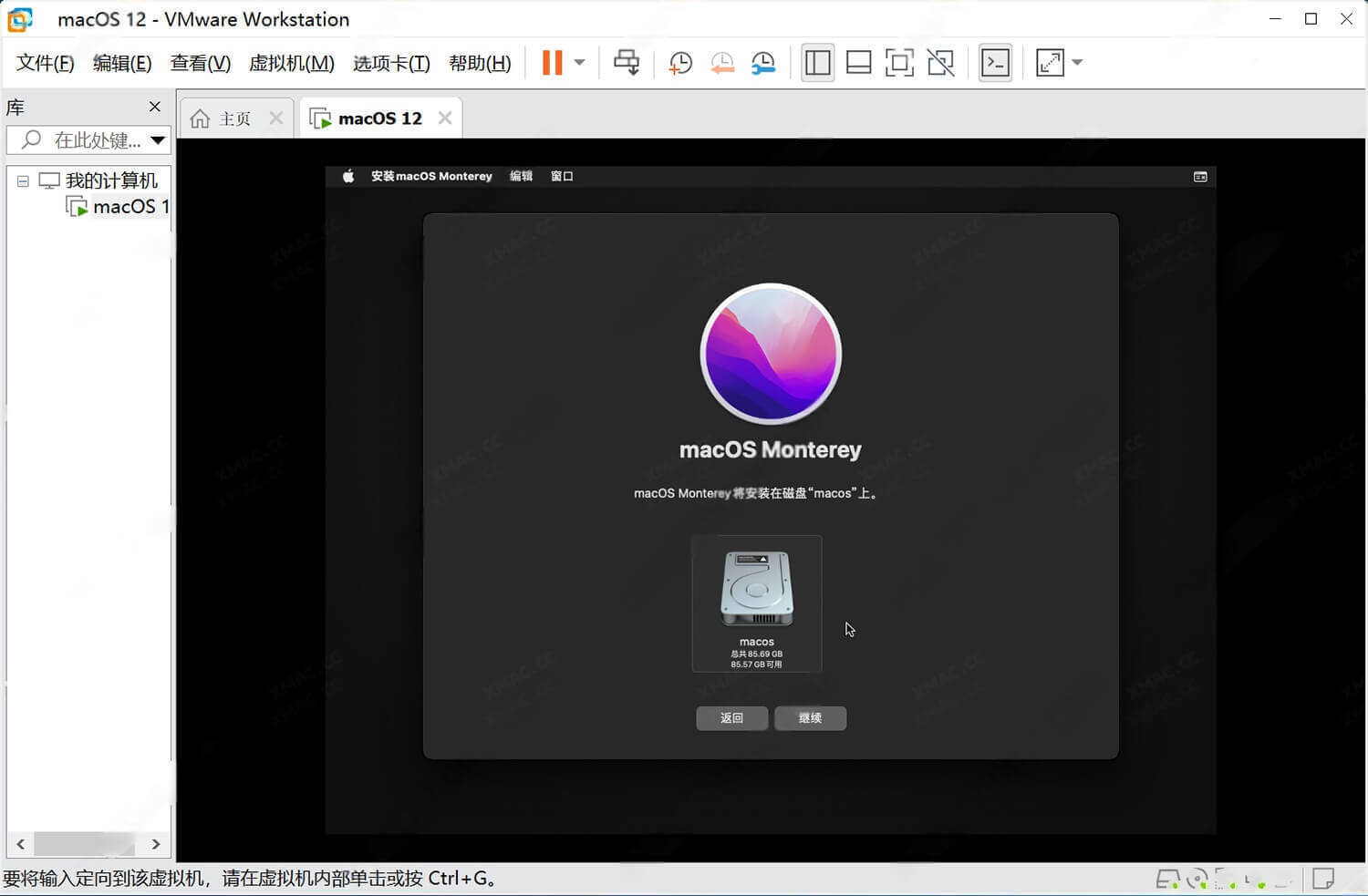
    安装盘就选择我们刚才改名并抹掉的 macos 盘,然后点击“继续”开始安装;

    Windows 10使用VMware虚拟机安装macOS苹果系统[一站式保姆级别教程]

    开始安装之后就不需要管它了。

    Windows 10使用VMware虚拟机安装macOS苹果系统[一站式保姆级别教程]

    安装程序会自动重启自动继续,大概30-40分钟左右就会进入欢迎界面,到了欢迎界面之后的设置可以参考下面的教程去操作即可,到此WM虚拟机安装macOS系统的教程就结束了。

    苹果系统欢迎界面设置教程

  • macOS上完全卸载Autodesk产品,解决安装AutoCAD 112报错

    安装了不同版本的AutoCAD之后卸载再重装时候出现 “安装错误: AutoCAD for Mac 2022安装无法完成。错误112″。

    解决方法:

    打开Finder,单击“前往”>“实用程序”>“终端”。
    在终端中逐个执行以下命令,每个命令后跟ENTER键,提示Password:时要输入你的Mac开机密码再按ENTER键确认,注意:密码输入过程时看不见的。

    sudo rm -rf /Library/Application\\ Support/Autodesk/AdODIS
    sudo rm -rf /Library/Application\\ Support/Autodesk/DDA
    sudo rm -rf /Library/Application\\ Support/Autodesk/ODIS
    sudo rm -rf /Library/Application\\ Support/Autodesk/AdskLicensing
    sudo rm -rf /Library/Application\\ Support/Autodesk/AdskLicensingService
    sudo rm -rf /Library/Application\\ Support/FLEXnet\\ Publisher
    sudo rm -rf /Library/Frameworks/Adlm.framework
    sudo rm -rf $HOME/Adlm
    sudo rm -rf $HOME/Library/Application\\ Support/Autodesk
    sudo rm -rf $HOME/Library/Logs/Autodesk
    sudo rm -rf $HOME/Library/Logs/Autodesk\\安装程序
    sudo rm -rf $HOME/Library/Application\\ Support/AutodeskInstaller
    sudo launchctl unload /Library/LaunchDaemons/com.autodesk.AdskLicensingService.plist
    sudo pkgutil --forget com.autodesk.AdskLicensing
    sudo rm /Library/LaunchDaemons/com.autodesk.AdskLicensingService.plist
    sudo killall AdskLicensingService

    操作完之后重启一下Mac系统基本就可以了。

    如果上述操作未能解决,请再次尝试终端输入下面的命令运行,之后再重启macOS系统就可以完美解决了。

    sudo rm -rf /Library/Application\\ Support/Autodesk*
    sudo rm -rf /Library/Logs/Autodesk*
    sudo rm -rf /Library/LaunchDaemons/com.autodesk.*
    sudo rm -rf /Library/Application\\ Support/Autodesk*
    sudo rm -rf /Applications/Autodesk
    sudo pkgutil —pkgs | grep -i autodesk | xargs -n1 pkgutil —fogter

    官方参考:

    安装AutoCAD(LT)for Mac 2021或更高版本时显示“安装错误: AutoCAD for Mac安装无法完成错误112”

    “安装错误: AutoCAD LT for Mac 2022安装无法完成。安装AutoCAD LT for Mac 2022时出现错误112″

  • macOS提示“xxxx.command”无法执行,因为您没有正确的访问权限。解决

    在macOS Catalina 、macOS Big Sur、macOS Monterey 12、macOS Ventura 13系统直接双击.command文件运行时候提示:

    macOS提示“xxxx.command”无法执行,因为您没有正确的访问权限。解决

    文件“xxxx.command”无法执行,因为您没有正确的访问权限。

    要查看或更改访问权限,请在“访达”中选择该文件,然后选取“文件”>“显示简介”。

    如提示所示,确实是权限问题,解决方法有好几种:

    方法1:

    打开终端工具,输入以下命令:

    sudo sh 空格

    然后再把.command 文件直接拖入终端按回车键即可正常运行。

    方法2:

    打开终端工具,输入以下命令:

    bash 空格 

    把.command 文件直接拖入终端按回车键即可正常运行。

    方法3:

    打开终端工具,输入以下命令:

    sudo chmod -R 777 空格

    把.command 文件直接拖入终端按回车键,最后双击.command文件即可正常运行。

    文/我们MH

  • 百度网盘下载显示系统限制,无法下载解决

    百度网盘下载显示系统限制,无法下载,是文件写入权限问题也就是说你设置的下载目录没有写入权限!小白新手根据教程设置即可,老手可忽略。

    1.打开百度网盘客户端,点击客户端右上角的设置按钮,弹出设置菜单选择 传输设置 –> 下载位置 — > 浏览,然后选择 文稿或者桌面文件夹保存,然后再重新下载就可以了。

    百度网盘下载显示系统限制,无法下载解决
  • 抱歉,安装失败 下载的文件似乎有问题。有关故障排除提示,请访问我们的客户支持页面。(错误代码72)

    安装Adobe软件出现提示:抱歉,安装失败 下载的文件似乎有问题。有关故障排除提示,请访问我们的客户支持页面。(错误代码72)

    抱歉,安装失败 下载的文件似乎有问题。有关故障排除提示,请访问我们的客户支持页面。(错误代码72)

    这个问题是和 无法打开“AdobePIM.dylib”,因为Apple无法检查其是否包含恶意软件。相关并联的,为什么还要放出来,因为有的网友忽略了前面的提示然后只搜索这个问题,所有就放出来了。

    解决方法:无法打开“AdobePIM.dylib”,因为Apple无法检查其是否包含恶意软件。

  • macOS Ventura 13 制作安装U盘镜像制作命令(仅适用于macOS系统下)

    macOS Ventura 13 全系安装U盘镜像制作命令,如果是从本站下载的dmg镜像文件,请打开dmg安装包,把里面的安装镜像拖到应用程序里面放着,打开终端再把下面的命令复制粘贴到终端里面,然后把命令里面xxx改成你的u盘或移动硬盘名字,然后按回车键运行,提示Password:时候输入你的Mac开机密码按回车键继续运行,再到提示Y时候,输入字母Y然后按回车键运行即可开始制作。

    sudo /Applications/Install\\ macOS\\ Ventura.app/Contents/Resources/createinstallmedia --volume /Volumes/XXX
  • 英雄联盟美服 League of Legends For Mac 官方中文设置教程

    官方原生自带中文,需要手动设置开启,确保你已经安装完成英雄联盟完整的游戏,再根据下面教程设置即可。

    英雄联盟美服 v12版本中文设置教程

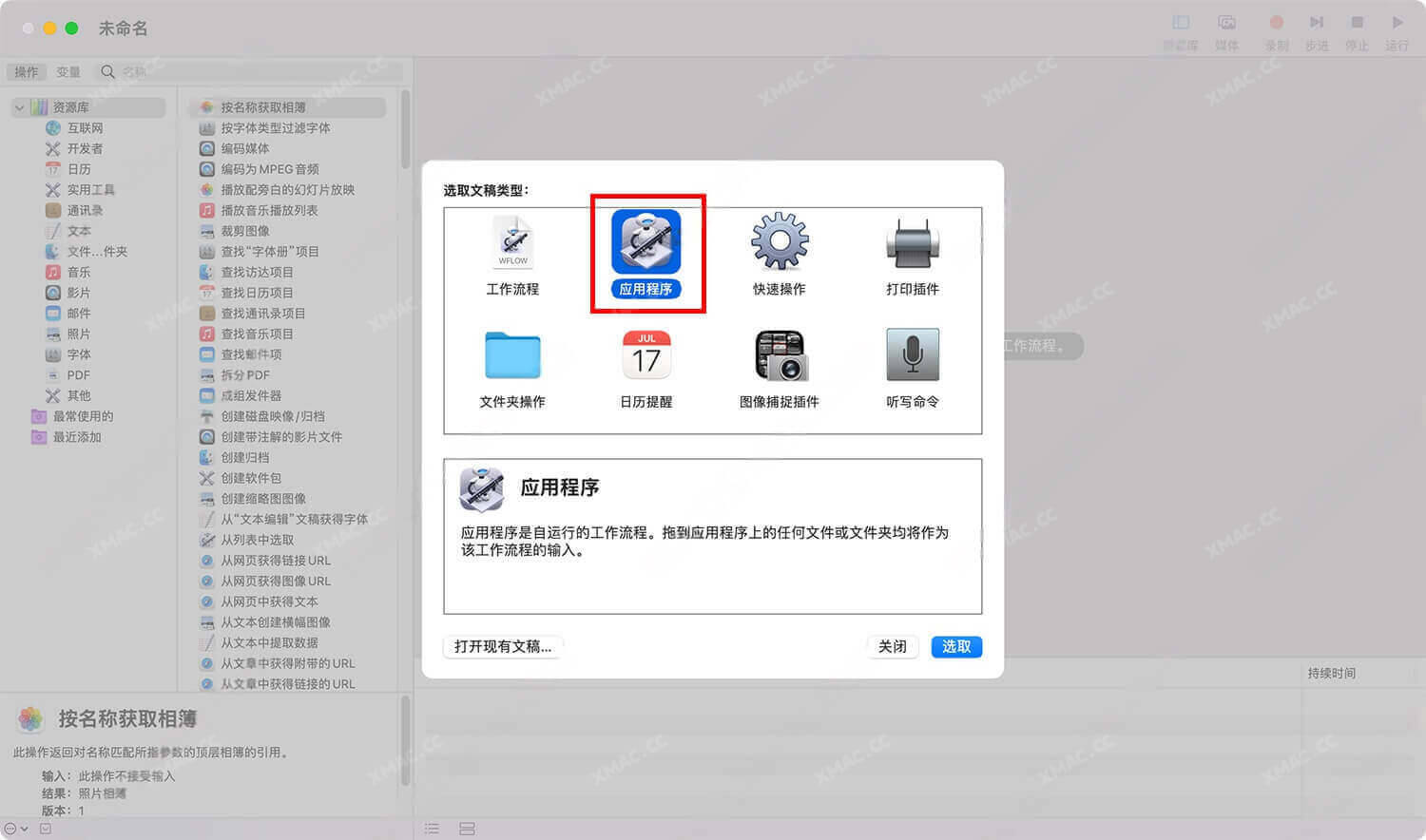
    1.前往 启动台 –> 其他 — 打开 自动操作程序,然后选择 “应用程序”,点击 “选取” 确定。

    英雄联盟美服 League of Legends For Mac 官方中文设置教程

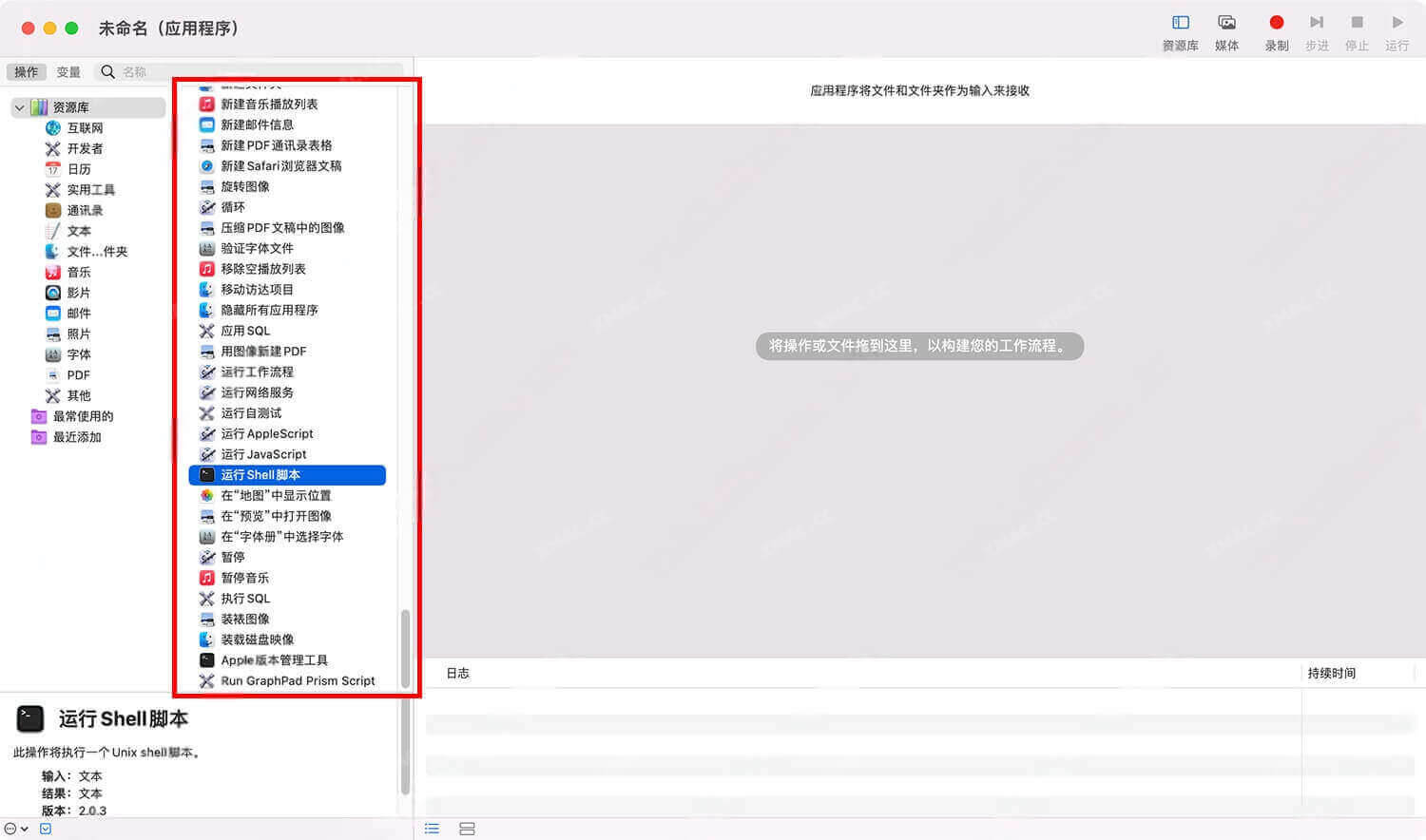
    2.然后在左边第二个栏目下拉滚动条,找到 “运行shell脚本”,双击运行Shell脚本”;

    英雄联盟美服 League of Legends For Mac 官方中文设置教程

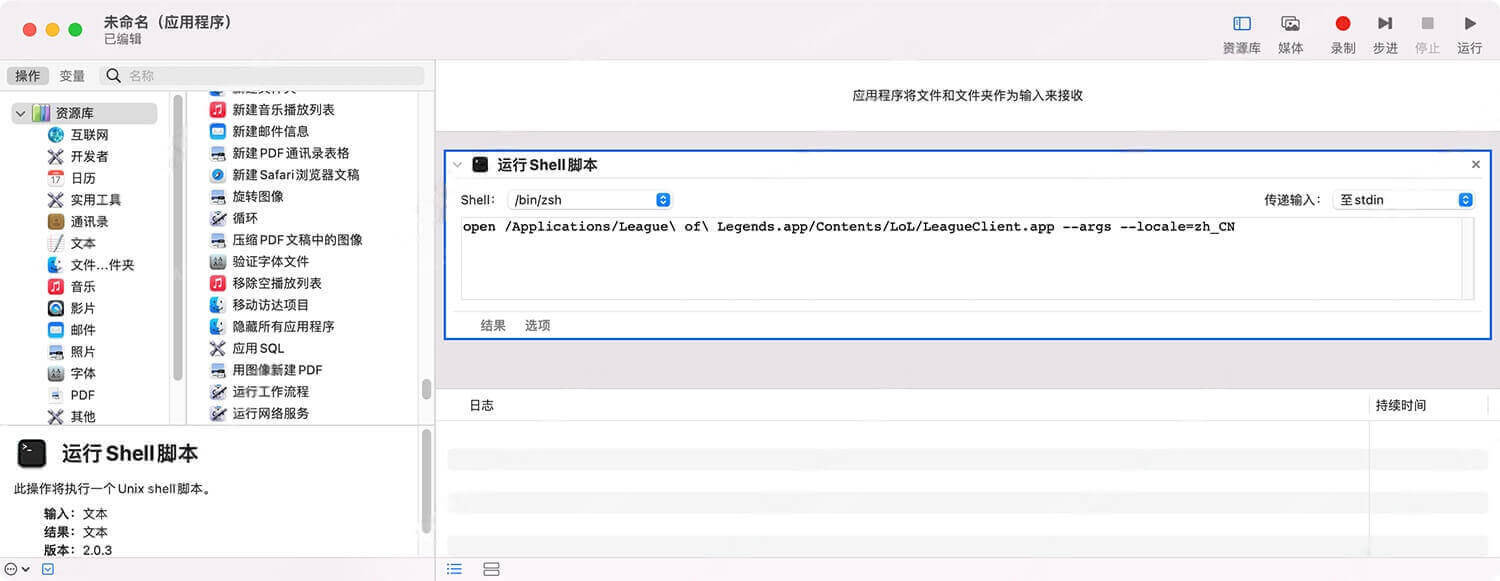
    3.然后在右边打开的 运行Shell脚本下面的输入框输入下面的代码:

    open /Applications/League\\ of\\ Legends.app/Contents/LoL/LeagueClient.app --args --locale=zh_CN
    英雄联盟美服 League of Legends For Mac 官方中文设置教程

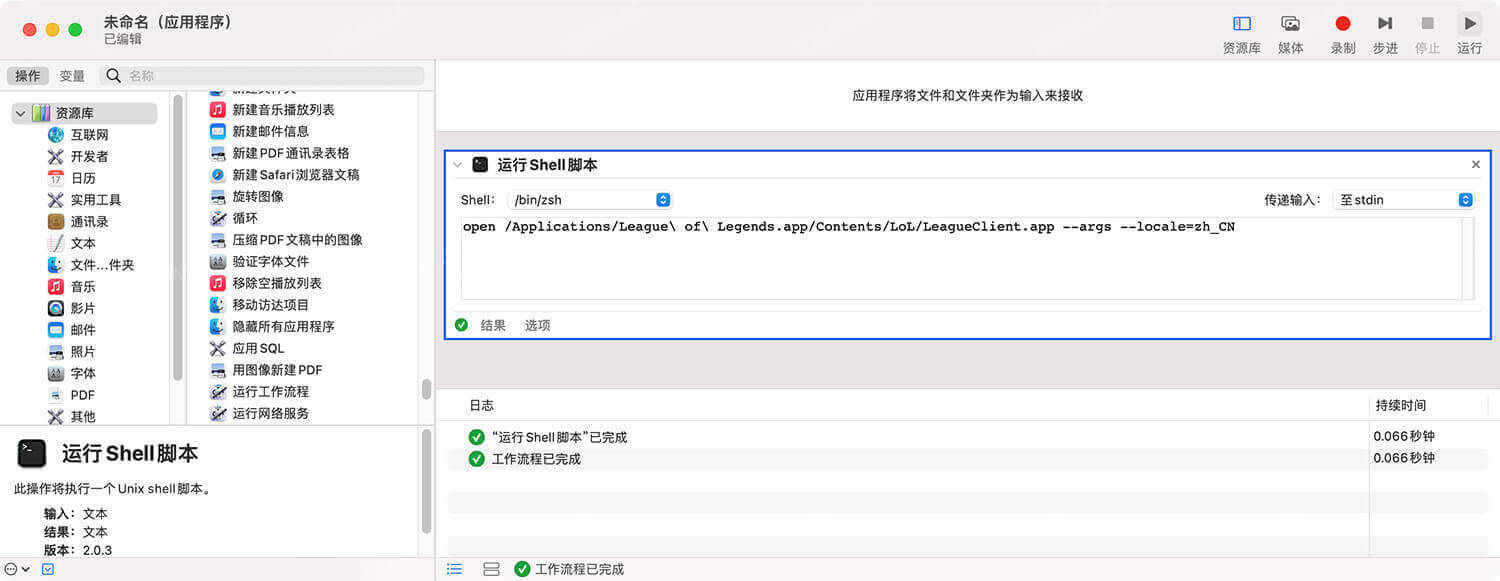
    然后点击右上角的运行按钮,等日志如下图所提示,LoL会自动打开,变成中文了。

    “运行Shell脚本”已完成

    工作流程已完成

    英雄联盟美服 League of Legends For Mac 官方中文设置教程

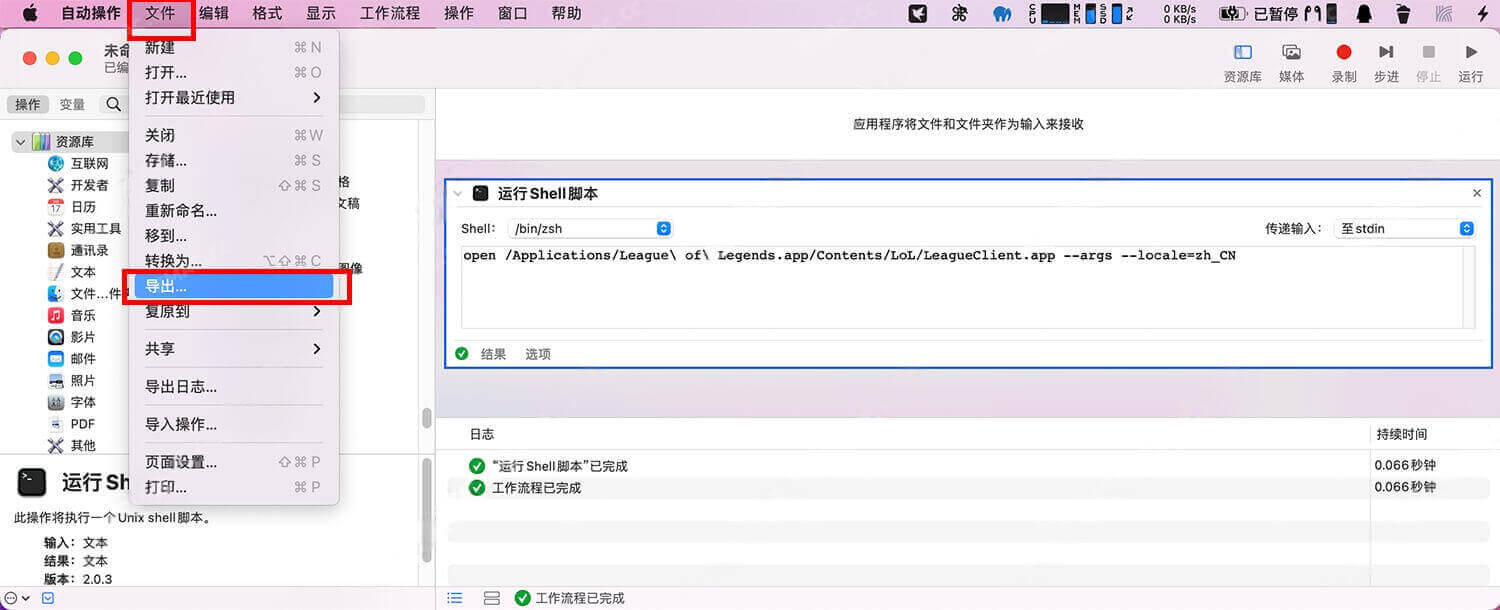
    4.为了方便后续时候,我们可以把这个自动切换语言的脚本保存起来,在脚本运行界面,点击左上角的“文件”菜单,选择 “导出…”;

    英雄联盟美服 League of Legends For Mac 官方中文设置教程

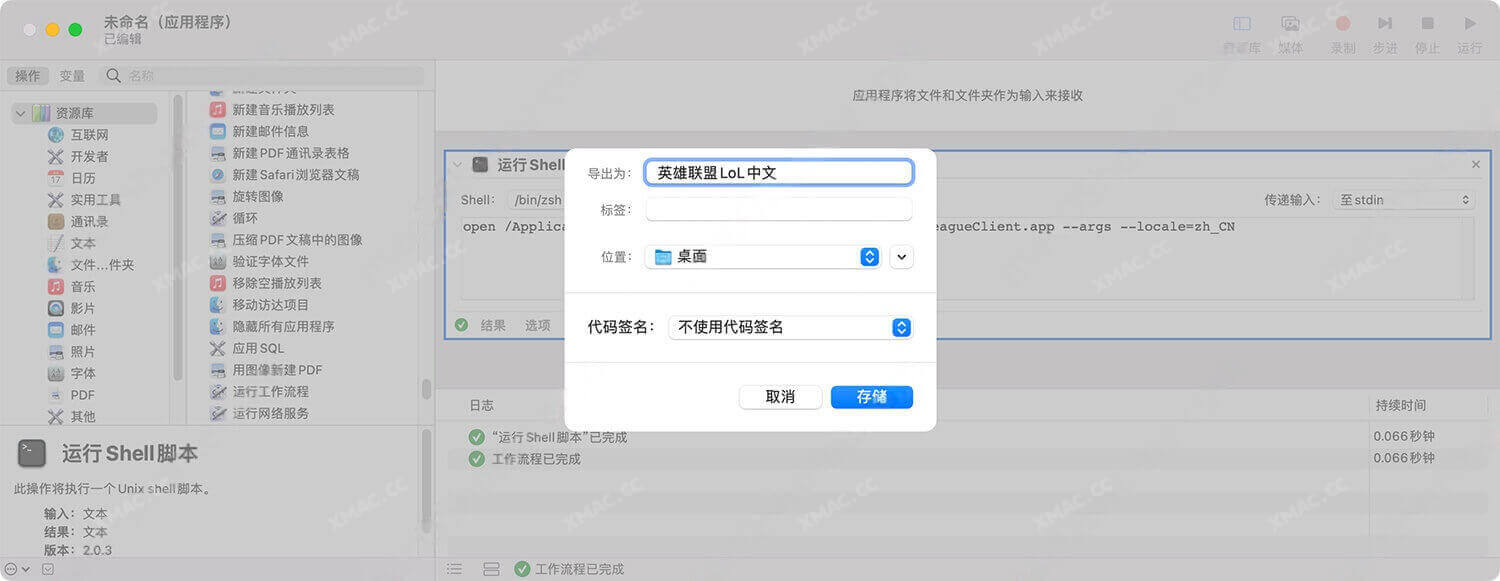
    4.自己给脚本改个名称,位置处选择导出到的位置,这里选择桌面,最后点击存储即可把 设置中文的脚本 导出到桌面。

    英雄联盟美服 League of Legends For Mac 官方中文设置教程

    为了方便大家,我们已经把制作好的脚本打包了,有需要的自行下载。

    资源下载-免费资源

    英雄联盟LoL中文 点击下载
  • Adobe 无法打开“AdobePIM.dylib”,因为Apple无法检查其是否包含恶意软件。

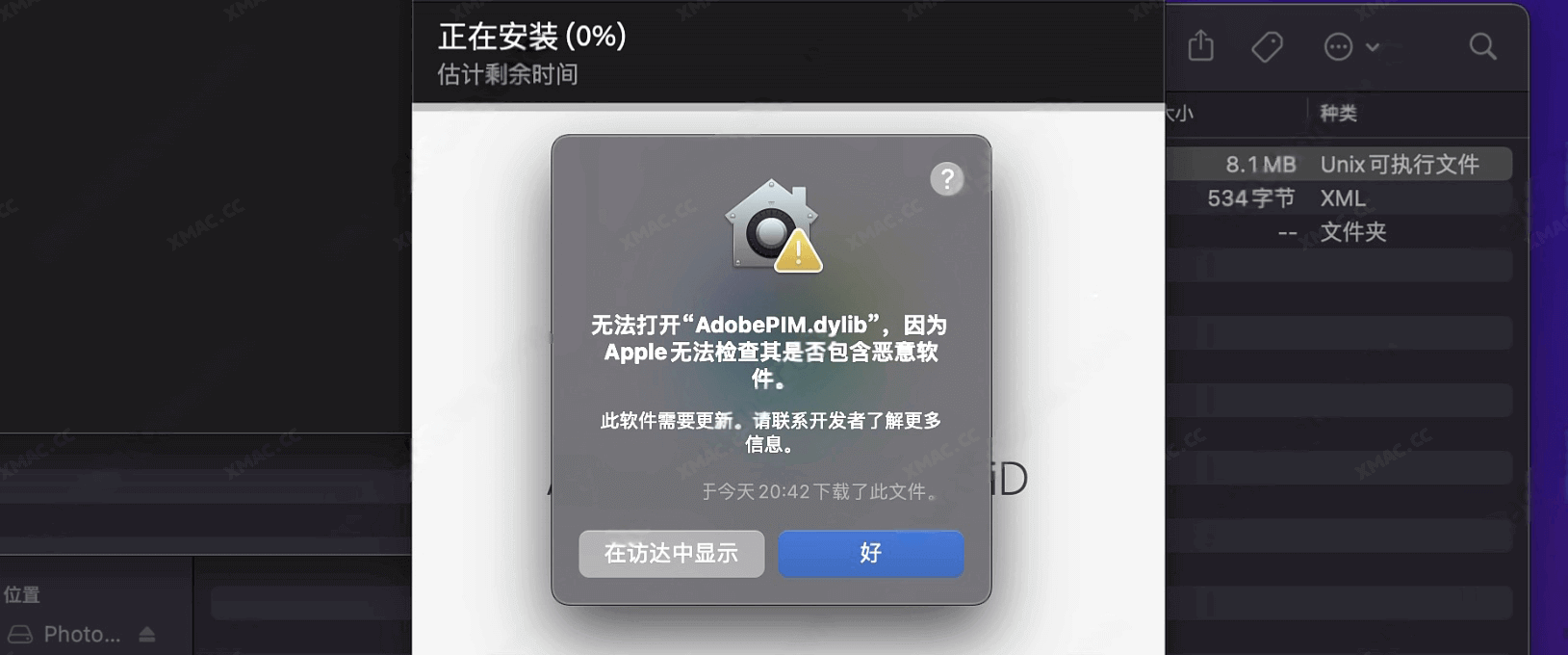
    intel和ARM芯片Mac电脑安装Adobe 软件时候弹出 无法打开“AdobePIM.dylib”,因为Apple无法检查其是否包含恶意软件。此软件需要更新,请联系开发者了解更多信息。提示怎么办?

    Adobe 无法打开“AdobePIM.dylib”,因为Apple无法检查其是否包含恶意软件。

    而且是已经用 sudo xattr -rd com.apple.quarantine 命令 签名过安装程序了!这个时候你可能一个劲的重复操作,可能花上几个小时还解决不了。

    其实这个是没有打开运行所有来源安装的问题!我们为会员解答时候一眼就看出问题所在了。根据下面教程操作即可解决:

    1.我们打开启动台–其他–终端,打开终端;

    Adobe 无法打开“AdobePIM.dylib”,因为Apple无法检查其是否包含恶意软件。
    Adobe 无法打开“AdobePIM.dylib”,因为Apple无法检查其是否包含恶意软件。

    然后输入下面的命令按回车键运行,建议你直接拷贝,以免你输入错命令;

    sudo spctl --master-disable
    Adobe 无法打开“AdobePIM.dylib”,因为Apple无法检查其是否包含恶意软件。

    输入命令运行之后会提示输入密码(下图所示),然后输入你的开机密码按回车键,注意!密码是看不见的;

    Adobe 无法打开“AdobePIM.dylib”,因为Apple无法检查其是否包含恶意软件。

    然后看到下图提示之后说明命令输入正确并运行成功了。

    Adobe 无法打开“AdobePIM.dylib”,因为Apple无法检查其是否包含恶意软件。

    现在 无法打开“AdobePIM.dylib”,因为Apple无法检查其是否包含恶意软件。 的问题就完美解决了。

  • 解决MacBook Pro 13 2019电池1%无法充电问题

    一台macbook pro 借给朋友使用过程出现了电池偶尔不充电问题,于是让朋友重置一下SMC,朋友说重置之后还是1%无法冲进电。于是拿回来看了一下,尝试盒盖登陆10来分钟后可以冲进电源了,但是插上充电器时候电源指示状态没有任何变化一直显示充电状态,于是在接着电源的状态把系统升级到了最新版macOS Monterey 12.5,发现问题依旧是插上充电器电源指示没有变化。

    再尝试了换了一条新的typec 100W充电线后还是一样,尝试换了一个65W充电器也是一样,于是怀疑朋友并没有正确重置SMC电源管理器,因为这台电脑不久前才去Apple直营店免费更换的电池和整个键盘面,不可能是主板芯片问题。

    然后按照官方重置SMC操作进行重置SMC:

    将 Mac 关机。

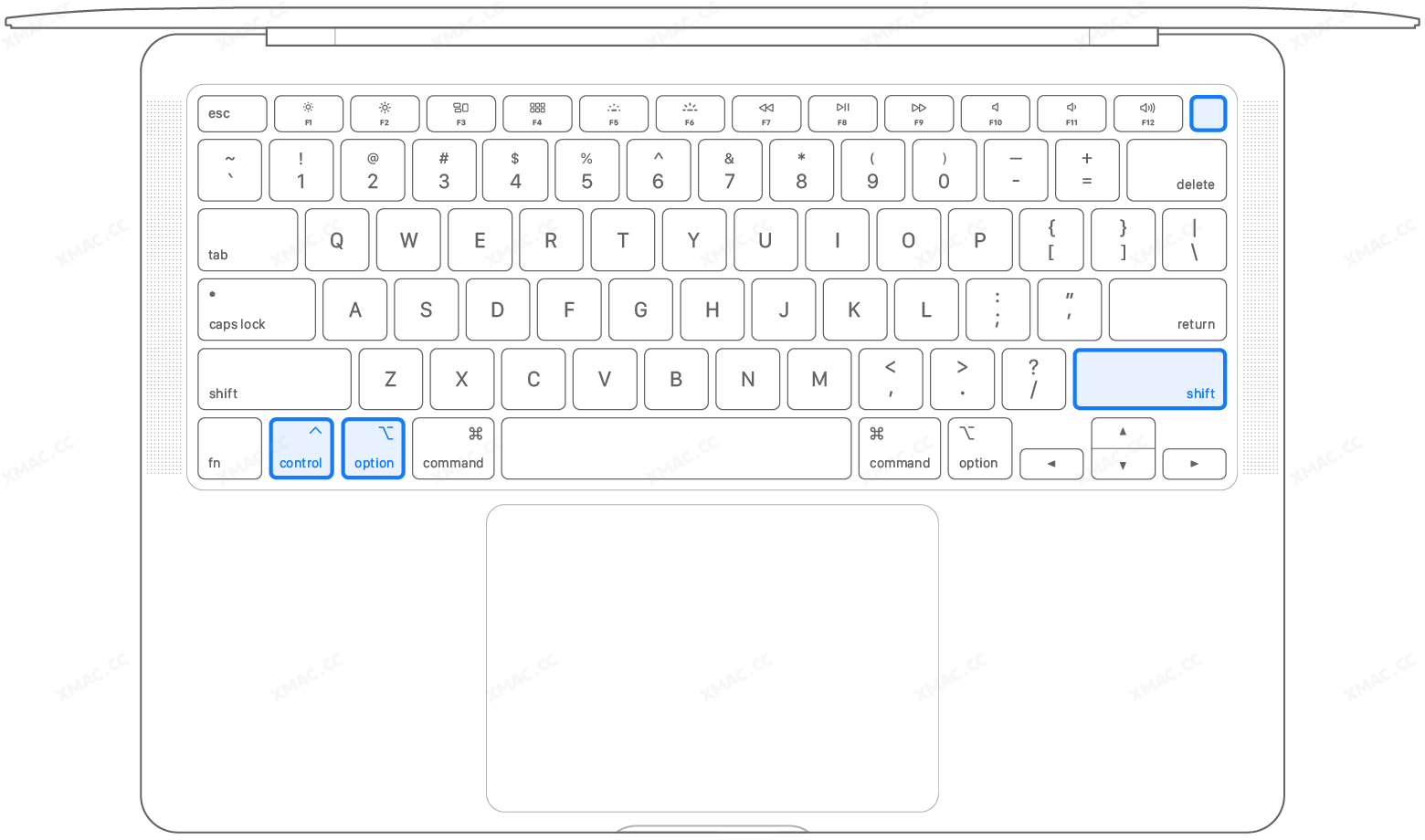
    在内建键盘上,按住以下所有按键。Mac 可能会开机。

      键盘左侧的 Control 

      键盘左侧的 Option (Alt) 

      键盘右侧的 Shift 

    按住这三个按键 7 秒钟,然后在不松开这些按键的情况下按住电源按钮。如果 Mac 处于开机状态,它将在您按住这些按键时关机。

    继续按住这四个按键 7 秒钟,然后松开这些按键。

    等待几秒钟,然后按下电源按钮以将 Mac 开机。

    重置好SMC后再插上电器去时候出现了久违的充电提示音,拔掉充电器电源状态也马上有变化,现在macbook pro 13 2019 无法充电的问题得到了解决。

  • Mac 怎么快速切换程序和快速关闭程序

    Mac 怎么快速切换程序和快速关闭程序

    Mac 怎么快速切换程序快捷操作

    command + Tab

    按住command 键后再按一下Tab 快捷键就可以快速切换应用程序,类似与windows上的切换操作。

    快速关闭程序

    command + Tab + Q

    当你按住command + Tab 打开快速切换程序界面之后,再按一下Q按键之后就可以快速关闭选中的APP。

    键盘符号参考 Mac 系统键盘或菜单中显示的符号含义详解

  • Mac电脑如何设置默认网页浏览器

    很多刚用Mac电脑的新手一时可能对于mac怎么设置默认网页浏览器不是很清楚,下面我们教新手小白如何设置。

    系统自带设置

    1.打开 “系统偏好设置” 面板;

    Mac电脑如何设置默认网页浏览器

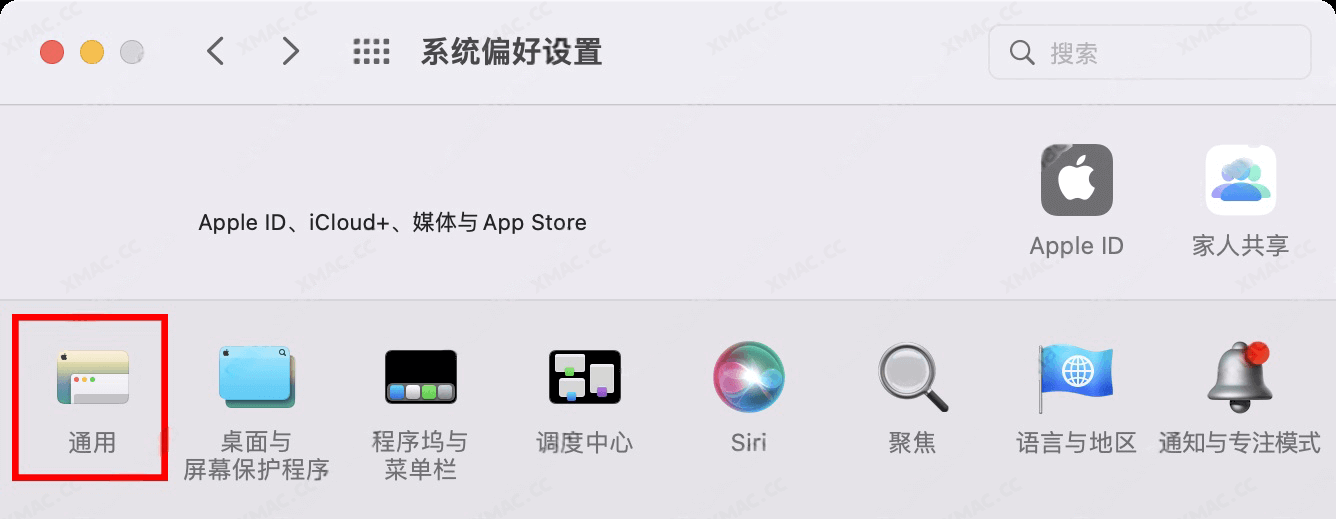
    2.进入 “通用” 设置选项;

    Mac电脑如何设置默认网页浏览器

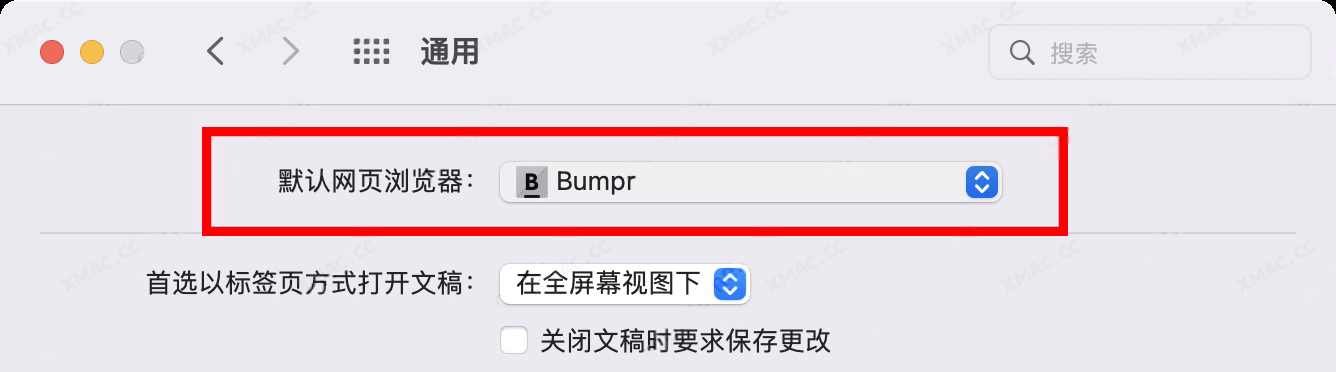
    3.在“通用”设置里面就看到默认浏览器设置选项了,选择你要设置默认的网页浏览器即可。

    Mac电脑如何设置默认网页浏览器

    第三方软件设置

    可以借助 Bumpr 这个神级软件设置一种更不错的模式,只要点击你系统里面保存的离线链接,或者是其他软件跳转打开链接时候都会提示选择打开的浏览器是那个。

  • 使用终端命令制作macOS安装U盘(可引导启动的macOS系统安装盘)

    创建macOS 安装U盘需要准备的

    • U盘一个(USB 闪存驱动器)或移动硬盘,确保至少有 14 GB 可用储存空间;
    • 下载好 macOS Big Sur、Catalina、Mojave、High Sierra 或 El Capitan 的安装镜像。

    从我们下载macOS镜像

    macOS系统下载 最全!

    从商店下载 macOS安装镜像

     TPS:从商店下载的安装镜像都是以.app后缀结尾的,从浏览器下载的安装镜像都是以.dmg或.pkg结尾

    • 支持10.13以上版本的Mac请下载:macOS Big Sur、macOS Catalina、macOS Mojave 或 macOS High Sierra 
      所有从App Store商店下载的镜像都会作为名为“安装 macOS [版本名称]”的 App 下载到你的“应用程序”文件夹里面。如果安装器在下载后打开,直接点击退出不要继续安装。
    • 不支持高版本系统的Mac请下载:OS X El Capitan
      这个连接会从浏览器下载一个名为“InstallMacOSX.dmg”的磁盘映像。在与 El Capitan 兼容的 Mac 上打开下载的磁盘映像,并运行其中名为“InstallMacOSX.pkg”的安装器,这时会在你的“应用程序”文件夹中安装一个名为“安装 OS X El Capitan”的 App。


    在“终端”中使用“createinstallmedia”命令制作安装U盘

    1. 把你的U盘或者移动硬盘插上Mac电脑;
    2. 打开“应用程序”文件夹内“实用工具”文件夹中的“终端”;
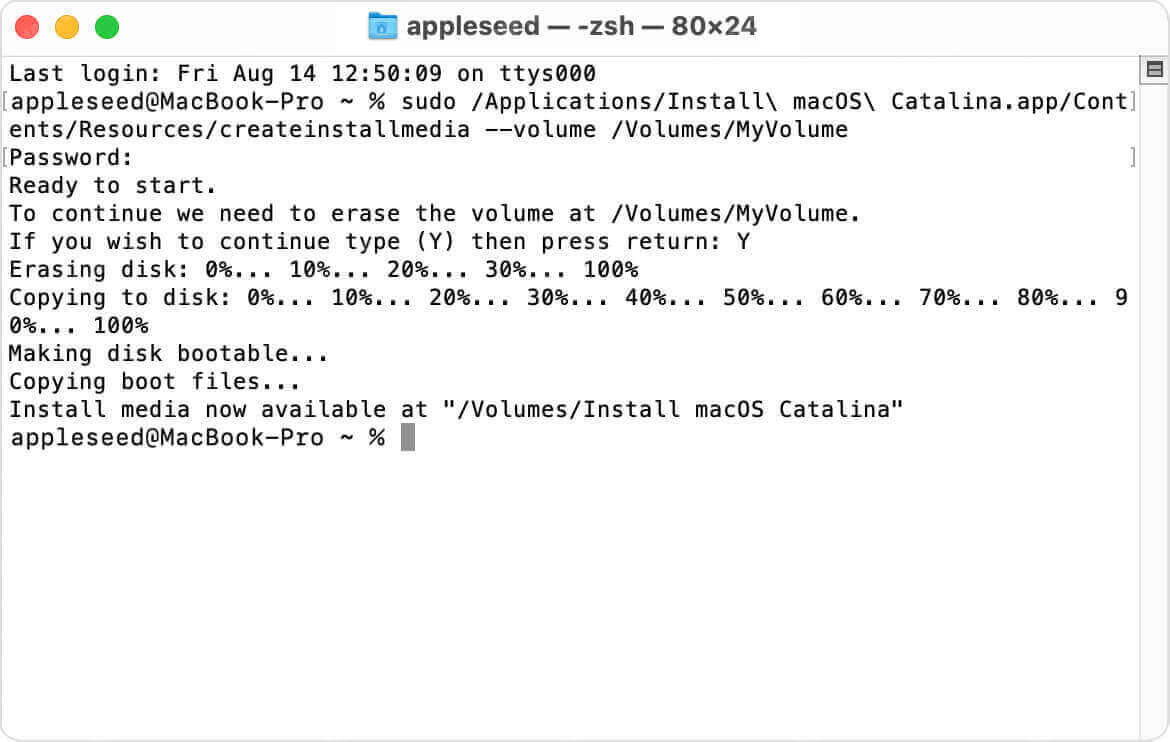
    3. 确保你下载的.app安装镜像都在应用程序文件夹内!非常重要!在“终端”中键入或粘贴以下命令之一。其中“MyVolume”是你U盘或者移动硬盘的名称。如果不是这个名称,请将这些命令中的 MyVolume 替换为你要制作的U盘或者移动硬盘的名称。注意:整个U盘或者移动硬盘都会被格式化用来制作安装盘,有东西要备份走。

    Ventura*:

    sudo /Applications/Install\\ macOS\\ Ventura.app/Contents/Resources/createinstallmedia --volume /Volumes/MyVolume

    Monterey*:

    sudo /Applications/Install\\ macOS\\ Monterey.app/Contents/Resources/createinstallmedia --volume /Volumes/MyVolume

    Big Sur*:

    sudo /Applications/Install\\ macOS\\ Big\\ Sur.app/Contents/Resources/createinstallmedia --volume /Volumes/MyVolume

    Catalina*:

    sudo /Applications/Install\\ macOS\\ Catalina.app/Contents/Resources/createinstallmedia --volume /Volumes/MyVolume

    Mojave*:

    sudo /Applications/Install\\ macOS\\ Mojave.app/Contents/Resources/createinstallmedia --volume /Volumes/MyVolume

    High Sierra*:

    sudo /Applications/Install\\ macOS\\ High\\ Sierra.app/Contents/Resources/createinstallmedia --volume /Volumes/MyVolume

    macOS Sierra*:

    sudo /Applications/Install\\ macOS\\ Sierra.app/Contents/Resources/createinstallmedia --volume /Volumes/MyVolume --applicationpath /Applications/Install\\ macOS\\ Sierra.app --nointeraction

    El Capitan:

    sudo /Applications/Install\\ OS\\ X\\ El\\ Capitan.app/Contents/Resources/createinstallmedia --volume /Volumes/MyVolume --applicationpath /Applications/Install\\ OS\\ X\\ El\\ Capitan.app

    * 如果你 Mac 运行的是 macOS Sierra 或更低版本,需要在MyVolume后面加上 --applicationpath 参数和.app镜像路径。不会添加的,直接把.app镜像往终端拖入即可。

    OS X Yosemite 10.10:

    sudo  /Applications/Install\\ OS\\ X\\ Yosemite.app/Contents/Resources/createinstallmedia --volume /Volumes/MyVolume --applicationpath /Applications/Install\\ OS\\ X\\ Yosemite.app 

    键入命令后:

    1. 按下 Return 键以运行这个命令。
    2. 出现Password提示时,输入你的Mac管理员密码(开机密码),然后再次按下 Return 键。这个位置输入密码时,“终端”不会显示任何字符。
    3. 出现提示时,请键入 Y 以确认你要抹掉宗卷,然后按下 Return 键运行。在抹掉宗卷的过程中,“终端”会显示进度。
    4. 宗卷被抹掉后,你可能会看到一条提醒,提示“终端”要访问可移除宗卷上的文件。点按“好”以允许继续拷贝。 
    5. 当“终端”显示操作已完成时,你会在桌面看到一个对应镜像版本的名称盘,例如Install macOS Big Sur,就可以退出“终端”并推出安装U盘了。

    启动安装U盘

    1.把要重装系统的电脑关机,把制作好的macOS安装u盘插上Mac电脑,

    2.然后按下电源键开机,接着马上按住Option键三秒以上再松开;

    3.等出现选择界面之后,选择你制作好的安装U盘系统,如果是Big sur 系统,就会显示一个Big sur 圆形图标,选择它按回车键(Return键),开始从安装U盘引导启动了。

    Apple 芯片启动安装U盘

    1.将可引导安装器插入已连接到互联网且与您要安装的 macOS 版本兼容的 Mac。
    2.将 Mac 开机并继续按住电源按钮,直到看到启动选项窗口,其中会显示可引导宗卷。
    3.选择包含可引导安装器的宗卷,然后点按“继续”。

  • 重置Mac电脑的SMC电源管理器

    重置 Mac 的 SMC

    SMC 负责管理 Mac 上的电源。重置 SMC 可以解决一些与电源或散热管理相关的不常见问题。

    您需要重置 SMC 吗?

    几乎可以肯定的是,您不需要重置 SMC,但是对于基于 Intel 的 Mac 电脑,在解决可能与电源相关的问题时,有时会建议将重置 SMC 作为最后一步:

    • 电池无法充电
    • Mac 无法开机
    • 风扇转速很快
    • Mac 笔记本电脑过热
    • 内建相机不工作

    如果您拥有的是搭载 Apple 芯片的 Mac

    了解您拥有的是不是搭载 Apple 芯片的 Mac

    确保 Mac 已插接电源。然后重新启动,或者关机后再开机。对于搭载 Apple 芯片的 Mac 电脑,无需完成其他步骤。

    如果您拥有的是搭载 T2 芯片的 Mac

    了解您拥有的是不是搭载 Apple T2 安全芯片的 Mac

    搭载 T2 芯片的笔记本电脑

    重置 SMC 之前,请按照以下步骤操作:

    1. 如果可能,将 Mac 关机。
    2. 按住电源按钮 10 秒钟,然后松开这个按钮。
      每台 Mac 都有一个电源按钮。在配备触控 ID 的笔记本电脑上,请按住触控 ID。
    3. 等待几秒钟,然后按下电源按钮以将 Mac 开机。

    如果问题仍然存在,请重置 SMC:

    1. 将 Mac 关机。
    2. 在内建键盘上,按住以下所有按键。Mac 可能会开机。
      • 键盘左侧的 Control 
      • 键盘左侧的 Option (Alt) 
      • 键盘右侧的 Shift 
    3. 按住这三个按键 7 秒钟,然后在不松开这些按键的情况下按住电源按钮。如果 Mac 处于开机状态,它将在您按住这些按键时关机。
    4. 继续按住这四个按键 7 秒钟,然后松开这些按键。
    5. 等待几秒钟,然后按下电源按钮以将 Mac 开机。

    搭载 T2 芯片的台式电脑

    如果您的 Mac 不是笔记本电脑,请按照以下步骤操作:

    1. 将 Mac 关机,然后拔下电源线。
    2. 等待 15 秒钟,然后重新插接电源线。
    3. 等待 5 秒钟,然后按下电源按钮以将 Mac 开机。

    如果您拥有的不是搭载 Apple 芯片或 T2 芯片的 Mac

    在既没有 Apple 芯片也没有 Apple T2 安全芯片的旧电脑上,请按照以下步骤操作。

    笔记本电脑

    1. 将 Mac 关机。
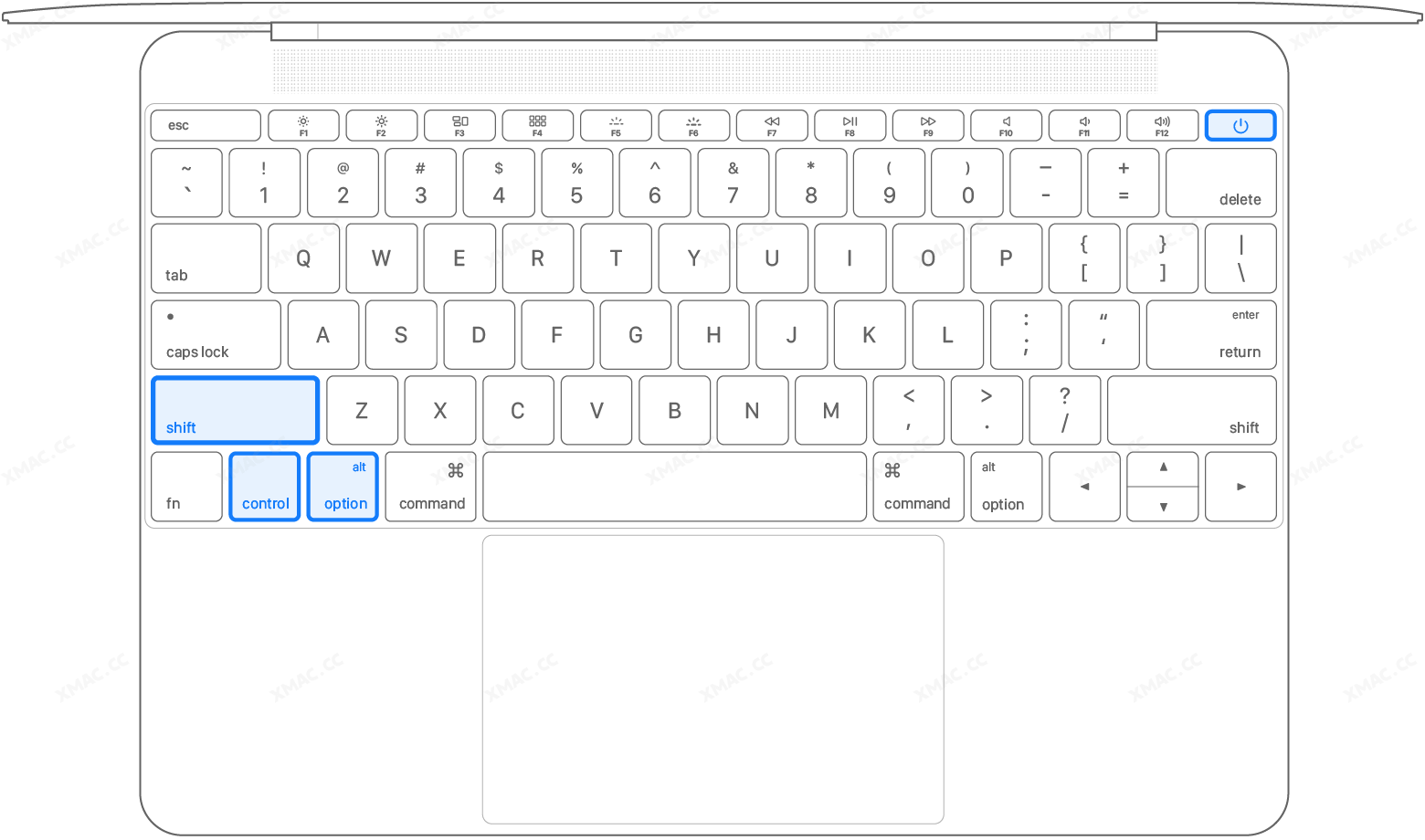
    2. 在内建键盘上,按住以下所有按键:
      • 键盘左侧的 Shift 
      • 键盘左侧的 Control 
      • 键盘左侧的 Option (Alt) 
    3. 在按住这三个按键的情况下,按住电源按钮。
      每台 Mac 都有一个电源按钮。在配备触控 ID 的笔记本电脑上,请按住触控 ID。笔记本电脑键盘,其中已按下这 4 个按键
    4. 按住这四个按键 10 秒钟。
    5. 松开所有按键,然后按下电源按钮以将 Mac 开机。

    台式电脑

    如果您的 Mac 不是笔记本电脑,请按照以下步骤操作:

    1. 将 Mac 关机,然后拔下电源线。
    2. 等待 15 秒钟,然后重新插接电源线。
    3. 等待 5 秒钟,然后按下电源按钮以将 Mac 开机。
  • 解决Mac提示需要访问钥匙串秘钥的问题

    废话不多说直接开始解决这个烦人的访问钥匙串秘钥提示,根据下面的保姆级别教程操作即可。

    解决访问钥匙串秘钥提示

    1.点击程序坞 栏目的 “启动台” –> “其他”文件夹 — >运行”钥匙串访问”。

    解决Mac提示需要访问钥匙串秘钥的问题

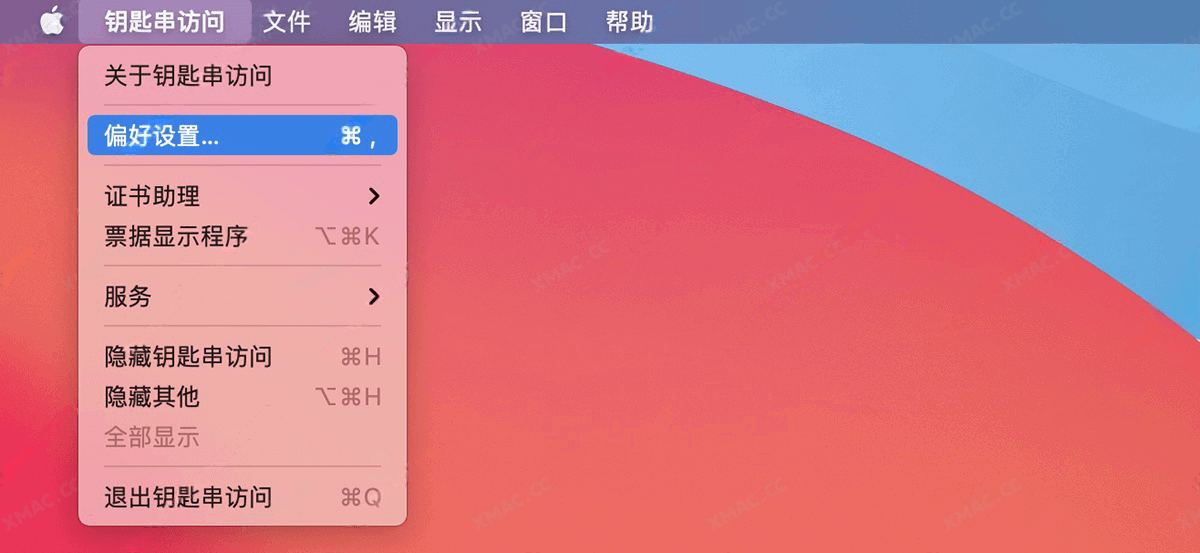
    2.打开 钥匙串访问 程序后,点击左上角的菜单 钥匙串访问 –> 偏好设置…。

    解决Mac提示需要访问钥匙串秘钥的问题

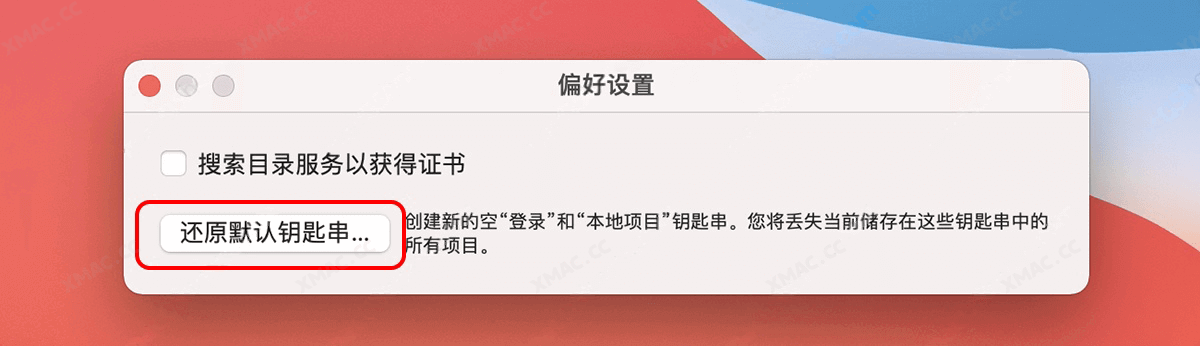
    3.打开 钥匙串访问 偏好设置之后,点击 “还原默认钥匙串…”。

    解决Mac提示需要访问钥匙串秘钥的问题

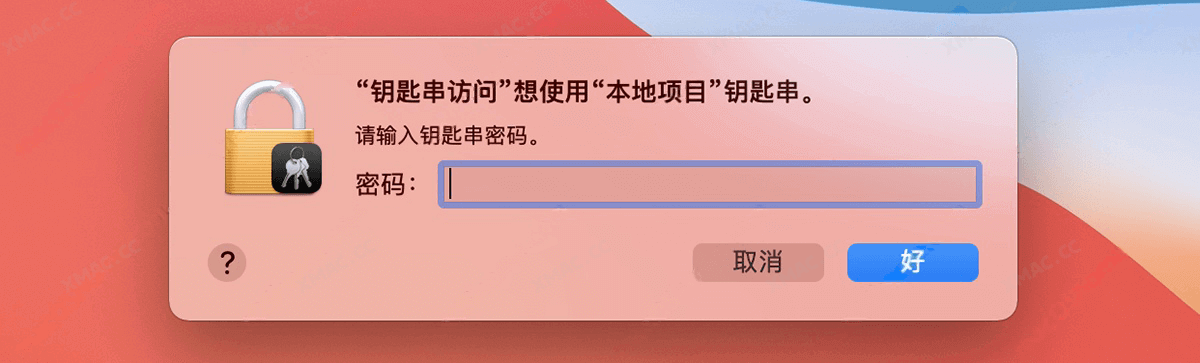
    4.提示输入密码,输入你的Mac开机密码,点击好继续。

    解决Mac提示需要访问钥匙串秘钥的问题

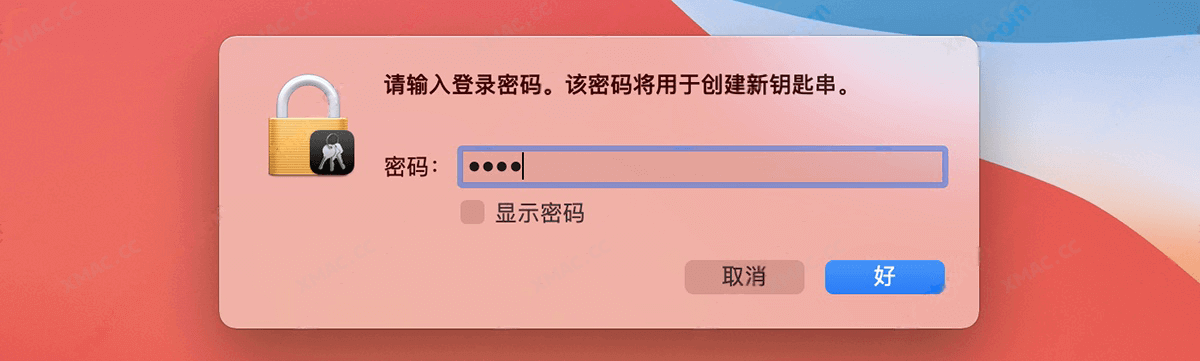
    5.创建新的钥匙串提示,输入你的mac开机密码,点击好继续。

    解决Mac提示需要访问钥匙串秘钥的问题

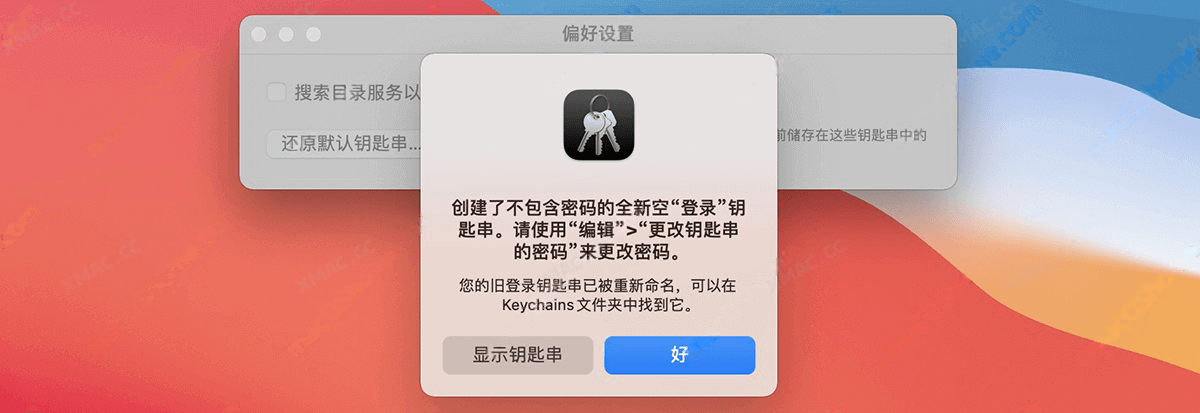
    6.最后出现如下图提示,点击”好”就完成钥匙串的还原了,现在再打开程序不再会出现钥匙串访问提示了。

    解决Mac提示需要访问钥匙串秘钥的问题
  • macOS 显示和隐藏文件的命令

    在访达里面显示系统隐藏文件

    直接按下快捷键即可显示:

    “Command” + “Shift” + “.” 

    如果要再次隐藏,再按一次:

    “Command” + “Shift” + “.” 

    即可。

    对单一文件进行隐藏和显示

    macOS 隐藏文件显示的命令:

    chflags hidden 隐藏的文件

    macOS 显示隐藏文件的命令:

    chflags nohidden 要显示的文件
  • Adobe官方卸载工具Adobe Creative Cloud Cleaner Tool for Mac清理Adobe残留

    Adobe 官方卸载的工具,可以删除Adobe残留文件。Adobe Creative Cloud Cleaner Tool 适用于高阶计算机用户,该工具可解决许多常见问题(例如,删除旧版 Adobe 软件、清理损坏的安装文件,以及修复主机文件,进而与 Adobe 服务器建立连接)。

    Creative Cloud Cleaner Tool 是什么?

    Creative Cloud Cleaner Tool 是一种实用工具,供有经验的用户清理已损坏的安装文件。它可以删除或修复有问题的文件,并解决注册表项中的权限问题。

    使用适用于 macOS 的 Creative Cloud Cleaner Tool

    1.点我下载 Adobe Creative Cloud Cleaner Tool。

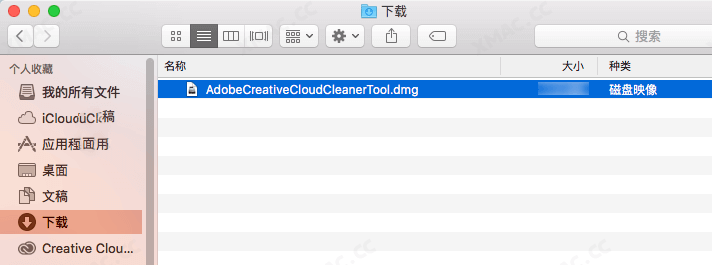
    2.要运行 Adobe Creative Cloud Cleaner Tool,请双击 AdobeCreativeCloudCleanerTool.dmg 文件。

    Adobe官方卸载工具Adobe Creative Cloud Cleaner Tool for Mac清理Adobe残留

    3.双击 Adobe Creative Cloud Cleaner Tool,并按照屏幕上的说明来使用以下顺序完成操作:

    a) 从右上角的菜单中选择您的语言。

    b) 查看 Adobe 最终用户许可协议:单击“接受”表示接受协议,或者单击 “退出”表示拒绝协议(如果拒绝,则停止运行脚本)。

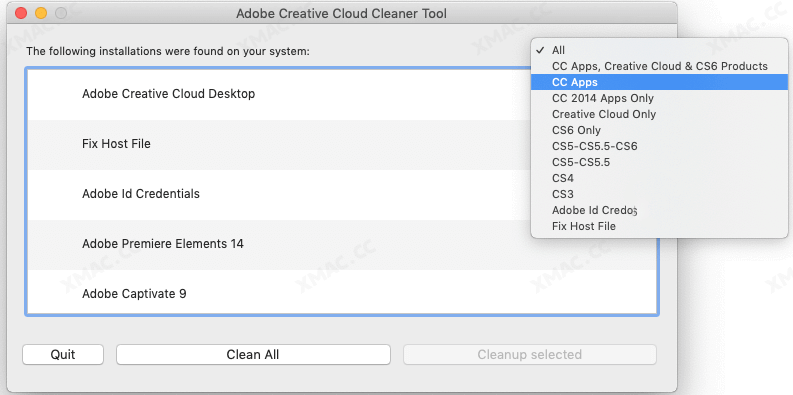
    c) 从右上角的菜单中选择一个选项。例如,如果要卸载 Creative Cloud 应用程序,请选择“CC 应用程序”。

    Adobe官方卸载工具Adobe Creative Cloud Cleaner Tool for Mac清理Adobe残留

    d) 从表格中,选择要清除的应用程序,然后单击清除选定项。(单击全部清除,可清除与您在步骤 c 中选取的选项相对应的所有安装程序相关文件。)

    同样,如果您在文件同步时遇到问题,则可能需要清理 CoreSync。为此,请首先确保已在弹出式菜单中选择“全部”。随后从列表中选择 CoreSync,然后单击“清除选定项”。

    e)(可选)如果您无法连接 Adobe 服务器,请从表格中选择“修复主机文件”以修复您的主机文件,然后单击“清除选定项”。Cleaner Tool 可在同一目录中创建主机文件的备份(名为 hosts_bkup),当发生问题时,您可以使用它进行还原。

    注意:

    最终用户许可协议使用英语或日语显示,具体取决于 Root 用户帐户的语言设置。

    4.当您看到消息“Adobe Creative Cloud Cleaner Tool 已成功完成”,请单击“退出”并重新启动计算机即可。

  • Mac 系统通过系统偏好设置单独为APP设置语言

    有时候安装的APP是支持各种语言的,但是安装好打开APP怎么也找不到设置语言的地方,这个时候Mac系统其实可以单独为APP设置支持的语言。

    这里以Corel Painter这个APP为教程对象,目前这个Corel Painter软件官方内置五种语言,英文,德文,法文,繁体中文,日文。

    注意!如果你的APP没有内置有相应的语言,那么Mac系统设置APP语言里面也不会出现应用的语言。

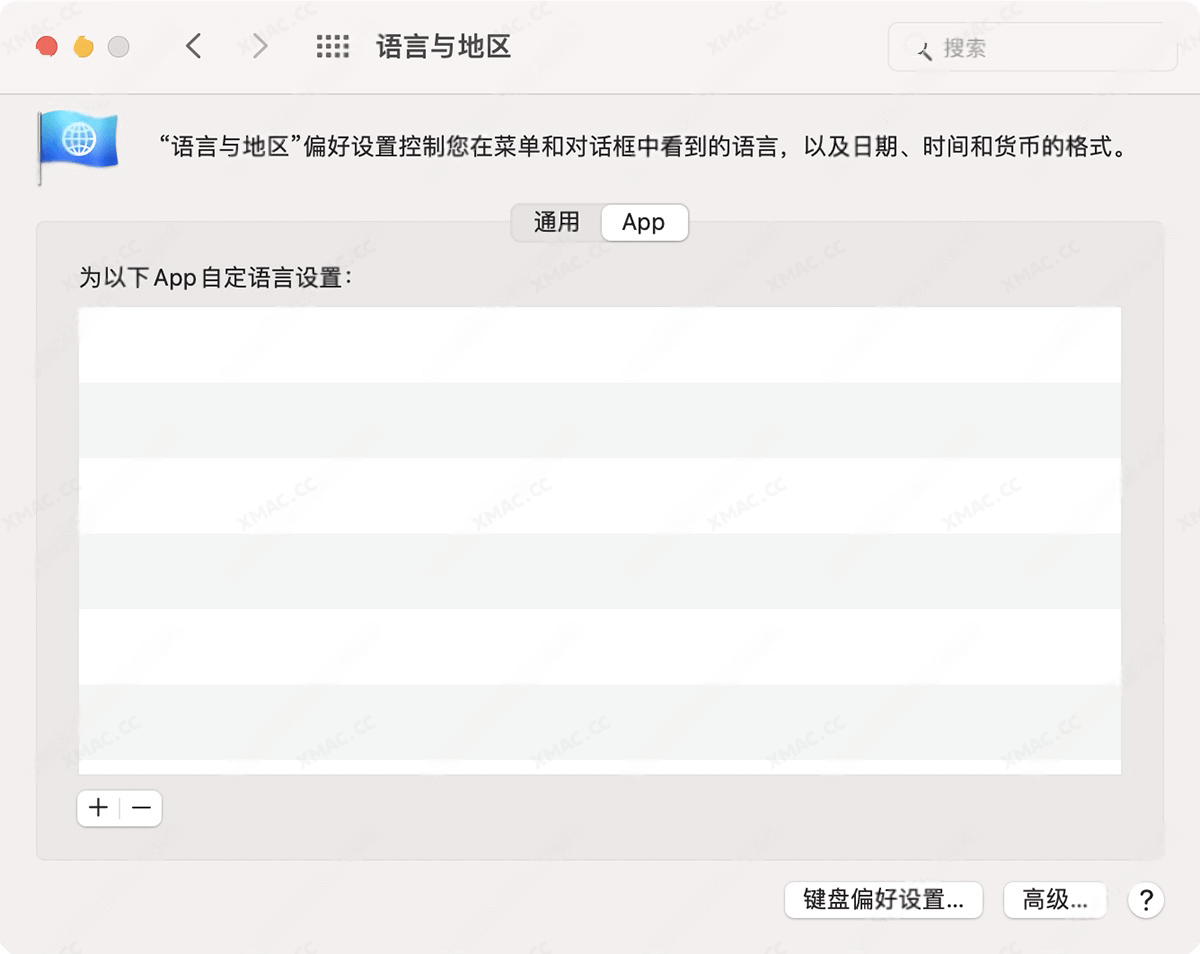
    Corel Painter程序安装好打开就是英文,这里通过mac的语言与地区设置把它改成繁体中文。

    Mac为APP设置语言教程

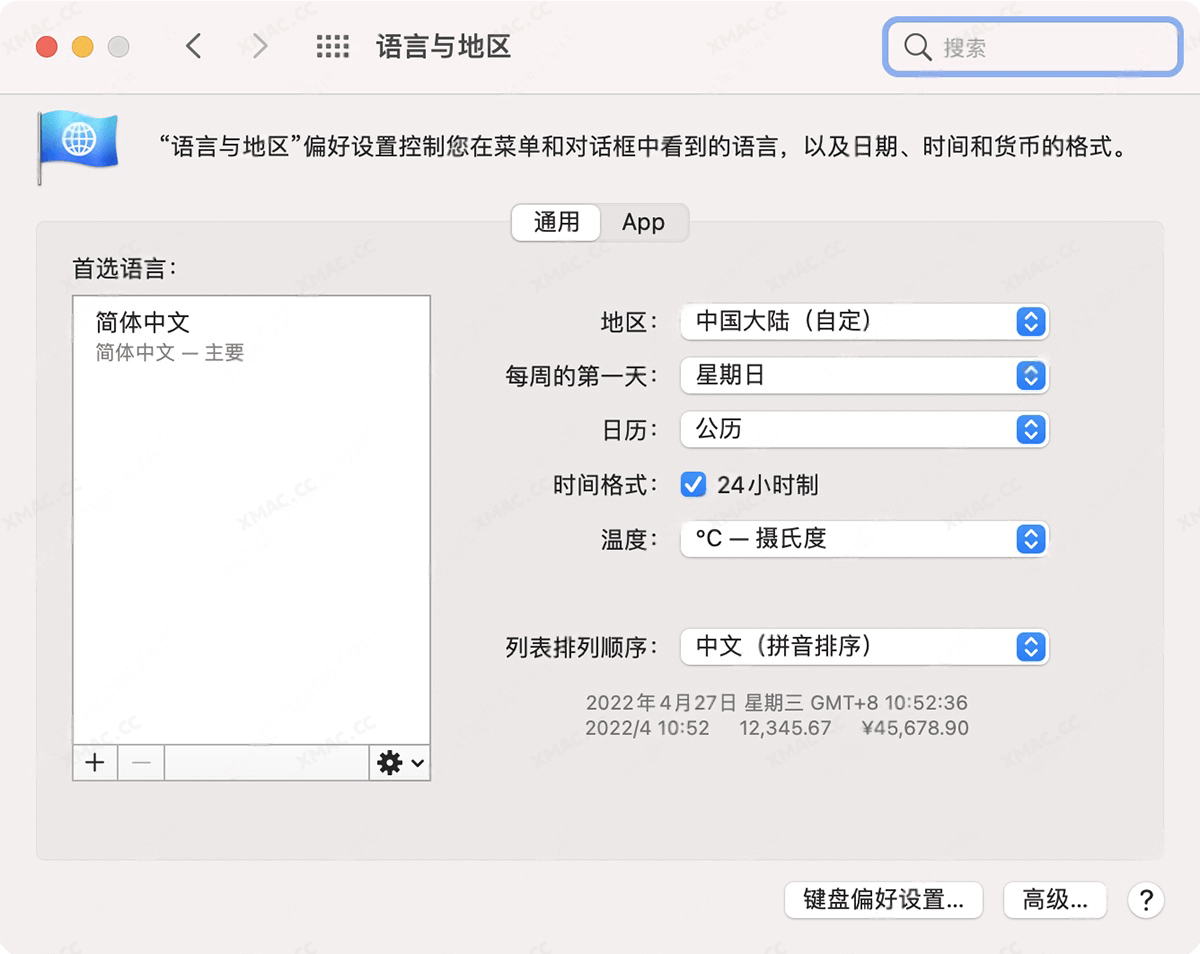
    1.安装好软件之后,打开“系统偏好设置” –> “语言与地区”。

    Mac 系统通过系统偏好设置单独为APP设置语言

    2.点击 APP选项。

    Mac 系统通过系统偏好设置单独为APP设置语言

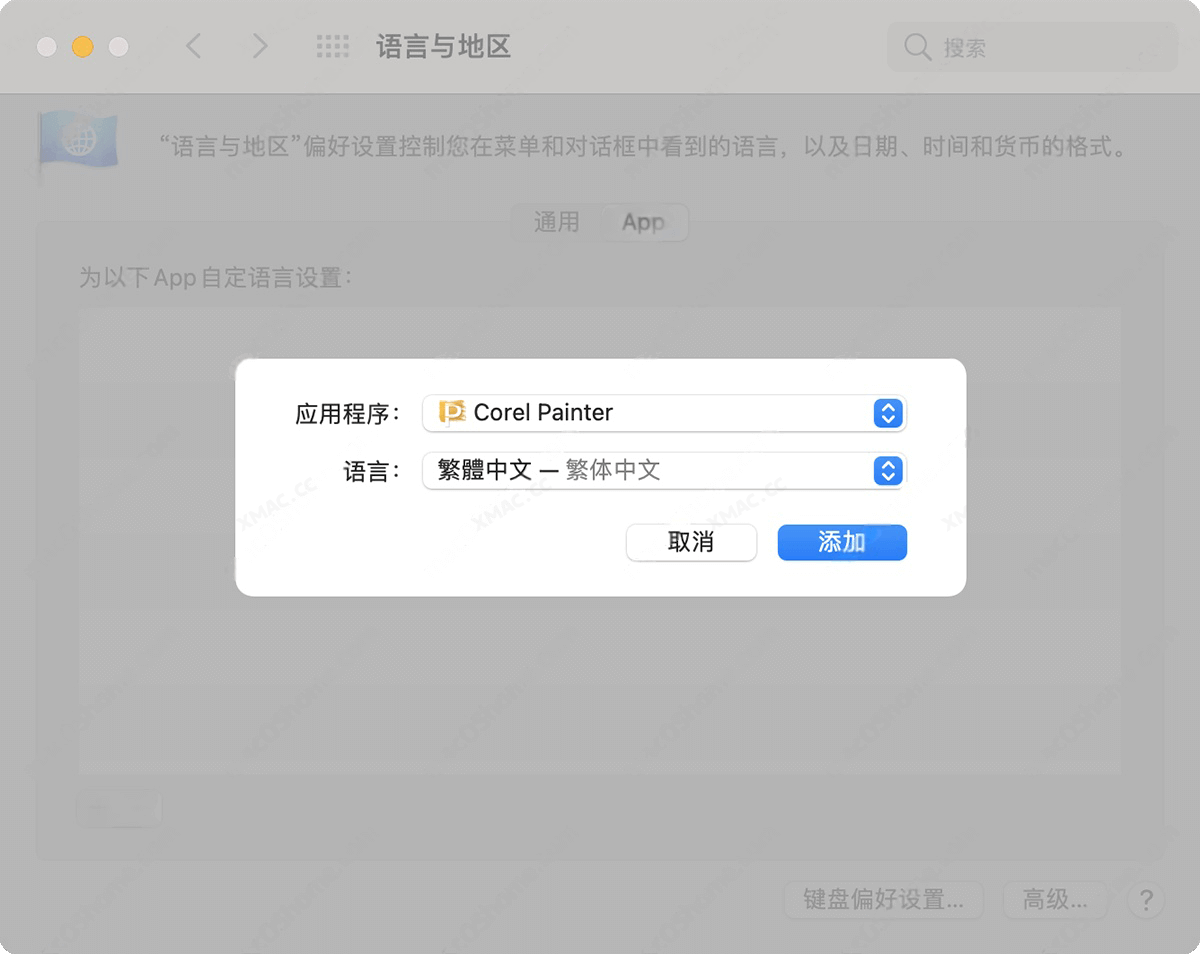
    3.接着再点击左下角的 “+”按钮,弹出的选项框应用程序:里面选择 “Corel Painter” ,语言:处选择 ”繁体中文“,然后点击 “添加”按钮完成语言的添加。

    Mac 系统通过系统偏好设置单独为APP设置语言

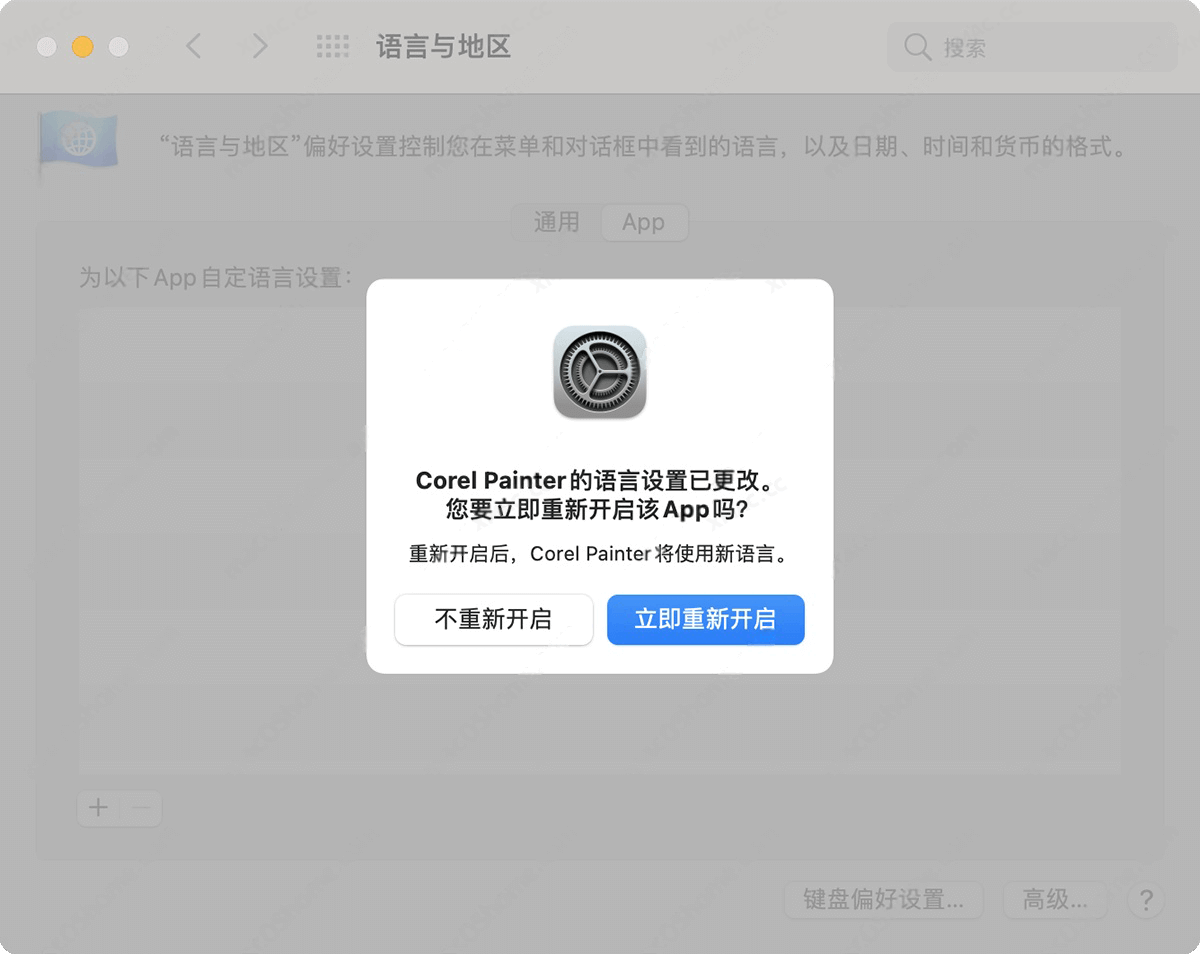
    4.完成添加后会提示要重新开启该APP,点击“立即重新开启”APP语言就切换好了。

    Mac 系统通过系统偏好设置单独为APP设置语言
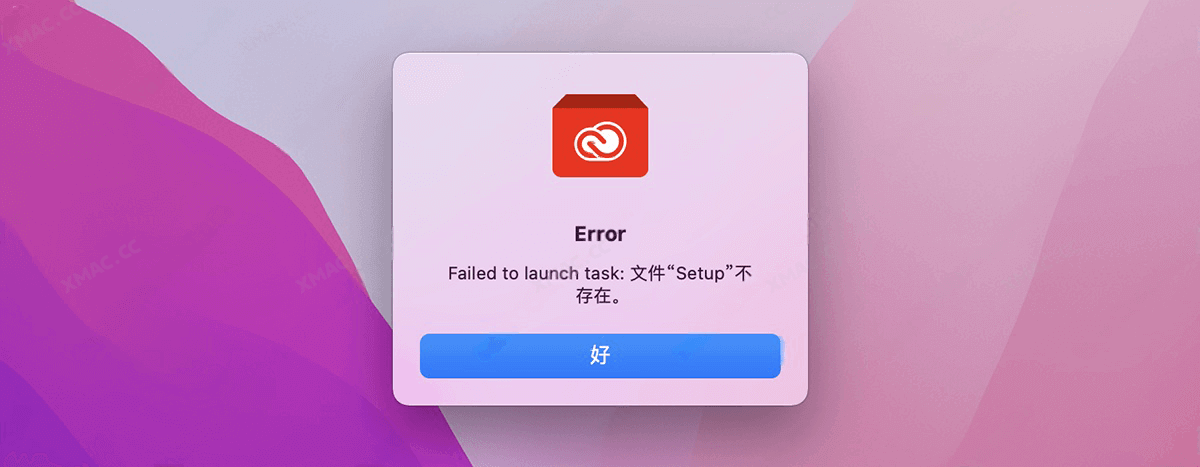
  • Failed to launch task: 文件”Setup”不存在。解决

    安装Adobe 软件时候出现这个问题一般都是Apple M1芯片的Mac电脑,这种问题一般是没有安装ACC依赖。要解决起来也很简单,M1 电脑确保你安装好了Rosetta2,再按照下面教程即可解决。

    Failed to launch task: 文件”Setup”不存在。解决

    教程

    小编已经使用MacBook Air M1 实测,只要安装好AntiCC依赖即可解决。

    前往 AntiCC 1.4 下载安装 下载参考教程安装即可。

  • Error: Error: AppleEvent已超时。怎么办?

    安装Adobe 软件到最后时候出现Error: Error: AppleEvent已超时。出现这个提示时候一般都是已经安装完成了,不需要担心,直接点击好就可以了。

    Error: Error: AppleEvent已超时。怎么办?
  • Mac安装APP必看 解决mac安装软件常见问题(新人必看)

    macOS系统对于不是从App Store商店下载的软件是有着严格的权限限制,所以从网上下载的软件打开一般都有无法打开提示,这个其实不是什么大问题,都可以轻松解决。

    常见的安装问题

    Mac安装APP必看 解决mac安装软件常见问题(新人必看)

    1.macOS如何安装从网上下载的软件?

    2.无法打开“xxx”,因为它来自身份不明的开发者、无法打开“xxx”,因为无法检查其是否包含恶意软件、无法打开“xxx”,因为Apple无法检查其是否包含恶意软件。

    4.“xxx” 已损坏,打不开.您应该将它移到废纸篓/无法打开“xxx”,因为无法确认开发者的身份。比如“Sketch” 已损坏,打不开.您应该将它移到废纸篓。

    5.意外退出或闪退崩溃修复

    6.Apple Silicon M1 安装 Rosetta2

    7.Adobe 无法打开“AdobePIM.dylib”,因为Apple无法检查其是否包含恶意软件。

    8.关闭系统SIP

    9.macOS Sequioa 未打开“xxx.app” Apple无法验证“xxx.app”是否包含可能危害Mac安全或泄漏隐私的恶意软件。解决

    下面小编来教大家怎么轻松解决这些常见安装软件提示问题。

    无法打开“xxx”,因为它来自身份不明的开发者/无法打开“xxx”,因为无法检查其是否包含恶意软件/无法打开“xxx”,因为Apple无法检查其是否包含恶意软件。等提示解决

    图示:

    Mac安装APP必看 解决mac安装软件常见问题(新人必看)

    简单解决:

    如果是app的话,打开 访达 前往 应用程序文件夹,找到app,对着APP 右键 ,出现的右键菜单里面选择 打开即可。

    如果是pkg安装程序的,也是对着安装程序右键,然后选择打开即可,这种方法是每次都要手动选择打开。

    直接解决:

    启用 任何来源

    1.我们打开启动台–其他–终端,打开终端;

    Mac安装APP必看 解决mac安装软件常见问题(新人必看)

    然后输入下面的命令按回车键运行,建议你直接拷贝,以免你输入错命令;

    sudo spctl --master-disable

    输入命令后按回车键运行,这个时候会提示Password:,接着输入你的mac开机密码按回车键,注意!密码是看不见的,然后看到下图提示之后说明命令输入正确并运行成功启用任何来源了。

    Mac安装APP必看 解决mac安装软件常见问题(新人必看)

    确保上面操作都没有错误,以后打开网上下载的app或者pkg安装程序都不会再提示了。

    “xxx” 已损坏,打不开.您应该将它移到废纸篓或无法打开“xxx”,因为无法确认开发者的身份。

    如果启用 任何来源 后打开APP出现已损坏提示的,说明需要手动签名(即绕过Gatekeeper公正)

    比如“Sketch” 已损坏,打不开.您应该将它移到废纸篓。无法打开“ZenPinballParty”,因为无法确认开发者的身份。

    Mac安装APP必看 解决mac安装软件常见问题(新人必看)

    签名命令:

    sudo xattr -rd com.apple.quarantine

    使用方法 sudo xattr -rd com.apple.quarantine空格 APP路径

    1.我们打开启动台–其他–终端,打开终端;

    Mac安装APP必看 解决mac安装软件常见问题(新人必看)

    2.然后拷贝下面的命令并粘贴到终端;

    sudo xattr -rd com.apple.quarantine

    注意:sudo xattr -rd com.apple.quarantine后面需要加个空格,操作好后,先不要运行,终端不要关闭。

    我们这里以Gas Station Simulator为例子,打开“访达” – “应用程序”文件夹找到要操作的APP,找到Gas Station Simulator的应用图标“GSS2”并把它拖到终端里面(如下图):

    Mac安装APP必看 解决mac安装软件常见问题(新人必看)

    拖好应用程序到终端之后按回车键运行,之后会提示输入密码(下图所示),然后输入你的Mac系统开机密码,按回车键运行即可完成对APP的签名。

    注意!密码输入过程是看不见的。

    Mac安装APP必看 解决mac安装软件常见问题(新人必看)

    签名成功之后,打开APP也不会再提示”xxx 已损坏,打不开.您应该将它移到废纸篓“了。

    这个签名方法只针对单个APP程序,后面新安装APP出现已损坏提示同样还需要手动签名,如果不想每次都手动签名,我们建议直接关闭系统SIP即可。

    APP打开意外退出或闪退崩溃修复

    macOS运行应用出现意外退出或闪退崩溃问题处理

    关闭系统SIP

    当启用任何来源和手动签名APP后还是显示已损坏,说明该APP需要关闭系统SIP才能正常使用。

    请参考下面教程关闭你macOS系统的系统完整性保护SIP,关闭SIP后可以根治各种因为权限打不开软件的问题。

    macOS关闭SIP系统完整性保护,禁用SIP

    macOS Big sur 关闭SIP系统完整性保护

    Apple Silicon M1 安装 Rosetta2

    启用Rosetta 2

    1.打开终端输入下面命令运行;

    softwareupdate --install-rosetta

    运行命令之后会启动rosetta安装程序,同意协议继续开始安装。

    你也可以在终端运行下面命令直接跳过同意协议开始安装:

    /usr/sbin/softwareupdate --install-rosetta --agree-to-license

    参考教程 在Apple Silicon M1 Mac电脑上安装Rosetta 2 运行intel应用

  • Mac系统怎么查看文件MD5信息?

    在我们下载了一个比较大的文件之后,往往要验证文件下载过程是否有损坏或者是否一致,对于macOS系统来说查看dmg安装包、pkg安装文件、ISO文件、图片文件等等文件的MD5信息其实非常简单,不需要额外下载专门的md5验证软件,macOS系统就自带了这样的功能。

    验证MD5教程

    1.点击程序坞栏的 启动台 — 其他 — 打开终端。

    Mac系统怎么查看文件MD5信息?

    2.然后输入命令 md5 ,md5 后面加个空格。

    Mac系统怎么查看文件MD5信息?

    3.再把要验证md5的文件直接拖入终端,然后按回车键运行。

    Mac系统怎么查看文件MD5信息?

    4.等验证完成后就看到文件的MD5信息了,如下图所示。

    Mac系统怎么查看文件MD5信息?

  • Parallels Desktop 16/17 虚拟机完美解决初始化网络失败,无法联网,无法连接USB

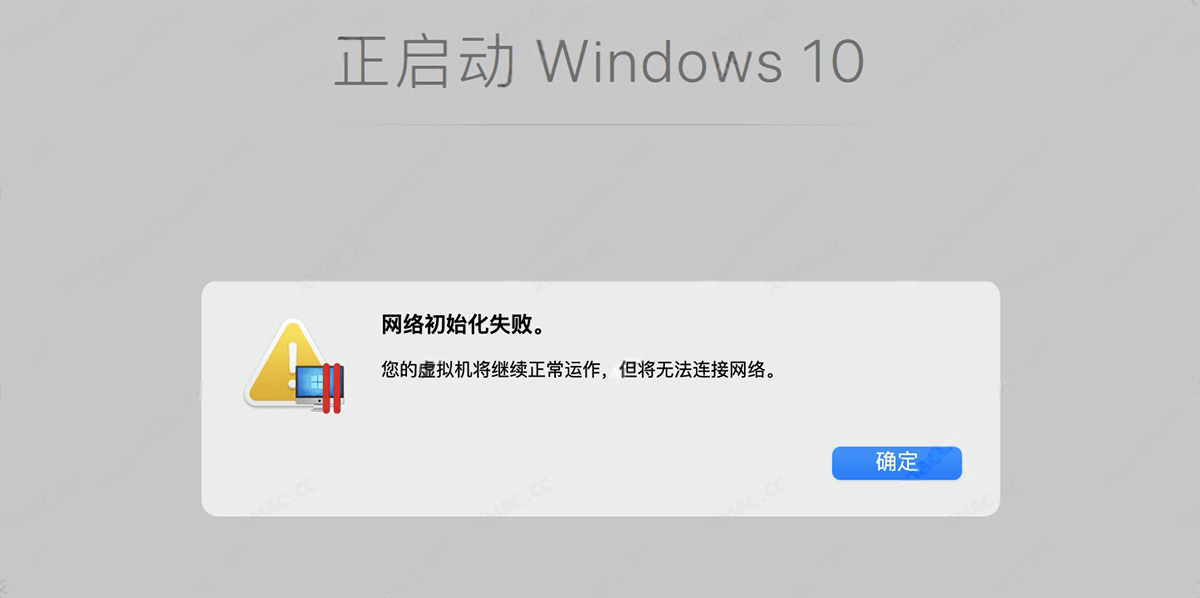
    Parallels Desktop虚拟机提示网络初始化失败。您虚拟机将继续正常运作,但将无法连接网络。或者安装好虚拟机发现无法联网的均可按照本教程完美解决。

    Parallels Desktop 16/17 虚拟机完美解决初始化网络失败,无法联网,无法连接USB

    无法联网提示解决:

    macOS Catalina 系统先打开系统目录读写权限再开始修改。

    1.打开访达 — 前往 — 前往文件夹,输入以下路径:

     /Library/Preferences/Parallels

    2.打开network.desktop.xml文件,可以使用mac系统自带的文本编辑工具或者Sublime Text等代码编辑工具打开。

    3.找到1或-1, 修改为 0。

    无法链接USB提示解决:

    1.打开访达 — 前往 — 前往文件夹,输入以下路径:

     /Library/Preferences/Parallels

    2.打开 dispatcher.desktop.xml文件,可以使用mac系统自带的文本编辑工具或者Sublime Text等代码编辑工具打开。

    3找到 0 ,修改为 1

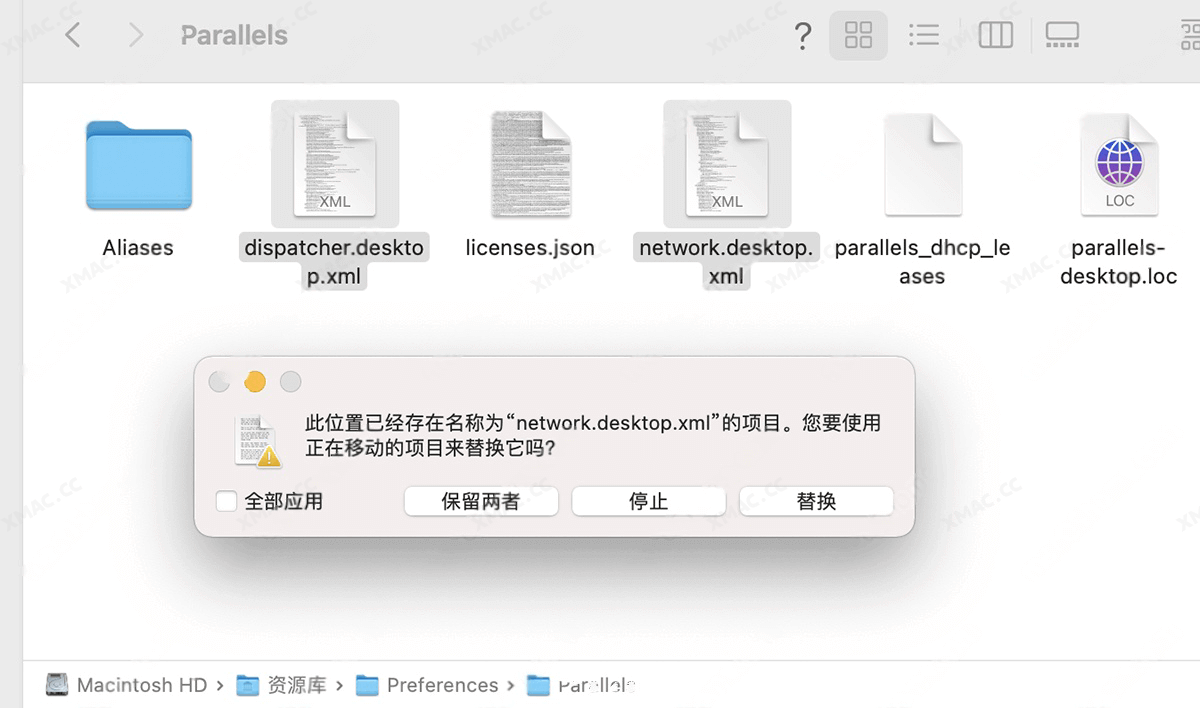
    注意!如果你的系统是big sur 和Monterey 请把network.desktop.xml、dispatcher.desktop.xml这两个文件拷贝到桌面修改,修改完了再替换进去!切记!不然必定因为权限问题失败。

    Parallels Desktop 16/17 虚拟机完美解决初始化网络失败,无法联网,无法连接USB

    修改dispatcher.desktop.xml、network.desktop.xml之后请完全退出Parallels Desktop虚拟机,然后再重新打开Parallels Desktop虚拟机。

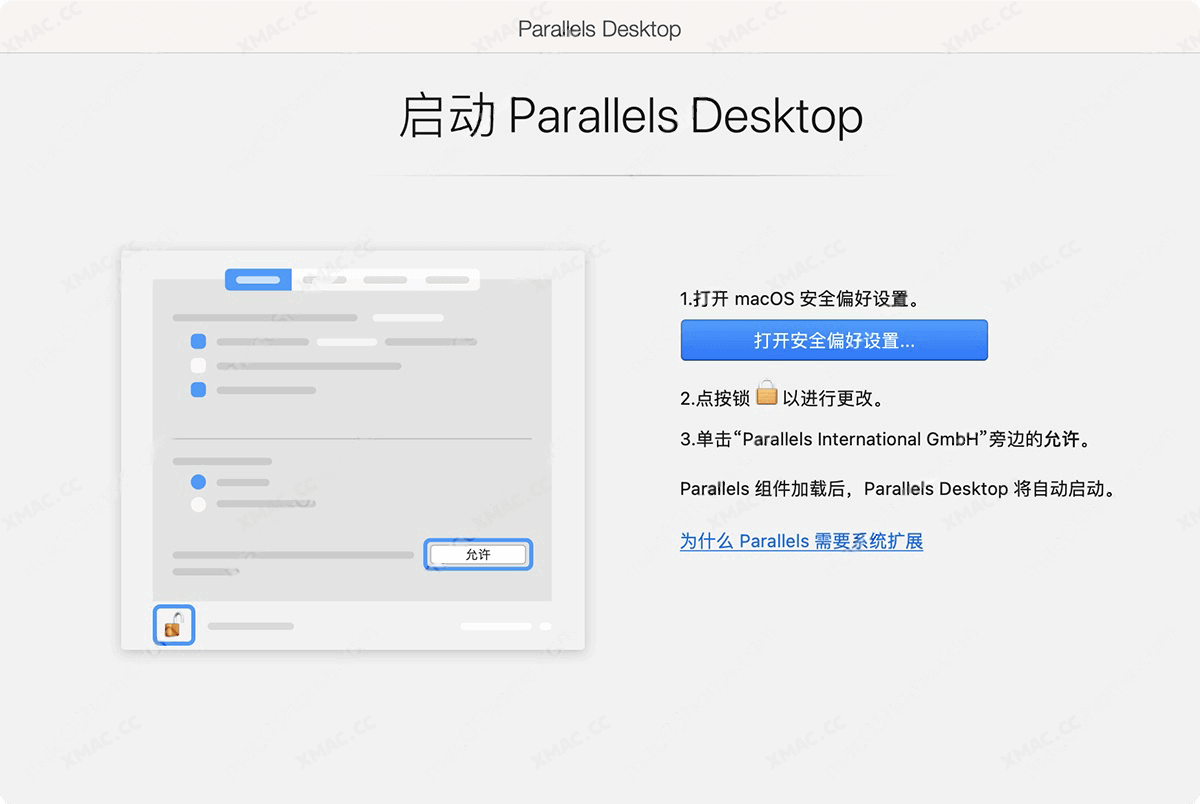
    这个时候Parallels Desktop虚拟机会提示你重新设置系统权限,如下图所示:

    Parallels Desktop 16/17 虚拟机完美解决初始化网络失败,无法联网,无法连接USB

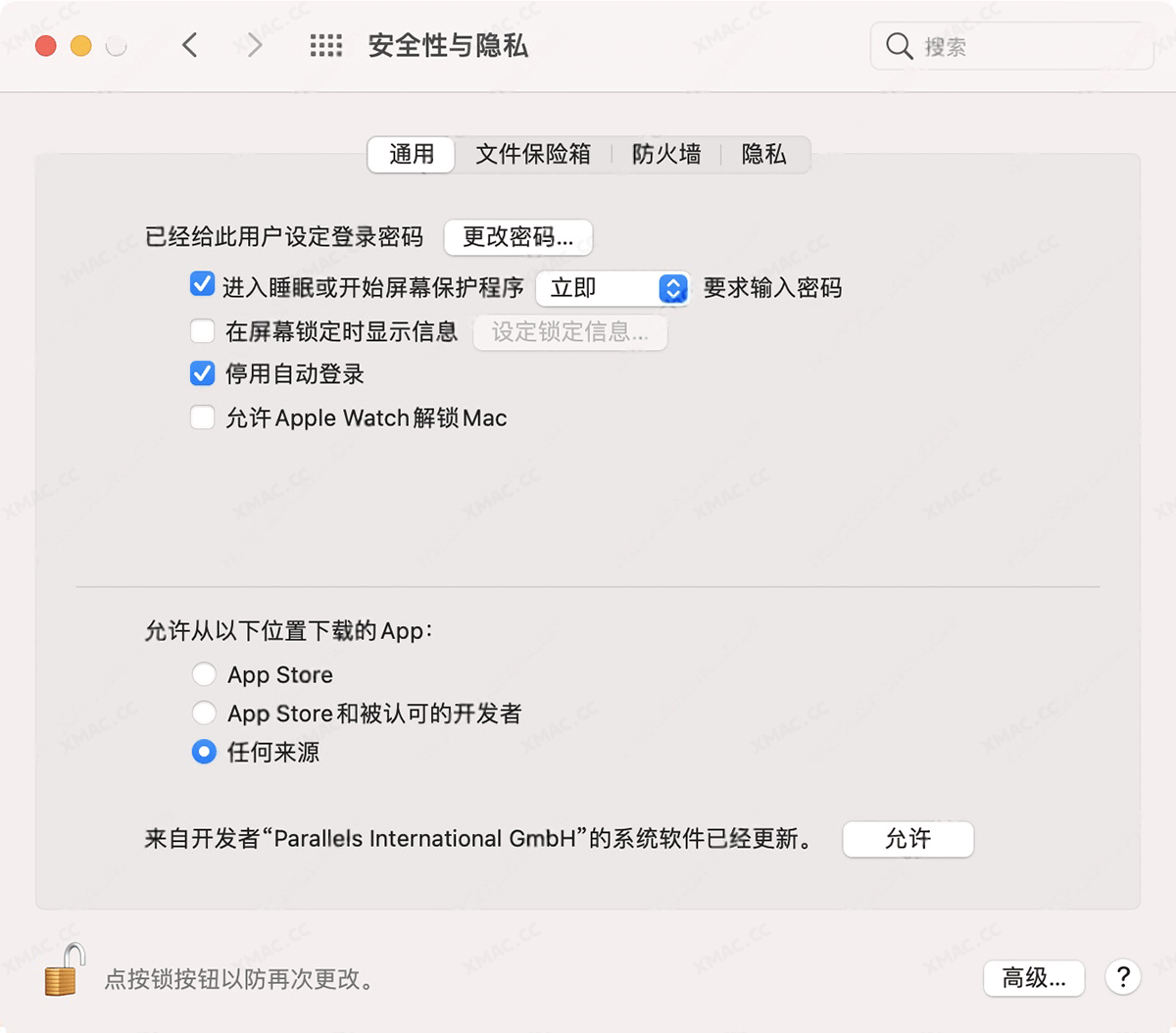
    我们点击“打开安全偏好设置…”按钮,然后会跳转到下图界面:

    Parallels Desktop 16/17 虚拟机完美解决初始化网络失败,无法联网,无法连接USB

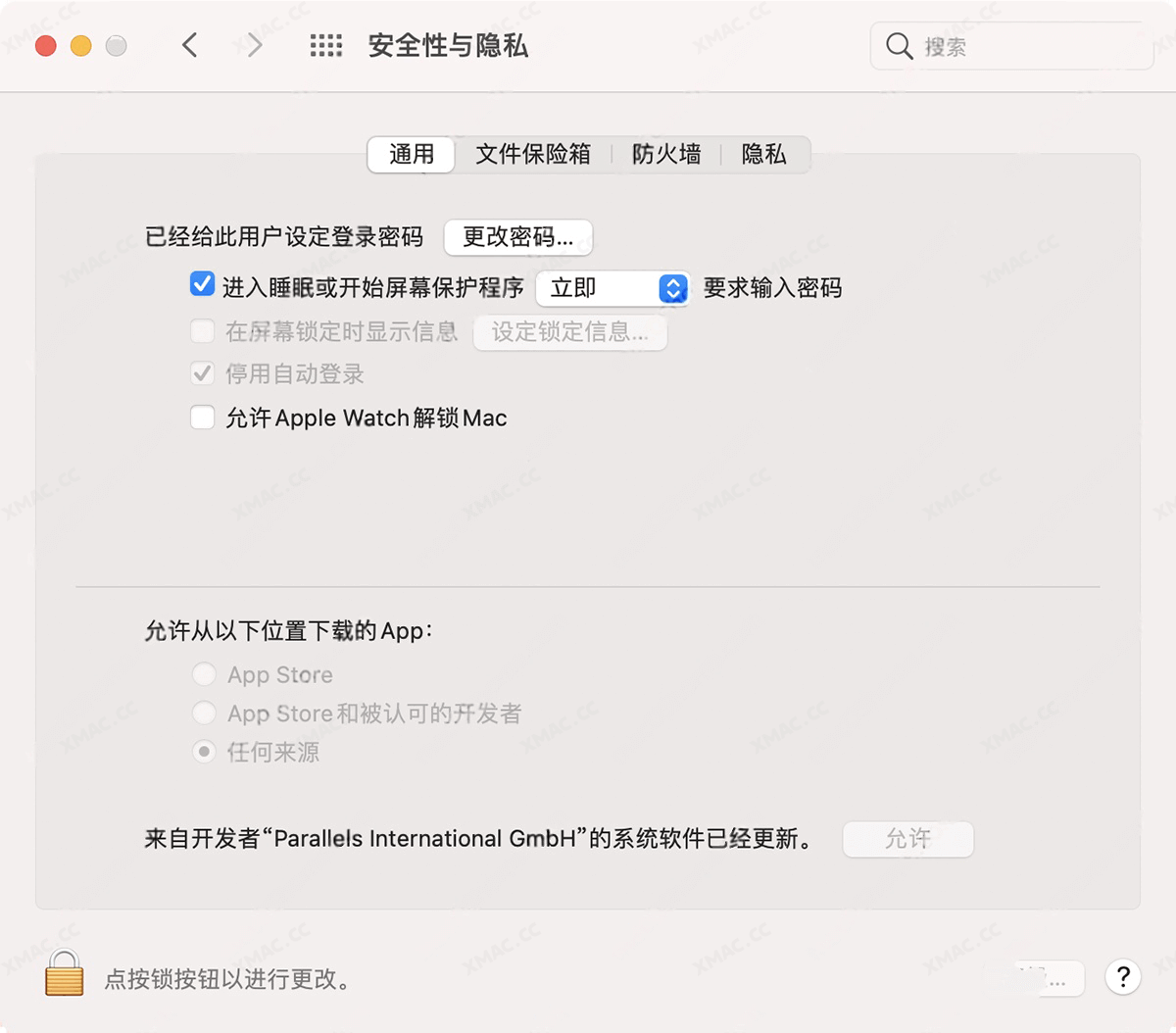
    这个时候我们点击安全性与隐私面板左下角的黄色锁,之后会提示你输入密码,输入你的mac开机确定解锁,解锁后如下图所示:

    Parallels Desktop 16/17 虚拟机完美解决初始化网络失败,无法联网,无法连接USB

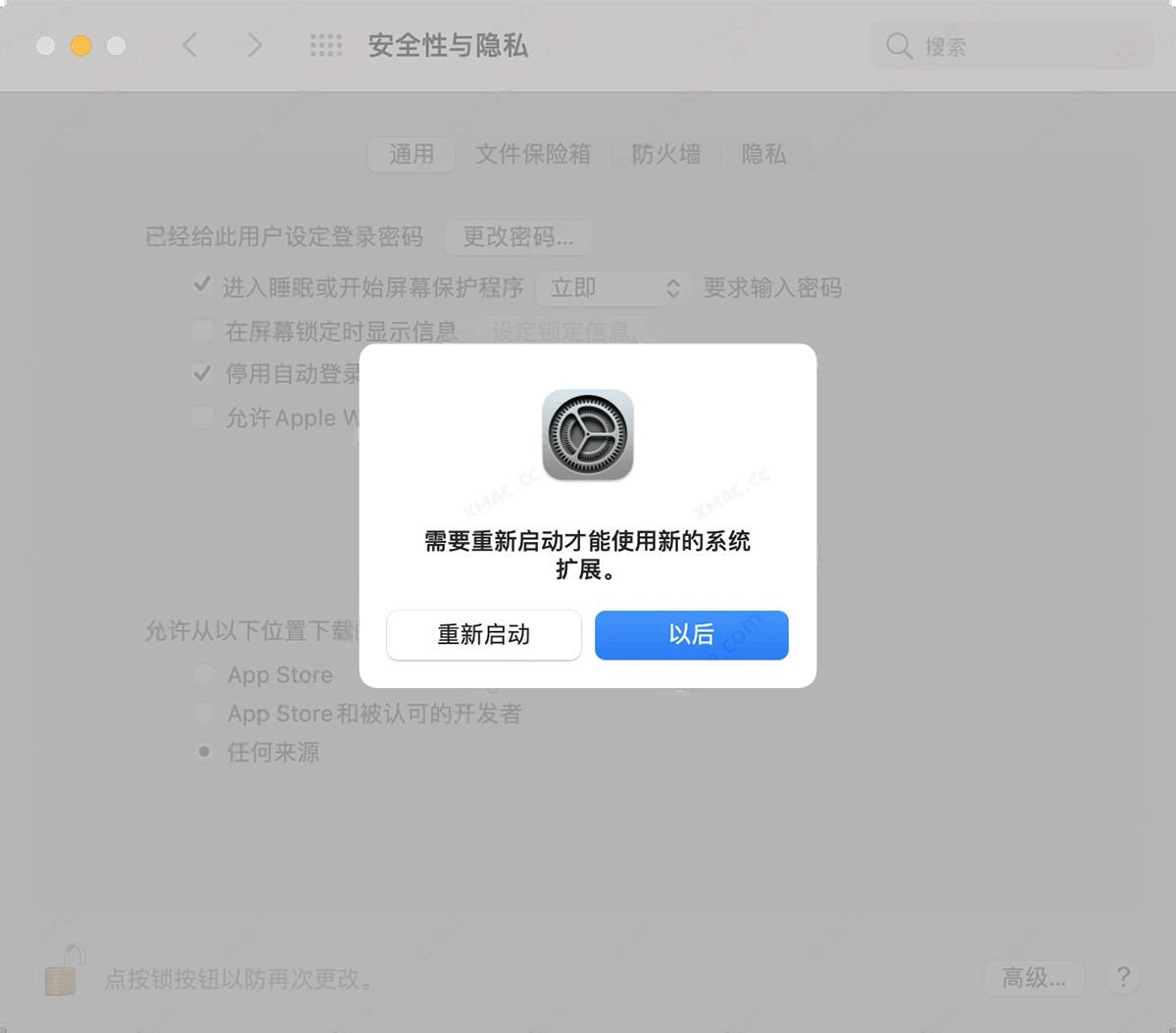
    这个时候我们再点击【来自开发者“Parallels International GmbH”的系统软件已经更新。】右边的 允许 按钮,之后会提示需要重新启动,我们点击重启启动。

    Parallels Desktop 16/17 虚拟机完美解决初始化网络失败,无法联网,无法连接USB

    重启之后再打开Parallels Desktop虚拟机就完美解决掉无法联网无法连接USB的问题了。

  • Parallels Desktop17虚拟机操作失败。执行该操作失败PD虚拟机保姆级教程

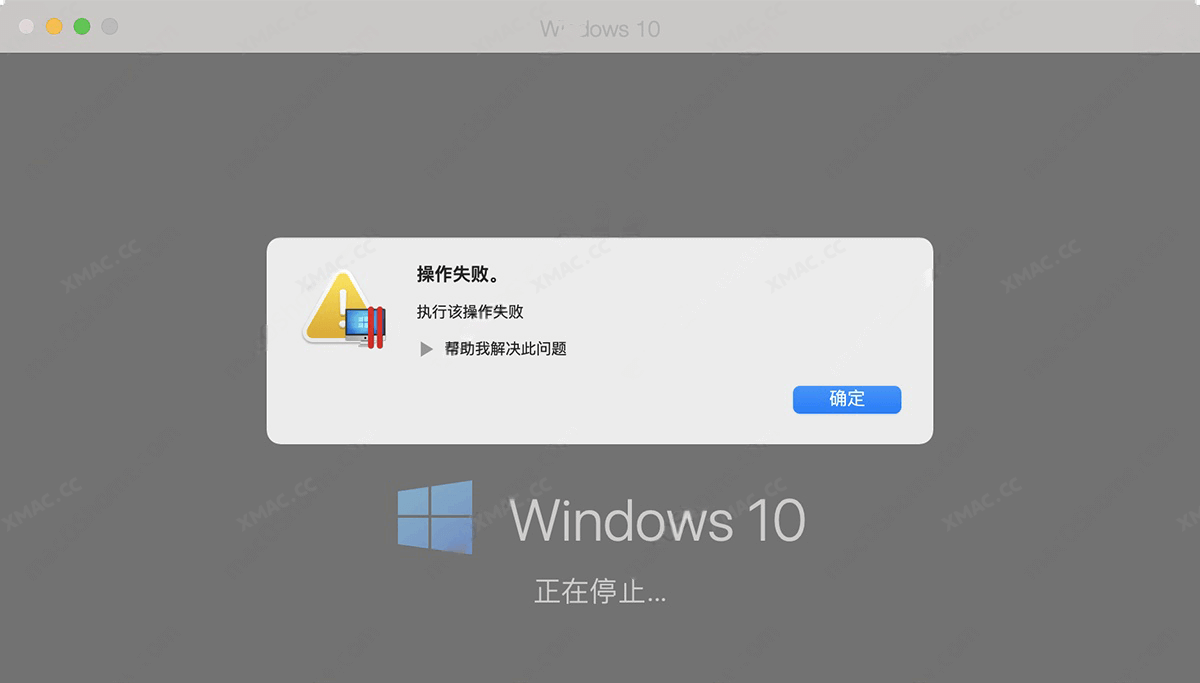
    Parallels Desktop虚拟机安装Windows提示操作失败。执行该操作失败怎么办法?不需要慌请仔细往下看教程操作即可简单解决。

    Parallels Desktop17虚拟机操作失败。执行该操作失败PD虚拟机保姆级教程

    解决PD虚拟机操作失败。执行该操作失败

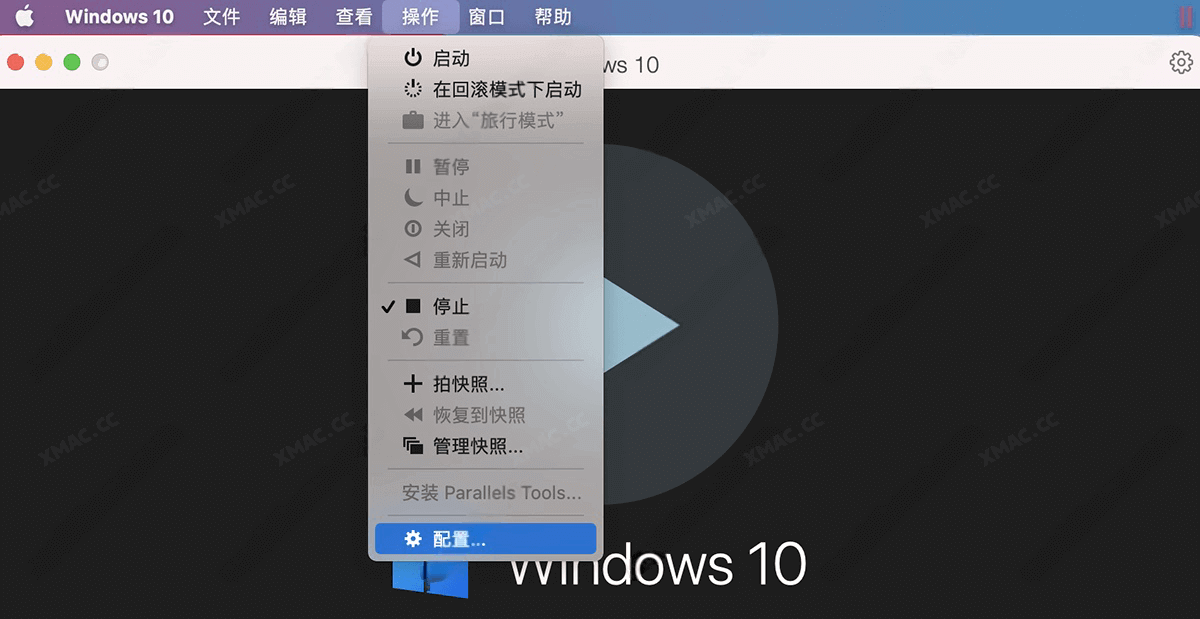
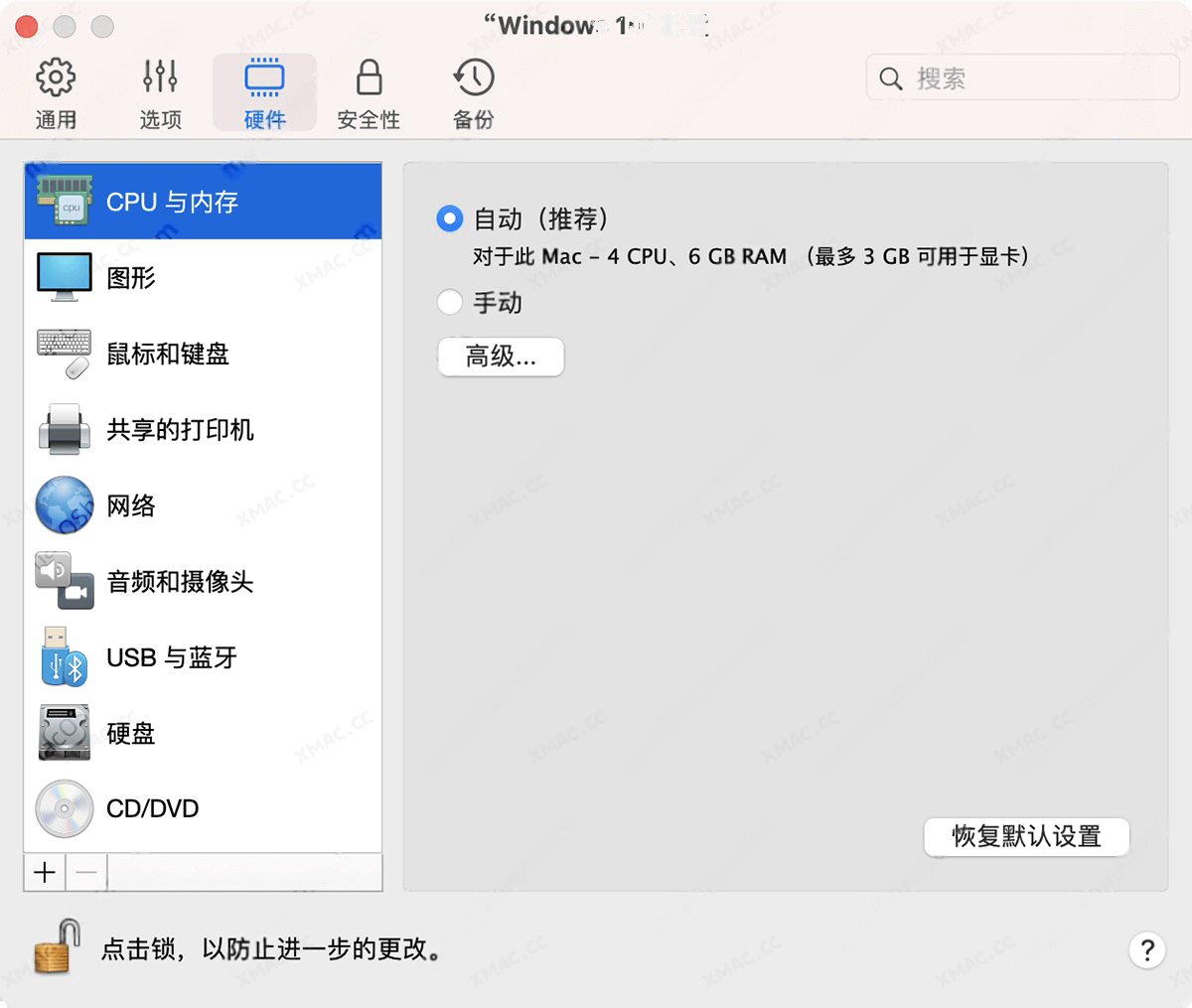
    1.打开Parallels Desktop 虚拟机的状态,再Windows安装的界面先把把Windows虚拟机停止,然后再点击顶部的 【菜单】 按钮找到 【配置…】选项进去。

    Parallels Desktop17虚拟机操作失败。执行该操作失败PD虚拟机保姆级教程

    2.进入“Windows”配置设置面板,点击硬件 -> 找到【 CPUT 与内存】,然后点击 【高级…】按钮。

    Parallels Desktop17虚拟机操作失败。执行该操作失败PD虚拟机保姆级教程

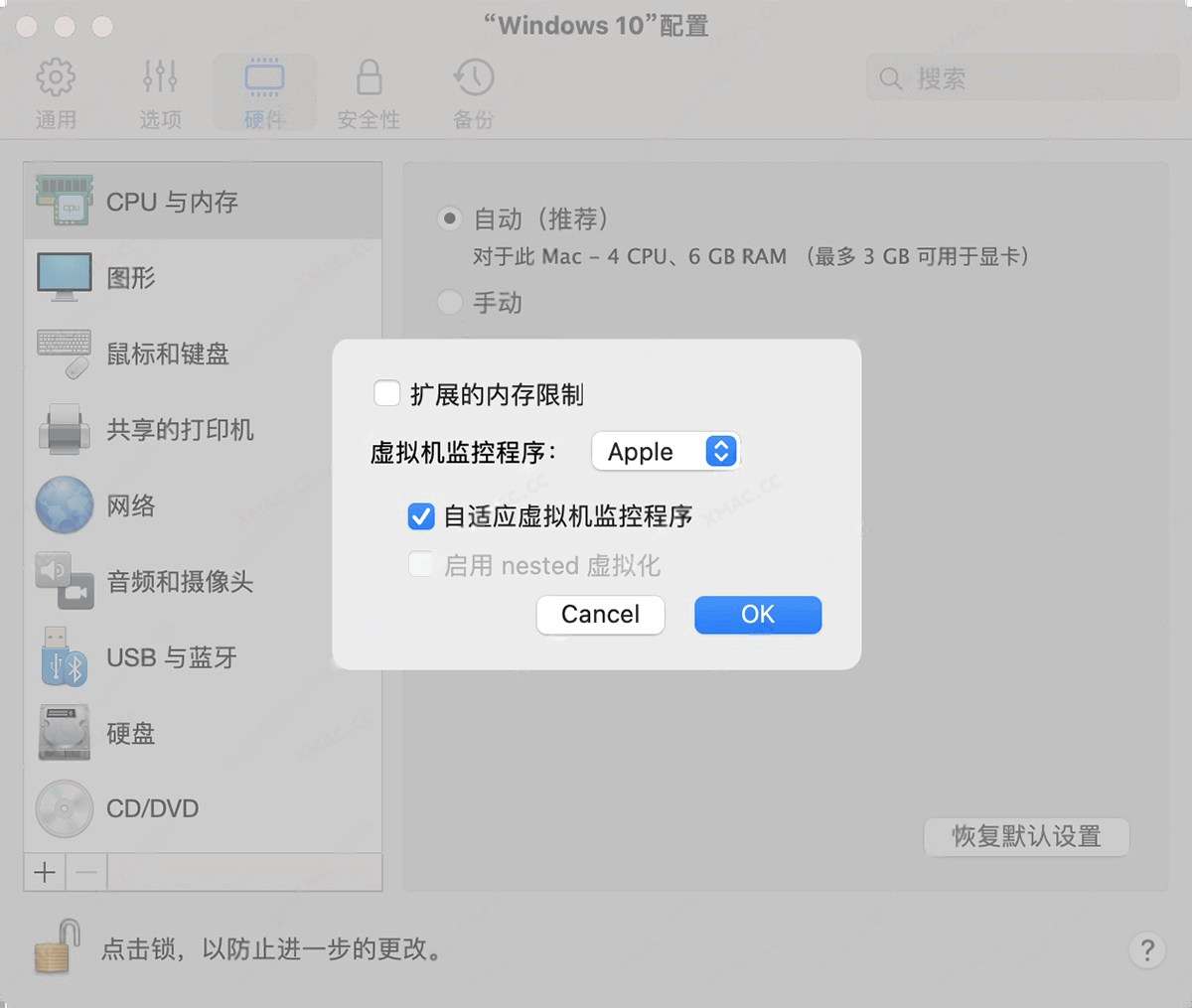
    3.弹出的高级设置选项,把你的目光看向 【虚拟机监控程序:】,然后点击Apple选项。

    Parallels Desktop17虚拟机操作失败。执行该操作失败PD虚拟机保姆级教程

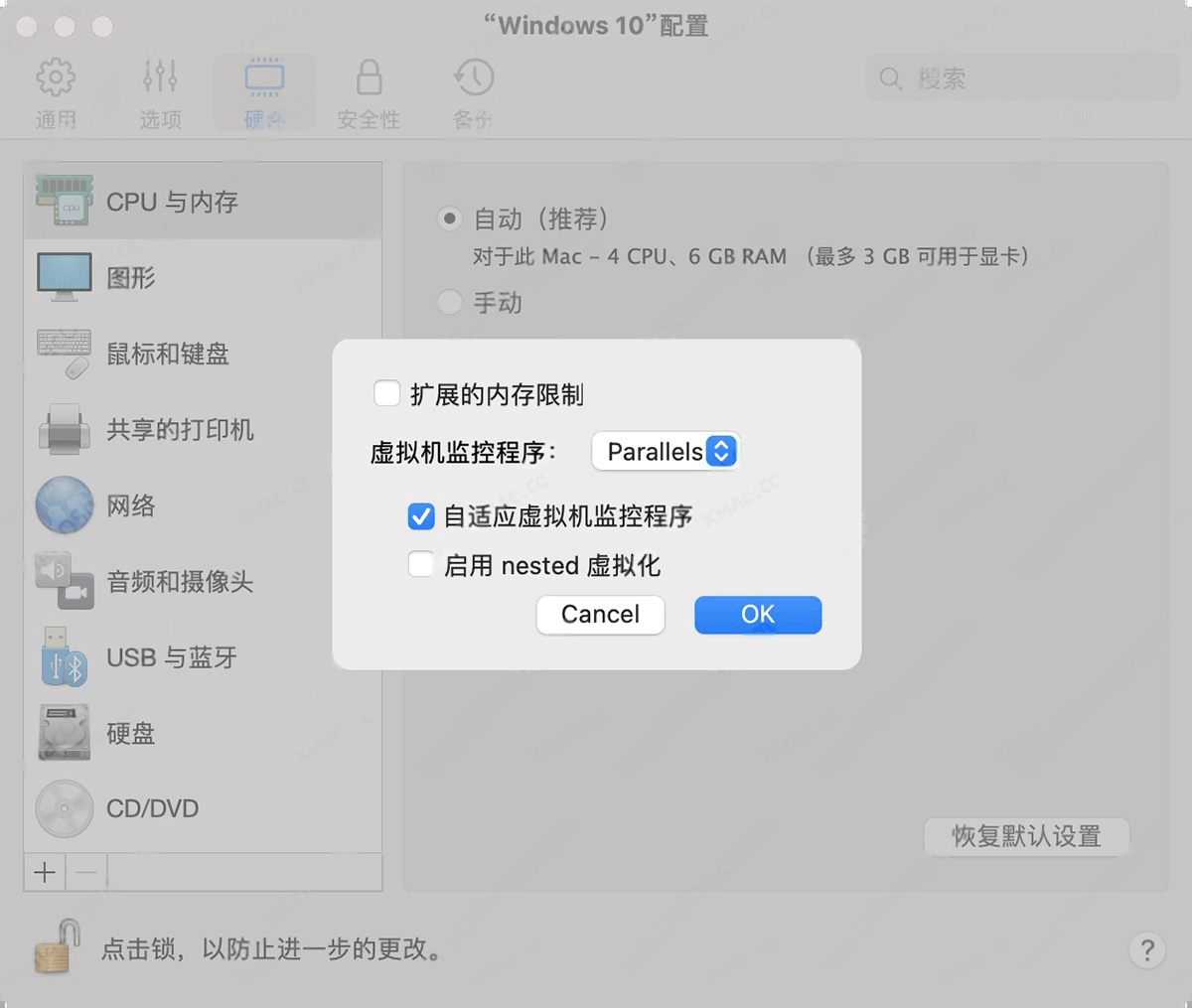
    4.把【虚拟机监控程序:】选项改为Parallels,点击 OK 保存。

    Parallels Desktop17虚拟机操作失败。执行该操作失败PD虚拟机保姆级教程

    最后重新打开Windows虚拟机,现在虚拟机操作失败。执行该操作失败的问题就已经完美解决了。

  • AMD RX580 2048SP刷RX570 BIOS苹果macOS完美免驱动

    AMD RX580 2048SP 可以通过刷入RX570 BIOS 实现在macOS系统免驱动,废话不多说看下面教程操作,本教程全程在windows10系统下操作。

    ASUS RX580 2048 刷RX570 BIOS教程:

    准备:

    amdvbflashWin ,教程这里用的是atiflash 2.9.3版本。

    GPU-Z 2.44.0

    BIOS下载网站:https://www.techpowerup.com/vgabios/

    Windows系统

    查看BIOS和显存

    打开GPU-Z查看显卡BIOS版本,这里可以看到我的显卡BIOS Version版本为 015.050.002.001.000000,Memory Type GDDR5 (Samsung)三星的显存颗粒。

    备份BIOS

    点击BIOS Version 后面那个箭头图标,选择保存至文件…备份好显卡BIOS,如果出现问题可以刷回去救活。

    AMD RX580 2048SP刷RX570 BIOS苹果macOS完美免驱动

    然后我们再点击Advanced,再下拉选Memory Timings就可以看到详细的显存颗粒信息,我这里是 Samsung K4G80325FC,记住这个你的显存颗粒信息!

    下载显卡BIOS

    然后打开https://www.techpowerup.com/vgabios/ 网站,打开后在网站右边可以看到一个搜索框,输入显存颗粒信息,我这里是K4G80325FC,所以输入K4G80325FC搜索。

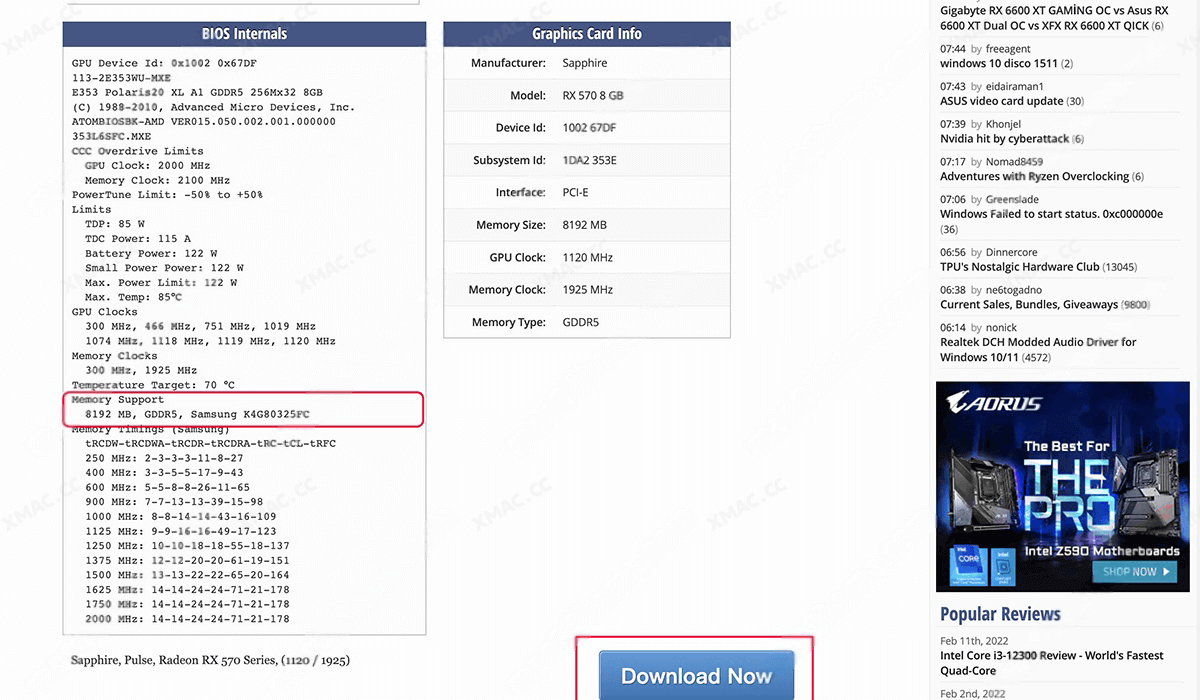
    搜索结果显示有很多个适用K4G80325FC的BIOS,有MSI、XFX、ASUS、Sapphire蓝宝石官方、Powercolor、ASRock等众多BIOS,是不是看的眼花缭乱了?这里我直接根据自己的喜好选择使用 蓝宝石官方的Sapphire RX570 8GB BIOS,点击链接前往下载页面。

    AMD RX580 2048SP刷RX570 BIOS苹果macOS完美免驱动

    打开下载页面后下拉找到Download Now按钮,点击下载BIOS。

    注意!显存大小和显存产商必须一致!不能有错!

    AMD RX580 2048SP刷RX570 BIOS苹果macOS完美免驱动

    下载好之后把显卡BIOS改名 111.rom。

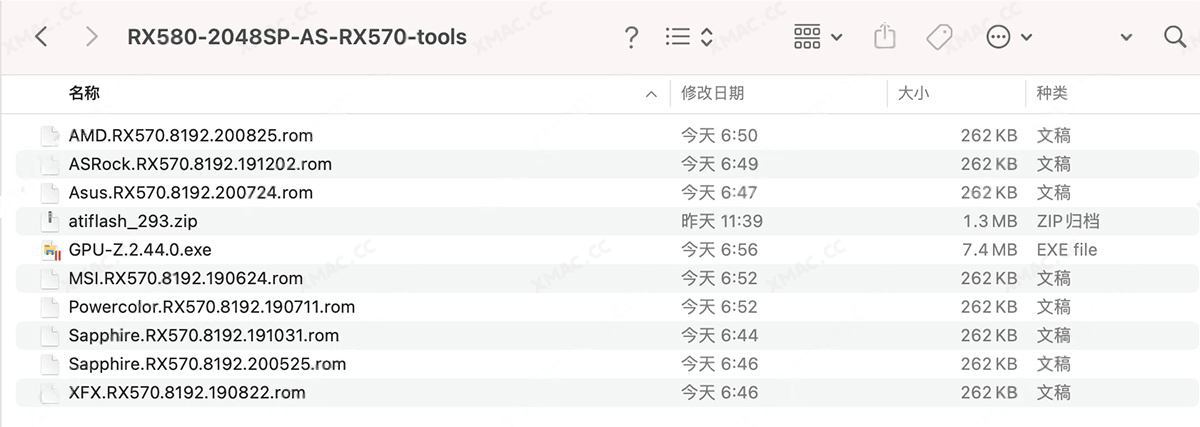
    小编已经准备好了刷BIOS工具包,里面包含了多厂商个570 BIOS ROM文件、atiflash 2.9.3工具、GPU-Z 2.44.0工具,SVIP用户可以直接下载。

    此内容查看价格9.9元立即购买  或  升级SVIP后免费升级SVIP
    AMD RX580 2048SP刷RX570 BIOS苹果macOS完美免驱动

    开始刷BIOS

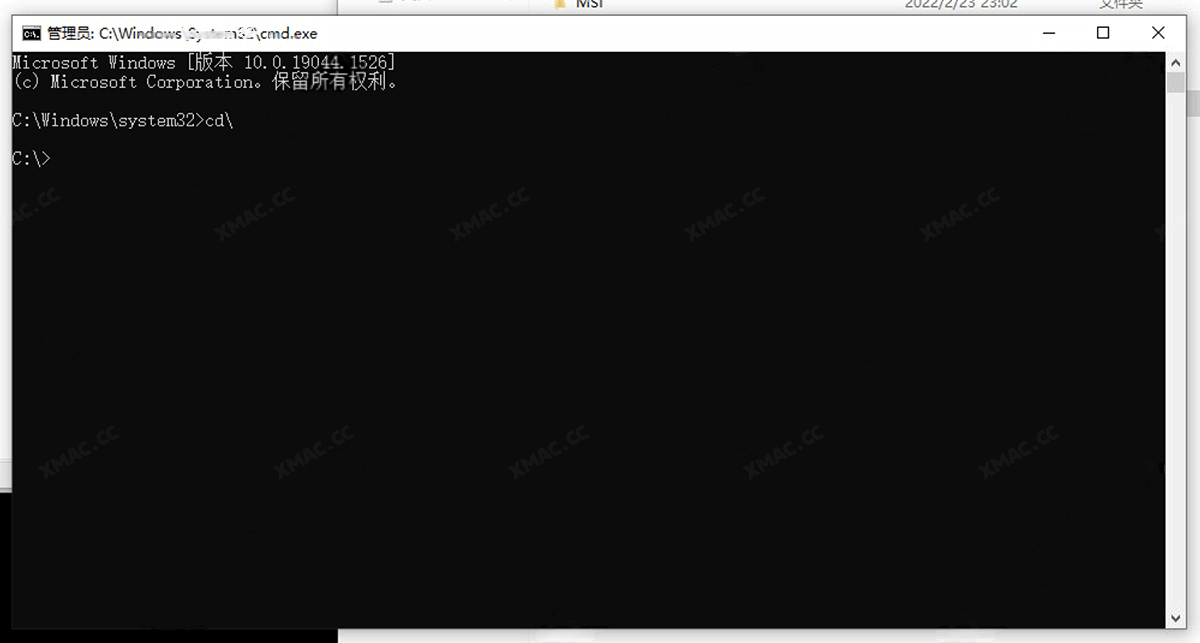
    把下载好的atiflash_293.zip 工具解压,解压后得到一个atiflash_293文件夹,并把atiflash_293文件夹放到C盘根目录下面,然后以管理员权限运行cmd,打开cmd后输入cd \\ 命令按回车键切换到C盘根目录,如下图所示:

    AMD RX580 2048SP刷RX570 BIOS苹果macOS完美免驱动

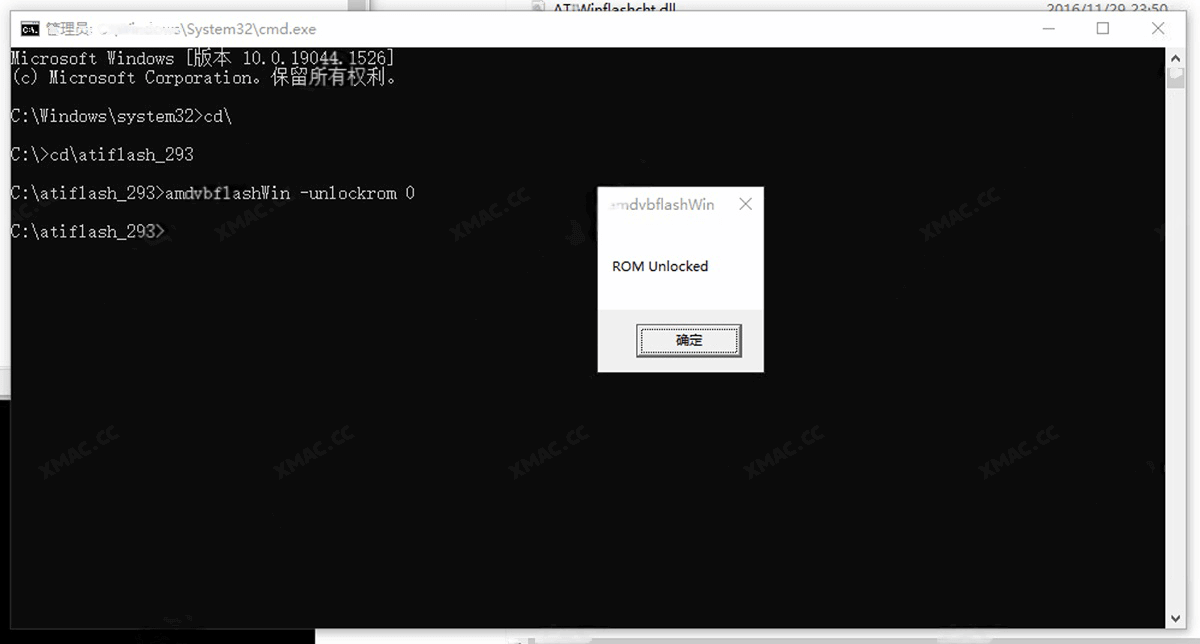
    切换到C盘根目录之后,我们还要再切换进atiflash_293文件夹内,输入切换命令 cd\\atiflash_293 进行切换,如下图所示已经切换到atiflash_293文件夹:

    AMD RX580 2048SP刷RX570 BIOS苹果macOS完美免驱动

    然后接着开始解锁BIOS,输入解锁BIOS命令 amdvbflashWin.exe -unlockrom 0 运行;

    AMD RX580 2048SP刷RX570 BIOS苹果macOS完美免驱动

    看到提示ROM Unlocked 说明已经解锁好了,如下图所示:

    AMD RX580 2048SP刷RX570 BIOS苹果macOS完美免驱动

    刷显卡BIOS 命令格式

    amdvbflashWin -f -p 0 XXX.rom

    我已经把下载的BIOS改名为111.rom,所以输入命令amdvbflashWin -f -p 0 111.rom 运行,如下图所示表示正在刷入中,这个时候不要做其他操作!切记!

    AMD RX580 2048SP刷RX570 BIOS苹果macOS完美免驱动

    等如下图所示就说明BIOS已经成功刷入了!

    AMD RX580 2048SP刷RX570 BIOS苹果macOS完美免驱动

    现在只要重启再进入macOS系统就已经可以实现显卡免驱动了。

    Q:刷完BIOS后,MacBook Pro + 外接eGPU盒子 配合可以实现免驱动RX580 2048SP吗?

    A:刷完BIOS后 100%免驱动!

    Q:刷完BIOS后黑苹果系统也可以免驱动RX580 2048SP吗?

    A:刷完后可以实现黑苹果下免驱动。

    Q:刷完以后发现风扇不转怎么办法?

    A:里面有8个品牌BIOS,换个BIOS重新刷即可。